- AutoHotkey consente di creare scorciatoie, hotstring e script che automatizzano qualsiasi cosa, dalle semplici attività desktop ai complessi flussi di lavoro amministrativi.
- I casi d'uso più produttivi includono l'espansione del testo, il controllo delle applicazioni, la ricerca nelle finestre e nel Web, nonché la gestione automatizzata degli appunti e delle date.
- AHK è leggero, gratuito e si integra con qualsiasi software Windows, il che lo rende ideale per uffici, società di consulenza e utenti intensivi che ripetono numerose azioni ogni giorno.
- Le sfide più grandi risiedono negli script avanzati e nella portabilità, ma con buone pratiche e documentazione è possibile implementare automazioni affidabili e durature.

automatizzare Tasto di scelta rapida automatico Per svolgere diverse attività, la creazione di script è diventata uno dei trucchi più efficaci per ottenere il massimo da un PC Windows senza spendere un centesimo e senza installare software aziendali mostruosi. Se passi la giornata a gestire e-mail, fogli di calcolo, moduli web o programmi di gestione, probabilmente ripeti gli stessi clic e sequenze di tasti più e più volte... E tutto questo può essere delegato agli script.
AutoHotkey (AHK) è un linguaggio di scripting leggeroAHK è uno strumento open source progettato per consentire a qualsiasi utente (anche a chi non è un programmatore) di creare scorciatoie da tastiera, espansioni di testo e automazioni complesse che controllano applicazioni, finestre, file, appunti, browser o persino siti web come quello dell'Agenzia delle Entrate spagnola (AEAT). In questo articolo, analizzeremo tutto ciò che è possibile fare con AHK per aumentare la produttività, dai casi più semplici ai flussi di lavoro più avanzati che molte società di consulenza e uffici già utilizzano quotidianamente.
Che cos'è AutoHotkey e perché è così utile per la produttività?
AutoHotkey è uno strumento per creare ed eseguire script per Windows. Gli script sono semplici file di testo con estensione . .ahk che contengono istruzioni: scorciatoie da tastiera che vengono attivate premendo determinati tasti, funzioni che manipolano le finestre, comandi che scrivono testo per te, che muovono il mouse o che aprono programmi e pagine web.
Ogni script può contenere più “tasti di scelta rapida” e “stringhe di scelta rapida”Un tasto di scelta rapida è una scorciatoia da tastiera che attiva un'azione (ad esempio, Ctrl+Alt+M per scrivere la tua email). Una hotstring è una stringa abbreviata che, quando digitata, diventa un'altra stringa (ad esempio, scrivendo mimensaje1 ed espanderlo in un paragrafo completo di testo aziendale). È possibile salvare più script separati o raggruppare tutto in un unico file master, ad esempio AutoHotkey.ahk.
Se salvi il file principale nella cartella Documenti e configuri AHK in modo che si apra all'avvio di Windows, avrai tutti i collegamenti disponibili non appena accendi il PC. Sono script molto leggeri: ognuno di essi in genere utilizza circa 2 MB di RAM, quindi puoi eseguirne diversi senza notare alcun impatto.
Installazione di base e primi passi con gli script AHK
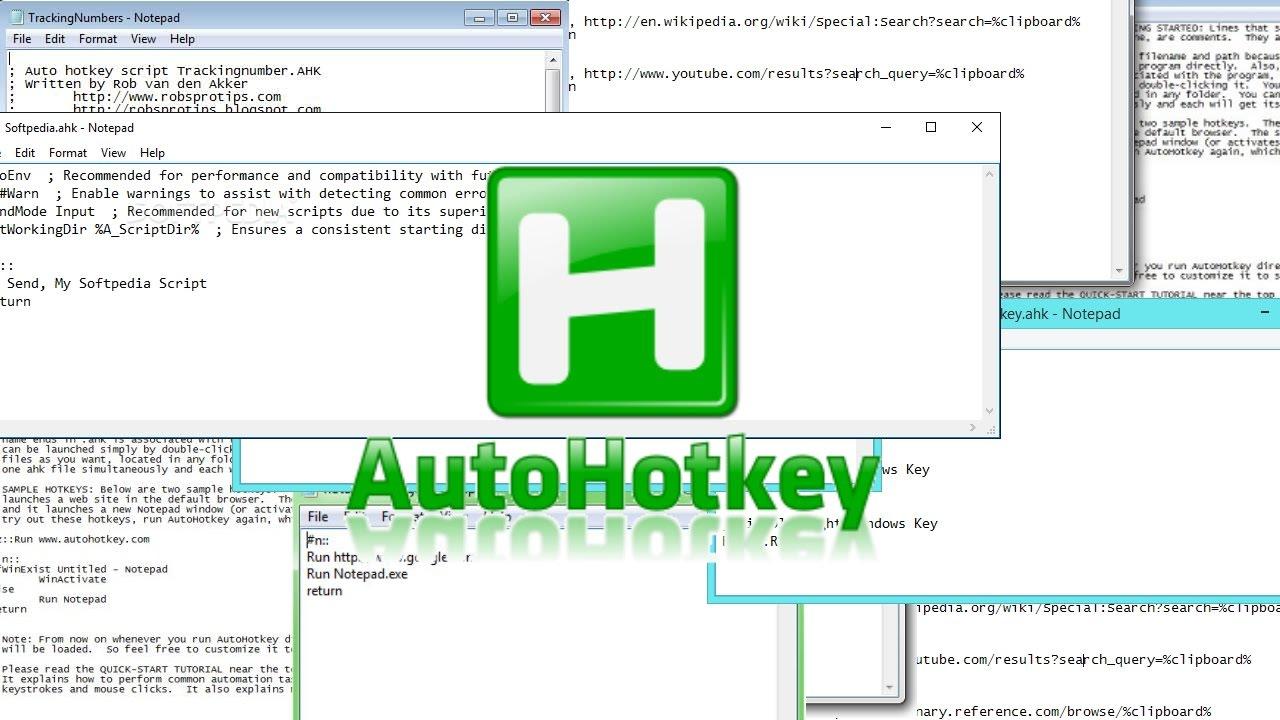
Per iniziare ad automatizzare AutoHotkey, tutto ciò che devi fare è scarica il programma di installazione Scaricalo dal sito ufficiale (autohotkey.com) e installalo utilizzando le impostazioni predefinite. Da lì, qualsiasi file con estensione .ahk Verrà associato all'interprete e verrà eseguito facendo doppio clic.
Crea il tuo primo script È semplice come questo:
- In qualsiasi cartella, fare clic con il pulsante destro del mouse.
- Selezionare "Nuovo".
- Seleziona "Documento di testo" e rinominalo in qualcosa come
productividad.ahk(assicurati che l'estensione sia .ahk, non .txt) e modificalo con il tuo editor preferito (anche il Blocco note va bene).
Un tipico esempio di "Hello world" in AutoHotkey Si tratta di visualizzare una finestra di messaggio quando viene premuta una combinazione di tasti. Ad esempio, potremmo decidere che Ctrl+Shift+Alt+U visualizzare un messaggio pop-up:
Esempio: ^+!U:: ; ctrl + shift + alt + U
MsgBox, 0, Hola, Soy AutoHotkey, Aquí empieza la magia
return
La sintassi I tasti modificatori sono molto semplici: ^ È il controllo, + è Shift, ! è Alt e # È il tasto Windows. I due punti. :: segna l'inizio del blocco di codice associato alla scorciatoia e return Questo indica la fine. Con questo, puoi letteralmente mappare qualsiasi combinazione di tasti a qualsiasi azione tu voglia.
Automazione locale avanzata
Dove AutoHotkey brilla davvero è in automatizzare i processi di lavoro realiNon si tratta solo di trucchi isolati. Negli uffici e nelle società di consulenza fiscale, viene utilizzato per velocizzare processi che sono difficili da eseguire manualmente: la generazione di documenti da programmi locali, il caricamento di file su piattaforme web, l'identificazione con certificati digitali e l'archiviazione dei documenti giustificativi.
Un esempio molto chiaro è la presentazione di moduli e dichiarazioni all'AEATTradizionalmente, il processo manuale era più o meno questo: aprire il software di contabilità, generare il file del modulo, andare sul sito web dell'Agenzia delle Entrate, selezionare il certificato digitale corretto, caricare il file, firmarlo e quindi salvare le ricevute nella cartella del cliente corrispondente.
Con AutoHotkey puoi concatenare tutto questo insieme un singolo flussoLo script avvia il programma locale, naviga nei suoi menu utilizzando scorciatoie e clic simulati per generare il file, apre il browser all'URL AEAT, seleziona il certificato digitale del cliente, carica il file, attende la ricevuta, lo salva nella posizione locale corretta e registra il risultato. Per l'utente, il "compito" si riduce alla pressione di una scorciatoia o di un pulsante.
Il risultato, in ambienti con molti clienti e modelli ricorrenti, è un enorme risparmio di tempo e una sostanziale riduzione dell'errore umano (selezione del certificato sbagliato, caricamento del file sbagliato, dimenticanza di salvare la ricevuta, ecc.). Qui stiamo già parlando di un'automazione "seria" costruita su uno strumento estremamente leggero.
Casi d'uso di AutoHotkey per la produttività quotidiana
Se sei nuovo su AHK, la cosa più pratica da fare è inizia con automazioni semplici Usalo più volte al giorno. In questo modo prenderai confidenza con la lingua e, tra l'altro, risparmierai tempo ogni giorno. Da lì potrai passare a cose più avanzate. A Di seguito è riportata una panoramica di alcuni casi d'uso molto comuni:
Aprire pagine web ed eseguire ricerche con una scorciatoia
Uno degli usi più diretti di AutoHotkey è aprire siti web specifici Con le scorciatoie da tastiera più comode per te. Ad esempio, avvia il tuo task manager, l'ERP, l'intranet, il sito web dell'agenzia delle entrate o un portale di notizie.
Supponiamo che tu voglia aprire il tuo sito preferito con Ctrl+Shift+GIl tasto di scelta rapida sarebbe semplice come:
Scorciatoia: ^+g::Run "https://www.tusitiofavorito.com"
return
Se preferisci usare un tasto funzioneBasta cambiare la combinazione. Ad esempio, F2 sarebbe come F2::Run "https://www.tusitiofavorito.com"Potresti anche mescolarlo con i modificatori (#F2 per Windows+F2, ad esempio).
Un'altra variante molto utile è cerca su Google il testo che hai già copiato negli appunti. Copia un termine qualsiasi e, invece di aprire il browser e incollarlo, premi una scorciatoia e il gioco è fatto:
Frammento: ^+c::
{
Send, ^c
Sleep 50
Run, https://www.google.com/search?q=%clipboard%
Return
}
Eseguire e controllare le applicazioni Windows
AutoHotkey può essere automatizzato per avviare qualsiasi applicazione desktop e assegnarlo a un collegamento specifico. Ad esempio, apri Blocco note con Windows+N per prendere appunti rapidi senza doverlo cercare nel menu Start:
Accesso rapido: #n::Run notepad
return
Se il programma non è nel PATH di sistemaDevi solo inserire il percorso completo dell'eseguibile, ad esempio "C:\Program Files\TuPrograma\tuapp.exe"In questo modo puoi mappare, ad esempio, il tuo client di posta elettronica, il tuo IDE, il tuo software di contabilità o il tuo CRM.
Oltre all'apertura dei programmi, AutoHotkey può inviare loro scorciatoie interneUn tipico schema è quello di riassegnare le combinazioni di tasti che non ti piacciono ad altre più comode, relegando le originali in secondo piano. Ad esempio, usando Ctrl+Q per aprire il Task Manager che usi effettivamente Ctrl+Shift+Esc:
Rimappatura: ^q::
Send ^+{Esc} ; envía Ctrl+Shift+Esc
return
Questo ti consente “standardizzare” la propria tastiera Sebbene ogni applicazione abbia le sue scorciatoie, puoi decidere che un determinato gesto sulla tastiera esegua sempre azioni come "apri ricerca", "crea nuova attività", "registra client", ecc. e AHK tradurrà ciò nelle azioni necessarie per ciascun programma.
Controllo globale del volume, delle finestre e di altre funzioni di sistema
Se la tua tastiera non ha tasti multimediali o semplicemente desideri un controllo più preciso, AutoHotkey ti consente di farlo.ignora volume, disattivazione audio, luminosità, ecc. alle chiavi che hai a portata di mano. Un esempio tipico:
Multimedia: +NumpadAdd:: Send {Volume_Up}
+NumpadSub:: Send {Volume_Down}
Break::Send {Volume_Mute}
return
In quello script, Maiusc+tasto numerico aumenta il volume, Maiusc+tasto decremento lo diminuisce e il tasto Pausa attiva/disattiva l'audio. Molte persone finiscono per usare questi tipi di mappature perché sono più comode dei tasti funzione del portatile.
Un altro classico della produttività è mantenere una finestra sempre visibile ("sempre in primo piano"), ideale per appunti, un visualizzatore PDF con istruzioni o una videochiamata che si desidera tenere sempre in primo piano mentre si lavora su altro. Ad esempio, con Ctrl+Spazio sulla finestra attiva:
Finestra: ^SPACE:: Winset, Alwaysontop, , A
return
Puoi anche Automatizza azioni come lo svuotamento del Cestino con una scorciatoia e senza fastidiose conferme. Ad esempio, Windows+Canc per svuotarlo all'istante:
Sistema: #Del::FileRecycleEmpty
return
Espansione del testo: correzione automatica, modelli e “macro di scrittura”
Espansione del testo (hotstring) È probabilmente l'uso più conveniente dell'automazione di AutoHotkey per chi scrive molto: e-mail, report, risposte di supporto, modelli legali, messaggi aziendali, note mediche, ecc.
Una stringa calda corregge automaticamente le parole errate oppure sostituisci una parola chiave breve con un testo lungo. Ad esempio, se scrivi sempre "out" invece di "saluti", o confondi il nome del tuo sito:
Stringa calda: :*?:salido::saludo
:*?:Genebta::Genbeta
La stessa idea si applica a inserire grandi blocchi di testo Basta digitare una parola chiave. Perfetto per firme email, FAQ o testi legali che non vuoi riscrivere ogni volta:
Modello: :*?:mimensaje1::Estimado cliente, le escribo para informarle de que...
Puoi anche Utilizzare hotstring per caratteri speciali che non sono prontamente disponibili sulla tastiera. Ad esempio, digitare ++-- in modo che diventi il simbolo più/meno:
Simbolo: ; Inserta el símbolo ± al escribir ++--
:*?:++--::±
Se preferisci lavorare con i tasti di scelta rapida invece che con le stringhe di scelta rapidaAd esempio, è possibile assegnare Alt + “-” per inserire un trattino lungo (—) o qualsiasi altro carattere Unicode senza dover utilizzare codici ALT numerici:
Carattere: !-::Send —
Automazione con date: mesi, orari e testo dinamico
AHK include funzioni di data e ora che può essere combinato con la scrittura automatica del testo. È molto comune aver bisogno del mese corrente, del mese precedente o di una data formattata in e-mail, report o celle di Excel.
Ad esempio, puoi avere una scorciatoia che scrive il mese corrente in spagnolo usando FormatTime con le impostazioni regionali appropriate (ad esempio, L0x080a per lo spagnolo):
Data corrente: ; Mes actual con Ctrl+Shift+Alt+F4
^+!F4::
time := a_nowutc
FormatTime, mes, %time%, L0x080a, MMMM
SendInput, %mes%
return
Con un po' di fantasia puoi generare date complete come "Madrid, 3 ottobre 2025", timestamp, intervalli "dal 1 al 31 marzo", ecc., senza dover consultare il calendario o pensare se il mese precedente aveva 30 o 31 giorni.
Integrazioni con Excel, Google Sheets e gli appunti
Una combinazione molto potente è Utilizzare AutoHotkey insieme ai fogli di calcolo COME Eccellere o Fogli Google. Lo schema comune è: copiare una cella, elaborare il testo con AHK e incollare il risultato trasformato, il tutto con una scorciatoia.
Un esempio pratico: cambiare il nome del mese precedente con quello del mese corrente in una cella contenente testo (ad esempio, da "Riepilogo vendite di settembre" a "Riepilogo vendite di ottobre") senza doverlo modificare manualmente. Puoi usare uno script come questo:
Trasformazione: ^+!F6::
; mes actual
time := a_nowutc
FormatTime, mes_actual, %time%, L0x080a, MMMM
; mes anterior
date := (A_YYYY . A_MM . "01")
date += -1, days
FormatTime, mes_anterior, %date%, L0x080a, MMMM
; copiar contenido de la celda
Send, ^c
texto_clipboard := Clipboard
; reemplazar mes anterior por mes actual
texto := StrReplace(texto_clipboard, mes_anterior, mes_actual)
Clipboard := texto
; pegar resultado
Send, ^v
return
La stessa idea può essere applicata ad altre sostituzioni di massa: cambia il nome di un progetto con un altro, aggiorna gli anni, modifica i codici cliente, ecc., il tutto giocando con gli appunti, le funzioni di testo AHK e la scorciatoia copia/incolla dell'applicazione.
Organizzazione di file e attività desktop ripetitive
Sebbene AutoHotkey non sia un tipico file manager, può aiutarti a Automatizza le attività di base che ripeti ogni giorno: spostare i report in una cartella specifica, rinominare batch di file con una struttura chiara, aprire sempre lo stesso set di documenti all'inizio della giornata, ecc.
Con comandi come Esegui, FileMove, FileCopy o Loop È possibile impostare piccoli robot che puliscono le cartelle temporanee, archiviano i PDF appena scaricati nella cartella di ciascun cliente o generano strutture di directory per i nuovi file con un'unica scorciatoia.
Anche è abituale Automatizza AutoHotkey per migliorare la gestione delle finestre: organizza le schermate in riquadri, massimizza/minimizza gruppi di applicazioni contemporaneamente, sposta le finestre tra i monitor con una scorciatoia o centra rapidamente una finestra che si è "persa" su un lato.
Insomma, quasi tutte le attività ripetitive che coinvolgono mouse e tastiera È un candidato per l'automazione: la questione è identificare cosa ti ruba tempo ogni giorno e tradurlo in pochi comandi in uno script.
Come far partire i tuoi script con Windows e come compilarli
Per sfruttare al meglio AutoHotkey, è consigliabile che i tuoi script chiave vengano caricati all'avvioIn questo modo non dovrai ricordarti di aprirli manualmente ogni mattina.
Il trucco classico di Windows è quello di utilizzare la cartella di avvioPremere Win+R, scrive shell:startup e premi Invio. Si aprirà la cartella dei programmi che vengono eseguiti all'accesso (qualcosa del genere C:\Users\TuUsuario\AppData\Roaming\Microsoft\Windows\Start Menu\Programs\Startup).
All'interno di quella cartella Crea un collegamento al tuo script .ahk Principale (clicca con il tasto destro del mouse sullo script > Crea collegamento, quindi copia e incolla il collegamento nella cartella Esecuzione automatica). Da quel momento in poi, ogni volta che avvii Windows, AHK caricherà automaticamente lo script e avrai tutti i suoi tasti di scelta rapida attivi.
Se ti piace Trasferisci le tue automazioni su un altro PC senza installare AutoHotkeyÈ possibile "compilare" lo script in un file eseguibile. Basta fare clic con il pulsante destro del mouse sul file .ahk e scegliere "Compila script". Verrà generato un file. .exe software autonomo che puoi copiare su qualsiasi macchina Windows ed eseguire senza ulteriori dipendenze.
Questa opzione è molto pratica quando vuoi condividere strumenti interni con colleghi che non vogliono toccare il codice, o quando è necessario distribuire un piccolo programma di automazione all'interno dell'azienda.
Ben detto, L'automazione di AutoHotkey consente di trasformare un PC "normale" in una sorta di centro di comando ottimizzato. dove ogni combinazione di tasti attiva un'attività utile: dall'apertura di siti web critici alla scrittura di testi predefiniti, fino al caricamento di documenti fiscali con certificati digitali senza quasi muovere il mouse. La chiave è iniziare con script semplici, perfezionare i processi che si ripetono più spesso e costruire gradualmente il proprio ecosistema di automazioni che funzionino per voi, concentrandosi su ciò che aggiunge davvero valore.

Editor specializzato in questioni tecnologiche e Internet con più di dieci anni di esperienza in diversi media digitali. Ho lavorato come redattore e creatore di contenuti per aziende di e-commerce, comunicazione, marketing online e pubblicità. Ho scritto anche su siti web di economia, finanza e altri settori. Il mio lavoro è anche la mia passione. Ora, attraverso i miei articoli in Tecnobits, cerco di esplorare tutte le novità e le nuove opportunità che il mondo della tecnologia ci offre ogni giorno per migliorare la nostra vita.