- BitLocker può essere attivato automaticamente su molti computer moderni, anche su quelli con Windows Home, crittografando il disco senza alcun intervento manuale da parte dell'utente.
- È fondamentale sapere come verificare lo stato di BitLocker e dove trovare la chiave di ripristino per evitare di perdere l'accesso ai propri dati.
- BitLocker offre una solida protezione contro i furti e gli accessi fisici non autorizzati, ma richiede una buona gestione delle chiavi e attenzione quando si modifica l'hardware o il BIOS.
- Comprendere i requisiti, i vantaggi e i limiti di una tecnologia di crittografia aiuta a decidere se mantenerla crittografata o disabilitarla in modo sicuro, a seconda della situazione.

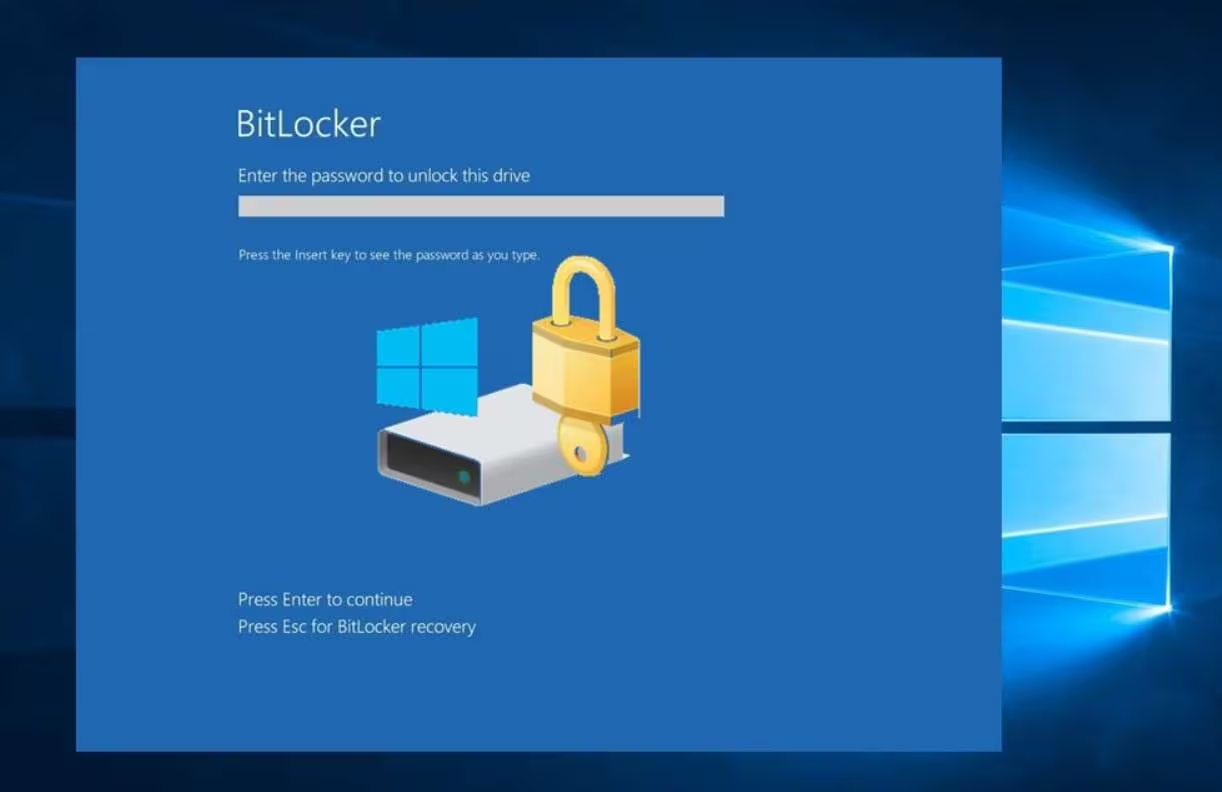
Potrebbe capitare occasionalmente di trovarsi di fronte alla temuta schermata blu "BitLocker Recovery" all'avvio del computer, con la richiesta di una password. Potreste giurare di non aver mai attivato nulla di correlato a questo o alla crittografia del disco. Come faccio a sapere se BitLocker è attivo sul mio PC?
Su molti computer Windows moderni, soprattutto sui laptop di marca come Dell, Asus o simili, la crittografia è inclusa attivato di fabbrica o si accende solo quando si accede con un account MicrosoftQuesto significa che la tua unità potrebbe essere crittografata con BitLocker o con la "crittografia del dispositivo" anche se utilizzi Windows Home, e senza che nessuno te lo abbia esplicitamente comunicato. E ovviamente, quando Windows rileva qualcosa di "insolito" (avvio protetto, modifiche hardware, modalità sicura, ecc.), viene visualizzata la schermata di ripristino.
Cos'è esattamente BitLocker e perché potrebbe essere attivo a tua insaputa?
BitLocker è il Tecnologia Microsoft per la crittografia di interi dischiQuesto vale sia per il disco rigido su cui è installato Windows, sia per altre unità interne o esterne. La sua funzione è quella di garantire che, qualora qualcuno rubasse il PC o il disco rigido, non possa leggere i dati senza la chiave corretta, poiché tutto il contenuto è crittografato con algoritmi robusti come AES.
Nelle versioni moderne di Windows, questa crittografia può apparire con due nomi: Crittografia classica "BitLocker" o "Crittografia del dispositivo"La seconda opzione si attiva quasi automaticamente su molti portatili quando si accede con l'account Microsoft e il computer soddisfa determinati requisiti hardware (TPM, UEFI, Secure Boot). Pertanto, anche se si dispone di Windows 10 Home o Windows 11 Home, è possibile che il disco risulti crittografato quando se ne verifica lo stato.
In pratica, BitLocker trasforma tutto ciò che si trova sul disco in dati illeggibili senza un password, PIN, TPM o chiave di ripristinoQuella chiave è univoca per il tuo computer ed è quella che Windows richiede quando viene visualizzata la schermata di ripristino. Se non l'hai salvata da nessuna parte, accedere ai tuoi dati diventa molto più difficile.
BitLocker è apparso per la prima volta in Windows Vista e Windows Server 2008, ed è stato da allora Microsoft lo ha perfezionato e rafforzato in ogni versione di Windows, aggiungendo il supporto TPM, l'integrazione con Active Directory e, più recentemente, gli account Microsoft e Azure AD per il backup automatico delle chiavi di ripristino.
Perché un computer con Windows Home potrebbe visualizzare "BitLocker abilitato"
Sebbene ufficialmente BitLocker completo sia limitato a edizioni come Windows Pro, Enterprise o EducationNegli ultimi anni si è diffusa una variante chiamata "crittografia del dispositivo", che funziona anche su molti computer con Windows Home, a condizione che soddisfino i moderni requisiti di sicurezza.
In questi casi, quando controlli lo stato con comandi come manage-bde -statusPotresti imbatterti in qualcosa del genere:
BitLocker versione 2.0, crittografia dello spazio utilizzato al 100%, metodo XTS-AES 128La protezione è attiva e l'unità è sbloccata. Ciò significa che il disco è completamente crittografato anche se non hai mai effettuato alcuna operazione nel Pannello di controllo.
Questo di solito accade perché, durante il primo avvio o la configurazione iniziale, il produttore o Windows stesso ha abilitato automaticamente la crittografia, normalmente associare la chiave di ripristino al tuo account MicrosoftIl problema si presenta quando, accedendo alla pagina di ripristino ufficiale (https://aka.ms/myrecoverykey), il messaggio sembra indicare che non sono state caricate chiavi per il tuo account.
Inoltre, dalla riga di comando in Home vedrai che alcune funzionalità di BitLocker, come alcune modalità di ripristino avanzate, Non sono disponibili e restituiscono un errore quando si utilizza manage-bde.exe -forcerecovery <unidad>Ciò nonostante, il sistema consente di controllare lo stato e verificare che la crittografia sia attiva.
Come verificare se BitLocker è abilitato sul computer
Per fugare ogni dubbio e verificare se il disco è crittografato, è possibile utilizzare l'interfaccia grafica di Windows o la riga di comando. Non serve essere un esperto per controllare lo stato e quindi capire cosa sta succedendo nel tuo team.
In Windows 10 e Windows 11, è possibile aprire la sezione di gestione di BitLocker in diversi modi. Uno dei più diretti è utilizzare la barra di ricerca nel menu Start e digitare... “Gestisci BitLocker” o “Gestisci BitLocker”Premendo Invio o cliccando sull'icona si apre una finestra che mostra l'elenco delle unità e il loro stato (attivate, disattivate, in fase di crittografia, ecc.).
C'è anche il percorso classico attraverso il Pannello di controllo. Devi entrare "Sistema e sicurezza" e poi "Crittografia dell'unità BitLocker"Se un'unità di sistema è crittografata, verrà visualizzata con l'icona di un lucchetto. Se lo stato indica "BitLocker abilitato", significa che la crittografia è attiva e la protezione è in atto.
Un altro modo rapido è tramite Esplora file. Basta aprire "Questo PC", Fare clic con il pulsante destro del mouse sull'unità C:\ (o quello che vuoi controllare) e verifica se compare l'opzione "Attiva BitLocker" o "Gestisci BitLocker". Se è già attivo, vedrai le opzioni per cambiare la password, salvare la chiave o disattivarlo.
Se preferisci controllarlo tramite la riga di comando, apri il prompt dei comandi come amministratore (digitando cmd nella barra di ricerca Start e scegliendo "Esegui come amministratore") ed esegui manage-bde -statusVerrà visualizzato un elenco con ciascun volume, il metodo di crittografia, la percentuale crittografata e se la protezione è attiva o sospesa.
Requisiti hardware e sistemi compatibili con BitLocker
Affinché BitLocker funzioni con tutte le sue opzioni di sicurezza, l'hardware deve soddisfare una serie di condizioni. Il componente chiave è il TPM (Trusted Platform Module)., un chip dedicato che memorizza le chiavi di crittografia e verifica l'integrità del processo di avvio.
È normale avere TPM 1.2 o superiore, anche se le apparecchiature moderne richiedono TPM 2.0. Puoi verificarlo digitando tpm.msc nella finestra di dialogo Esegui (Windows + R) oppure controllando in Gestione dispositivi, nella categoria "Dispositivi di sicurezza". La versione installata sul computer verrà visualizzata lì.
Oltre al TPM, è necessario installare il firmware della scheda madre. UEFI compatibile con le specifiche TCGCiò consente di stabilire una catena di fiducia a partire dal processo di avvio stesso. In molti casi, richiede inoltre che il processo di avvio sia configurato in modalità UEFI (non legacy o CSM) e che Secure Boot sia abilitato.
L'hard disk deve essere partizionato correttamente: una partizione per il sistema operativo (di solito NTFS) e un'altra piccola per il sistema di avvio (FAT32 in UEFI o NTFS nel BIOS classico). Se la struttura delle partizioni non è come previstoWindows potrebbe rifiutarsi di attivare BitLocker finché il problema non viene risolto.
Per quanto riguarda i sistemi compatibili, BitLocker completo è disponibile in Windows 11 Pro, Enterprise ed Education; Windows 10 Pro, Enterprise ed Education; Windows 8.1 Pro ed Enterprise; e Windows 7 Ultimate ed EnterpriseOltre alle versioni di Windows Server come la 2016, la 2019 e la 2022, molte edizioni Home includono la "crittografia del dispositivo", che internamente utilizza la tecnologia BitLocker ma con meno opzioni di gestione.
Come attivare BitLocker (o la crittografia del dispositivo) passo dopo passo
Se il tuo obiettivo non è solo capire perché appare la schermata di ripristino ma anche controlla tu stesso la crittografiaÈ possibile attivare e configurare BitLocker tramite l'interfaccia grafica di Windows in modo piuttosto semplice.
Per prima cosa devi accedere con un Ha privilegi di amministratoreSuccessivamente, dal menu Start, vai su Impostazioni (icona a forma di ingranaggio) e poi alla sezione "Aggiornamento e sicurezza". Su alcuni dispositivi, vedrai la sezione "Crittografia del dispositivo"; se disponibile, puoi attivarla da lì con un solo tocco.
Se tale opzione non compare, il metodo usuale è quello classico. Vai al Pannello di controllo, accedi a "Sistema e sicurezza" e poi a "Crittografia unità BitLocker". Lì vedrai l'unità di sistema (di solito C:\) e tutte le altre unità collegate. Facendo clic su “Attiva BitLocker” sull’unità che si desidera proteggereSi apre la procedura guidata di installazione.
Nella procedura guidata, dovrai scegliere come sbloccare l'unità (ad esempio, con password, PIN, smart card o solo TPM) e, soprattutto, dove desideri sbloccarla. salva la chiave di ripristinoÈ possibile stamparla, salvarla in un file, memorizzarla su un'unità USB o associarla al proprio account Microsoft o al dominio aziendale. È fondamentale conservarla in un luogo sicuro, perché senza quella chiave non sarà possibile accedere ai propri dati se Windows la richiede e si è dimenticata la password.
Successivamente, Windows chiederà se si desidera crittografare l'intero disco o solo lo spazio utilizzato. Crittografare solo lo spazio utilizzato è più veloce ed è sufficiente per i computer più recenti; La crittografia dell'intero disco richiede più tempo, ma protegge anche lo spazio che conteneva i dati eliminati.È inoltre possibile selezionare la modalità di crittografia (la più recente è XTS-AES, consigliata per le unità interne).
Prima di iniziare, la procedura guidata solitamente propone di eseguire un controllo del sistema BitLocker. Se si seleziona l'opzione "Esegui controllo del sistema BitLocker" e si riavvia il computer, verrà verificato se è in grado di avviarsi correttamente con la crittografia abilitata. A questo punto, il processo di crittografia può richiedere da pochi minuti a diverse ore, a seconda della quantità di dati e della velocità dell'hardware.
Gestione e manutenzione di BitLocker: stato, sospensione e disattivazione
Una volta abilitato, è importante sapere come Gestione dello stato di BitLocker e cosa fare quando si modifica l'hardware o si aggiorna il BIOS.La modifica delle impostazioni di basso livello senza sospendere la crittografia potrebbe indurre il sistema a richiedere la chiave di ripristino al successivo avvio.
Per verificare in qualsiasi momento se l'unità è crittografata, se è in fase di decrittografia o se il processo è ancora in esecuzione, è possibile tornare alla finestra "Crittografia unità BitLocker" nel Pannello di controllo oppure eseguire manage-bde -status Apri il prompt dei comandi come amministratore. Lì potrai visualizzare sia lo stato di avanzamento della crittografia sia il tipo di protezione attiva.
In determinati scenari, come aggiornamenti del BIOS, modifiche hardware sensibili o manutenzione avanzata, si consiglia Sospendere temporaneamente la protezione BitLockerQuesta operazione può essere eseguita anche dalla finestra di amministrazione: selezionare l'unità e fare clic su "Sospendi protezione". Il sistema visualizzerà un avviso che spiega che, durante la sospensione, il disco rimane crittografato, ma la chiave viene memorizzata in chiaro per facilitare l'avvio.
Una volta terminato l'aggiornamento o la modifica dell'hardware, puoi tornare alla stessa schermata e toccare "Riprendi la protezione" per fare in modo che BitLocker applichi nuovamente i suoi normali requisiti di sicurezza all'avvio. Saltare questo passaggio può facilmente portare a Windows interpreta la modifica come un'alterazione sospetta e forza la visualizzazione della schermata di ripristino..
Se decidi di non voler più la crittografia, puoi disabilitare BitLocker dalla stessa console. Selezionando "Disabilita BitLocker" si avvia il processo di decrittazione, che potrebbe richiedere del tempo. Puoi continuare a usare il computer durante questo periodo, ma si consiglia di non spegnerlo o metterlo in sospensione durante il processo per evitare di prolungarlo inutilmente.
Come recuperare o individuare la chiave di ripristino di BitLocker
La chiave per la ripresa è la linea di ancoraggio quando Dimentichi la password, il TPM non convalida l'avvio oppure Windows rileva una modifica sospetta.Senza quella chiave, il contenuto del disco crittografato è praticamente irrecuperabile per un utente normale.
Quando si abilita BitLocker o la crittografia del dispositivo, Windows richiede di salvare la chiave prima di procedere. A seconda dell'opzione scelta, è possibile trovarla in diverse posizioni: Stampato su carta, salvato come file su un'unità USB, associato al tuo account Microsoft oppure archiviato in Active Directory o Azure AD se si tratta di un computer aziendale..
Se sospetti di averlo lasciato sul tuo account Microsoft, vai a [link all'account Microsoft] da un altro dispositivo. https://aka.ms/myrecoverykey Accedi con lo stesso account che usi sul PC crittografato. Dovrebbe apparire un elenco di chiavi di ripristino associate ai tuoi dispositivi, con un identificativo corrispondente a quello mostrato nella schermata blu di BitLocker.
Se quella pagina indica che Non hai salvato alcuna chiave di ripristino.Dovrai cercarlo in vari punti fisici: cartelle dove solitamente conservi i documenti importanti relativi al computer, schedari, buste fornite con il PC, ecc. È frequente che alcuni utenti lo stampino e poi si dimentichino completamente della sua esistenza.
Negli ambienti aziendali, la chiave si trova spesso in Active Directory o nella console di gestione dei dispositivi (come Intune). In tal caso, il reparto IT può recuperare la chiave utilizzando l'identificativo visualizzato nella schermata di ripristino e fornirla all'utente per consentirgli di sbloccare il dispositivo.
Se hai salvato la chiave come file su un'unità USB, cerca un file il cui nome contiene qualcosa di correlato a "Chiave di ripristino BitLocker" e un identificatore lungoQuando lo apri, vedrai l'ID della chiave e la stringa di 48 cifre che dovrai inserire nella schermata blu per riottenere l'accesso.
Vantaggi specifici dell'utilizzo di BitLocker o della crittografia del dispositivo
Oltre allo shock iniziale che potresti provare quando appare la schermata di ripristino, avere BitLocker attivo fornisce un importante livello di sicurezza contro furto, smarrimento o accesso fisico non autorizzatoSe qualcuno ruba il tuo portatile, non basta semplicemente rimuovere l'hard disk e collegarlo a un altro PC: senza la chiave, vedranno solo dati crittografati privi di significato.
Negli ambienti professionali e aziendali, BitLocker aiuta a rispettare le normative standard di protezione e sicurezza dei dati che richiedono la crittografia su laptop, desktop e unità rimovibili. Inoltre, essendo integrato in Windows, può essere gestito centralmente tramite criteri di gruppo, Active Directory o strumenti come Microsoft Endpoint Manager.
Su hardware moderno con supporto per TPM 2.0, UEFI e accelerazione della crittografia, L'impatto sulle prestazioni è solitamente molto bassoLa maggior parte degli utenti non è consapevole che il disco è crittografato, a parte un leggero aumento dei tempi di esecuzione di alcune operazioni, soprattutto sui dischi meccanici più vecchi.
Un ulteriore vantaggio è che BitLocker si integra perfettamente con altri meccanismi di sicurezza di Windows, come Secure Boot, la protezione del kernel e le funzionalità di sicurezza basate sulla virtualizzazione, rafforzando così le misure di difesa del sistema senza richiedere l'installazione di software di terze parti.
In ambito domestico, anche se non tutti sono consapevoli di averlo attivo, Proteggi il laptop che utilizzi per operazioni bancarie online, tasse, bollette o documenti personali. La crittografia completa può impedire a chiunque di accedere a tali informazioni nel caso in cui il dispositivo venga rubato o smarrito durante un viaggio.
Limitazioni, rischi e problemi comuni con BitLocker abilitato
Non ci sono solo vantaggi, ed è importante essere consapevoli degli... Limitazioni e aspetti delicati relativi all'utilizzo di dischi crittografati.Infatti, molti utenti alla fine decidono disinstallare Bitlocker Per questi motivi. Il primo, e più importante, è che perdere la chiave di ripristino può significare perdere tutti i dati sul disco se il sistema la richiede e non si dispone di un backup.
Inoltre, BitLocker non è disponibile come strumento completo in tutte le edizioni di WindowsAd esempio, in Windows 10 Home non sono presenti la console avanzata o tutte le opzioni amministrative, nemmeno se il dispositivo è crittografato tramite la funzione "crittografia dispositivo". Questo può generare confusione quando l'utente vede che il disco è effettivamente crittografato ma non trova le stesse opzioni disponibili in Windows Pro.
Potrebbero inoltre verificarsi complicazioni durante l'esecuzione Aggiornamenti del BIOS, modifiche alla scheda madre, modifiche al TPM o alterazioni alla configurazione di avvio.Se non si sospende BitLocker prima di intervenire su questi componenti, è probabile che al successivo avvio del computer venga visualizzata una schermata blu che richiede la chiave di ripristino, poiché il sistema rileva che l'ambiente di avvio non corrisponde più a quello originale.
Nei dispositivi che passano da un sistema operativo all'altro, ad esempio dischi collegati a Linux o macOS, si presentano problemi di compatibilità: un'unità crittografata con BitLocker Non si monta nativamente su altri sistemi senza strumenti specifici, il che può essere fastidioso se di solito si condividono i dischi tra diverse piattaforme.
Infine, sebbene l'impatto sulle prestazioni sia solitamente minimo, su hardware molto datato o su dischi rigidi meccanici lenti, la crittografia può rendere alcune operazioni di lettura e scrittura più lente. Si tratta di un compromesso per una maggiore sicurezza, ma vale la pena considerarlo su macchine con risorse limitate.
In generale, capire perché viene visualizzata la schermata "Ripristino BitLocker", sapere dove trovare la chiave di ripristino, sapere come controllare o disabilitare la crittografia ed essere consapevoli dei suoi vantaggi e rischi consente di prendere decisioni migliori quando il computer mostra che BitLocker è attivo, riducendo le sorprese ed evitando la perdita di dati dovuta al mancato salvataggio di una chiave cruciale.

Editor specializzato in questioni tecnologiche e Internet con più di dieci anni di esperienza in diversi media digitali. Ho lavorato come redattore e creatore di contenuti per aziende di e-commerce, comunicazione, marketing online e pubblicità. Ho scritto anche su siti web di economia, finanza e altri settori. Il mio lavoro è anche la mia passione. Ora, attraverso i miei articoli in Tecnobits, cerco di esplorare tutte le novità e le nuove opportunità che il mondo della tecnologia ci offre ogni giorno per migliorare la nostra vita.