Ci sono momenti in cui abbiamo bisogno di condividere Internet da un dispositivo all'altro. Potremmo non avere dati sul nostro telefono cellulare oppure potremmo aver bisogno di connetterci a un altro dispositivo, ad esempio un tablet. Oggi, Vedremo come condividere l'accesso a Internet del tuo PC tramite Bluetooth in Windows 11.. Discuteremo anche di alcune considerazioni importanti nel farlo.
Passaggi per condividere l'accesso a Internet del tuo PC tramite Bluetooth in Windows 11
Se vuoi condividere la connessione Internet del tuo PC tramite Bluetooth in Windows 11, la prima cosa che devi fare è configura l'hotspot mobile sul tuo PC. Una volta attivato questo strumento, dovrai connettere il dispositivo (tablet, telefono o altro) che richiede la connessione a questo hotspot.
A dire il vero, la maggior parte delle volte condividiamo Internet tramite Wi-Fi. Tuttavia, la condivisione della connessione Internet del tuo PC tramite Bluetooth in Windows 11 può aiutarti risparmia un po' più di batteria e altre risorse prezioso. Di seguito spiegheremo nel dettaglio i passaggi necessari per raggiungere questo obiettivo.
Imposta hotspot mobile
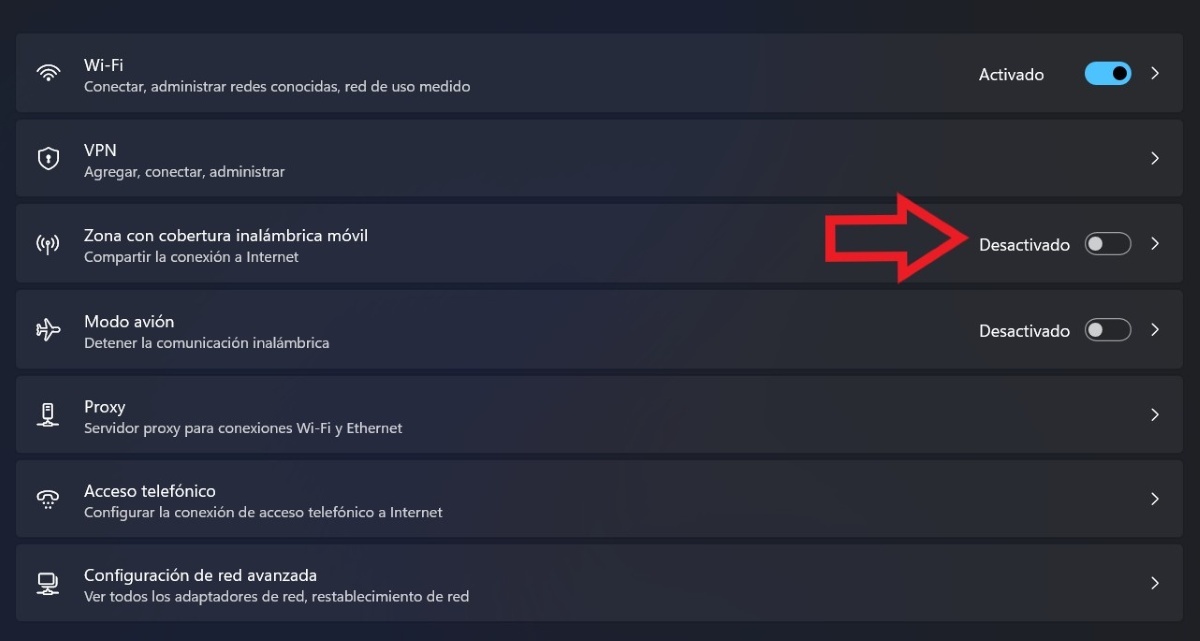
La prima cosa che devi fare per condividere Internet del tuo PC tramite Bluetooth in Windows 11 è imposta hotspot mobile. Puoi farlo dalle Impostazioni di Windows o dal gruppo di impostazioni rapide che si trova sulla barra delle applicazioni. I passaggi specifici da intraprendere sono i seguenti:
- Per prima cosa, assicurati che il tuo PC sia connesso a Internet e che il Bluetooth sia attivato.
- Aprire Configurazione (da Start o cliccando sui tasti Windows + I).
- Entra Rete e Internet.
- Ora attiva il Area con copertura wireless mobile.
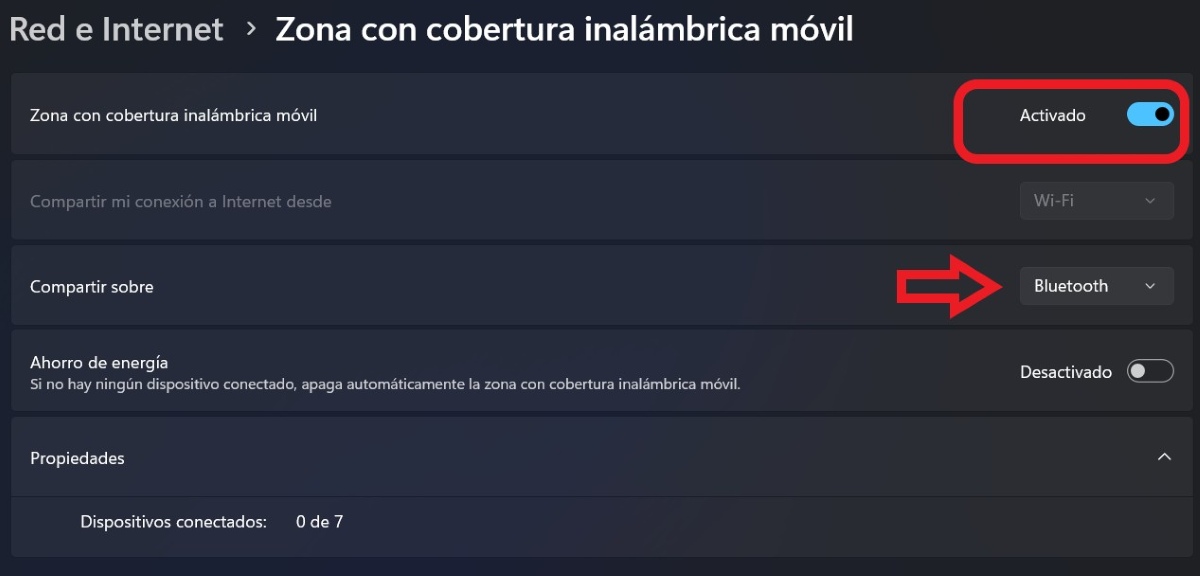
- Premi la freccia per aprire altre opzioni.
- In "Condividi la mia connessione Internet da" seleziona la connessione Internet che desideri condividere.
- Più tardi, in “Condividi su"selezionare Bluetooth e questo è tutto per il primo passo.
Oltre ad assicurarti di aver attivato il Bluetooth sul tuo PC, dovrai attivarlo anche sull'altro dispositivo. Una volta fatto, devi collegare o associare entrambi i dispositivi in modo da poter condividere l'accesso a Internet del tuo PC tramite Bluetooth su Windows 11. Una volta fatto questo, passa ora al passaggio successivo dal dispositivo che riceverà Internet.
Collega il tuo dispositivo Bluetooth all'hotspot Wi-Fi
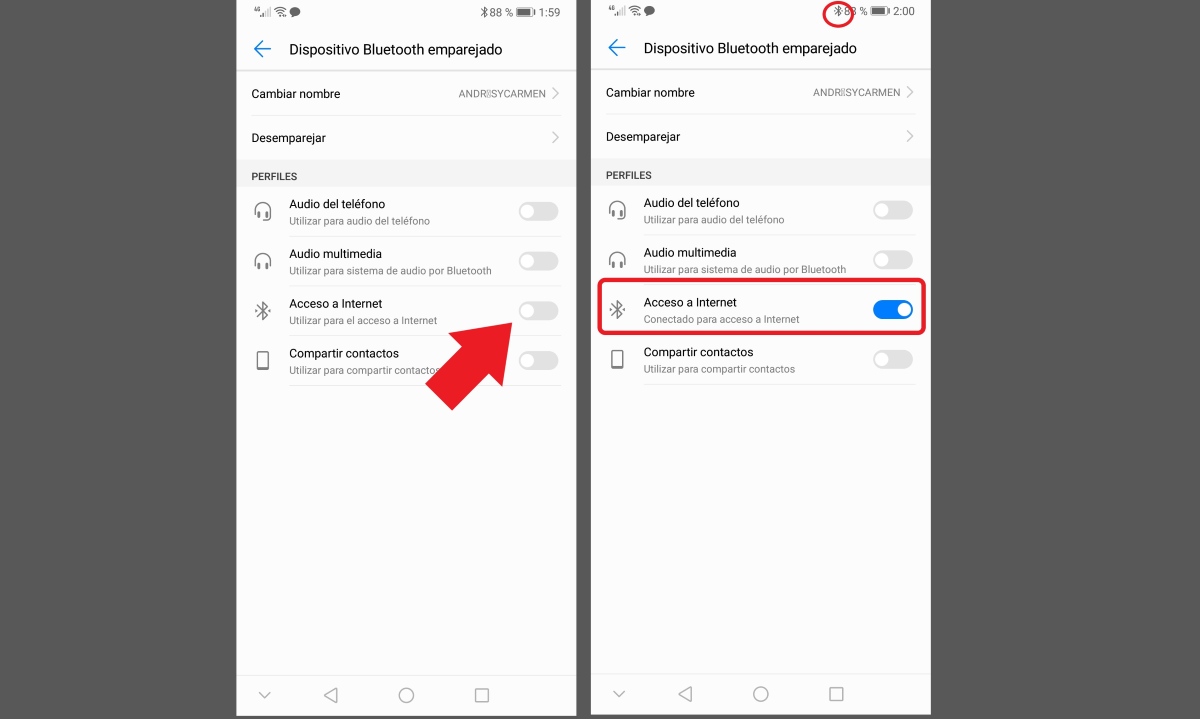
Il secondo passaggio per condividere Internet del tuo PC tramite Bluetooth in Windows 11 è Collega il tuo dispositivo Bluetooth all'hotspot creato sul tuo PC. Per fare ciò, segui i passaggi sottostanti:
- Vai alle Impostazioni sul tuo telefono.
- Selezionare Wi-Fi e Bluetooth oppure la voce che dispone delle opzioni Bluetooth.
- Ora individua la rete a cui vuoi connetterti e premi i tre puntini (o una piccola freccia) accanto ad essa per aprire altre opzioni.
- Lì vedrai un'opzione che dice "Accesso a Internet”. Far scorrere l'interruttore per attivarlo.
- Una volta stabilita la connessione, sul tuo telefono verrà visualizzato il messaggio "Connesso per l'accesso a Internet".
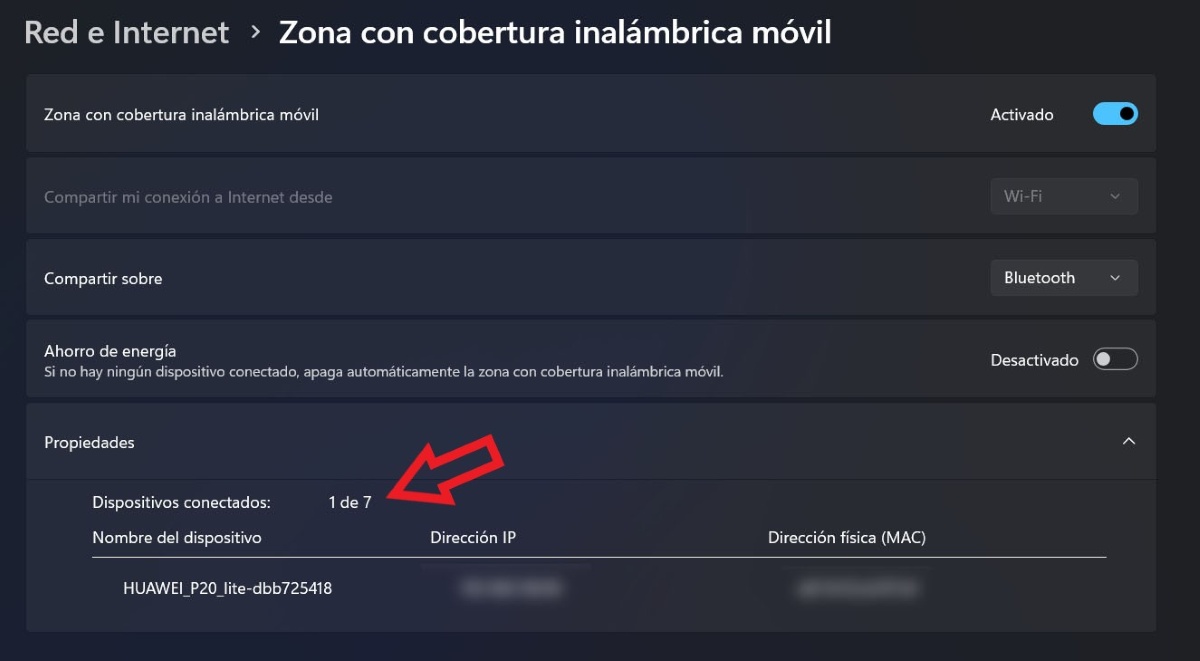
- Verifica che la connessione sia avvenuta correttamente se il nome del tuo telefono o dispositivo Bluetooth appare nell'elenco "Dispositivi connessi" nelle proprietà dell'hotspot mobile.
- Infine, apri una pagina web o invia un messaggio per confermare che sei riuscito a condividere l'accesso a Internet del tuo PC tramite Bluetooth in Windows 11 e il gioco è fatto.
Un consiglio: per far funzionare la connessione Internet tramite Bluetooth in modo più preciso, disattivare tutte le altre connessioni precedentemente effettuate al dispositivo ricevente. Ad esempio, disattivare il Wi-Fi, i dati mobili e l'associazione Bluetooth con altri dispositivi. In questo modo potrai sfruttare al meglio lo streaming di rete dal tuo PC Windows 11.
Quando condividere l'accesso a Internet del PC tramite Bluetooth in Windows 11?
Sebbene non sia un collegamento che si realizza molto frequentemente, non possiamo negare che l' Il Bluetooth è ancora un modo per condividere Internet tra dispositivi.. Tuttavia, occorre sottolineare che questa tecnologia è stata progettata principalmente per il trasferimento di dati e file a bassa velocità, non per la connessione a Internet.
Per questo motivo, connettersi a Internet utilizzando il Bluetooth come mezzo di trasporto potrebbe essere uno dei metodi meno efficienti, veloci e comuni per farlo. Ciò non significa che ciò non sia possibile o che non offra vantaggi. Uno di questi è che quando condividi Internet del tuo PC tramite Bluetooth in Windows 11, Puoi risparmiare la batteria del tuo dispositivo.
Ciò significa che, sebbene sia vero che Le opzioni più veloci per connettersi a Internet sono il Wi-Fi o una connessione tramite cavo USB., è possibile anche la connessione tramite Bluetooth. Tuttavia, ci sono alcune considerazioni da tenere a mente se si desidera condividere l'accesso a Internet del PC tramite Bluetooth in Windows 11.
Considerazioni da tenere a mente
Ci sono alcune cose importanti che devi tenere a mente se vuoi condividere la connessione Internet del tuo PC tramite Bluetooth in Windows 11. Prima di tutto, assicurati di seguire i passaggi esattamente, altrimenti potresti non riuscire a connettere correttamente i due dispositivi.
D'altro canto, potrebbe essere necessario per alcuni dispositivi unisciti a un rete personale (PANE) affinché il punto di accesso funzioni. Puoi trovare questa opzione in Impostazioni – Bluetooth e dispositivi – Altri dispositivi – Unisciti a una rete personale (accanto al nome del dispositivo).
Inoltre, dobbiamo chiarire che non tutti i dispositivi (almeno non tutti i cellulari) avere la possibilità di connettersi a Internet condiviso da un computer tramite Bluetooth. Per alcuni modelli di telefoni cellulari l’opzione “Accesso a Internet” non è disponibile. La connessione a Internet è possibile solo tramite Wi-Fi o USB.
Tuttavia, Con altri marchi questa operazione può essere eseguita senza alcun problema.. Una volta configurato l'hotspot mobile e collegato il dispositivo Bluetooth, entrambi si connettono correttamente e possiamo condividere Internet dal PC al cellulare senza problemi.

Fin da piccolo, sono sempre stato affascinato da tutto ciò che è scientifico e tecnologico, in particolare da quei progressi che rendono la nostra vita più semplice e piacevole. Amo rimanere aggiornato sulle ultime novità e tendenze e condividere le mie esperienze, opinioni e consigli sui dispositivi e i gadget che utilizzo. Questo mi ha portato a diventare web writer poco più di cinque anni fa, concentrandomi principalmente sui dispositivi Android e sui sistemi operativi Windows. Ho imparato a spiegare concetti complessi in termini semplici, in modo che i miei lettori possano comprenderli facilmente.