- Windows 11 regola automaticamente il colore del testo delle icone in base allo sfondo; passa a uno sfondo chiaro o scuro per forzare il nero o il bianco.
- I temi di contrasto consentono di personalizzare i colori del testo, i collegamenti ipertestuali, lo sfondo e altro ancora, interessando l'intero sistema.
- L'editor di contrasto include un selettore e la luminosità; salva il tuo tema con un nome e applicalo per una leggibilità ottimale.
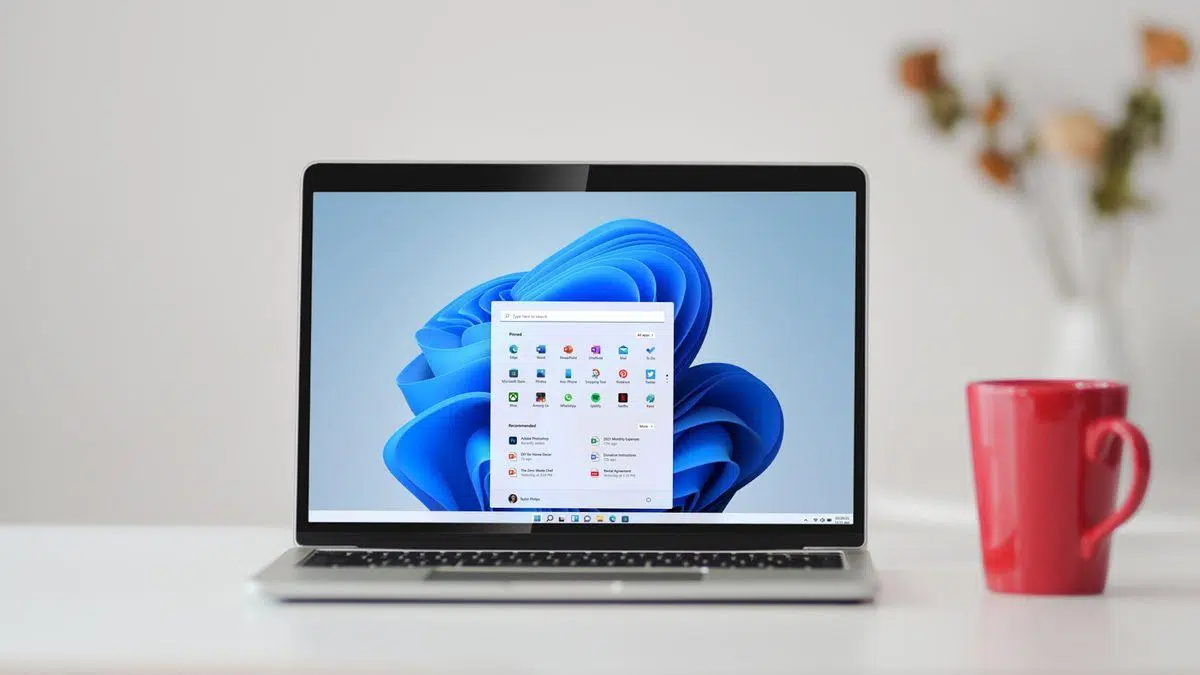
¿Come configurare il colore e il contrasto delle icone del desktop in Windows 11? Controllare il modo in cui vengono visualizzati i nomi dei collegamenti sul desktop non è così semplice come molti potrebbero pensare in Windows 11. Il sistema sceglie automaticamente il testo chiaro o scuro per garantire il contrasto. a seconda dello sfondo, e non c'è un pulsante specifico che dice "cambia il colore del testo dell'icona". Tuttavia, ci sono diversi modi per regolare il colore e, se necessario, puoi andare oltre con i temi ad alto contrasto.
In questa guida riassumiamo tutti i modi per migliorare la leggibilità e personalizzare l'aspetto, dal trucco rapido per forzare le lettere bianche o nere alla creazione di un tema ad alto contrasto totalmente su misura per teVedrai anche le impostazioni relative a colori, accenti e trasparenza per personalizzare il tuo desktop e il resto del sistema esattamente come preferisci, con suggerimenti utili e avvertenze importanti.
Nozioni essenziali: come Windows 11 decide il colore del testo delle icone
Prima di toccare qualsiasi cosa, è bene capire cosa fa il sistema. Windows 11 rileva il colore dominante dello sfondo del desktop e sceglie automaticamente il testo bianco o nero. per i nomi delle icone, puntando sempre alla massima leggibilità. Per questo motivo, una semplice modifica dello sfondo potrebbe essere sufficiente per visualizzare il testo come desiderato.
Questa logica automatica ha un vantaggio: Garantisce un contrasto adeguato senza dover apportare modifiche ogni volta che si cambia lo sfondo.Lo svantaggio è chiaro: non esiste un selettore manuale del colore del font delle icone. Se si desidera una precisione assoluta o colori specifici, l'opzione consigliata è quella di utilizzare i temi a contrasto.
Metodo rapido: forzare il testo nero o bianco modificando lo sfondo
Se tutto ciò che cerchi è un font con icona bianca o nera, puoi sfruttare il comportamento intelligente del sistema. Scegli uno sfondo chiaro per forzare il testo nero o uno sfondo scuro per forzare il testo biancoÈ semplice e non richiede strumenti esterni.
- Apri Impostazioni con Windows + I.
- Vai su Personalizzazione > Sfondo.
- In "Personalizza sfondo", seleziona "Colore pieno" (oppure scegli un'immagine molto chiara o molto scura).
- Scegli un colore chiaro se vuoi testo nero, o uno scuro se preferisci testo bianco.
Questo metodo è limitato: alterna solo tra bianco e nero, senza consentire l'utilizzo di toni intermedi o personalizzati. In cambio, è veloce, reversibile e non modifica il resto dell'interfaccia del sistema.
Impostazione aggiuntiva: abilita o disabilita l'ombra dei nomi delle icone
Oltre al colore, è possibile migliorare la leggibilità modificando l'ombra sotto il testo dell'icona. L'opzione "Usa ombre per i nomi delle icone del desktop" può fare la differenza a seconda dello sfondo utilizzato.
- Premi Windows + R, digita sysdm.cpl e confermare con Invio.
- Vai su Avanzate > Prestazioni > Impostazioni.
- In Effetti visivi, trova "Usa ombre per i nomi delle icone del desktop".
- Prova a selezionare o deselezionare la casella, applicala e vedi quale opzione migliora di più. leggendo i nomi.
Non sempre noterai una grande differenza, ma su sfondi molto strutturati o molto dettagliati, L'ombra aiuta a separare il testo dallo sfondo e ne impedisce la perdita.
Temi di contrasto: la soluzione potente per personalizzare i colori
Se hai bisogno di controllare i colori in modo granulare (testo dell'icona, collegamenti ipertestuali, sfondo, ecc.), il modo migliore per farlo è attivare un Tema di contrastoQuesta funzione di accessibilità non solo aumenta il contrasto, ma consente anche di personalizzare i colori di molti elementi visivi del sistema.
Per attivarli: Apri Impostazioni > Accessibilità > Temi a contrasto. Troverai quattro temi predefiniti Altamente definito, progettato per facilitare la lettura alle persone con disabilità visive. Una volta applicato, l'effetto si estende a menu, applicazioni e pagine web compatibili.
Un esempio popolare è l'argomento “Cielo notturno”Se abilitata, vedrai colori vivaci con separazioni nette tra gli elementi. Windows migliora i bordi e i contorni e regola le barre del titolo in modo che tutto sia più distinguibile. Questa logica non richiede che ogni app si "adatti"; il sistema applica lo schema di contrasto in modo uniforme.
Come modificare e creare il tuo tema di contrasto
Se nessuno dei temi standard ti soddisfa, puoi crearne uno tuo. L'editor del tema di contrasto consente di modificare i colori di più elementi chiave, che include il testo che vedrai anche sulle icone del desktop.
- Vai su Impostazioni > Accessibilità > Temi a contrasto.
- Nel menu a discesa "Temi di contrasto", seleziona un tema di base e fai clic su Modifica (in alcune versioni è possibile selezionare direttamente uno dei rettangoli "Scegli un tema").
- Personalizza i colori degli elementi disponibili. Puoi modificare:
- Testo: praticamente tutto il testo che appare in Windows e in molte pagine web.
- collegamenti ipertestuali: collegamenti all'interno del sistema e del browser.
- Testo disabilitato: Etichette in grigio quando un'opzione non è disponibile.
- testo selezionato: Menu e opzioni evidenziati, come l'allineamento attivo sulla barra multifunzione di Word.
- Testo del pulsante: la tipografia all'interno dei pulsanti con testo.
- Sfondo: superficie dietro la maggior parte del testo su Windows e siti web.
- Scegli nuovi colori con il selettore e regola il brillo utilizzando il cursore situato sotto la tavolozza.
- Una volta terminato ogni colore, conferma con "Fatto" o un pulsante simile.
Al termine, avrai due possibili flussi a seconda della versione di Windows 11: "Salva con nome" per nominare il nuovo tema, quindi "Salva e applica", oppure applica direttamente con "Applicare" Se l'editor lo consente a quel punto. In entrambi i casi, avrai un tema personalizzato nell'elenco che potrai attivare quando vuoi.
Cosa cambia quando attivi il contrasto elevato
È importante tenere presente questo: un tema di contrasto influisce sull'intero sistema, non solo sulle icone del desktop. Menu, app, Explorer e più superfici adottano i tuoi colorie i bordi o i contorni sono solitamente più marcati per migliorare la percezione di ogni elemento.
Questa è la soluzione ideale se la leggibilità è la tua priorità o se soffri di qualche forma di daltonismo e vuoi "scambiare" i colori delle cose che fai fatica a distinguere. L'accessibilità è l'obiettivo principale di questi argomenti, sebbene servano anche a personalizzare il più possibile l'esperienza visiva.
Se si desidera semplicemente che i nomi delle icone appaiano in un colore specifico senza influire sul resto del sistema, il metodo in background potrebbe essere sufficiente. L'elevato contrasto è uno strumento potente che trasforma l'intero aspetto ed è consigliabile utilizzarlo sapendo che si noteranno cambiamenti ovunque.
Consigli pratici per creare il tuo tema di contrasto
Durante la personalizzazione, cerca di mantenere elevati rapporti di contrasto tra testo e sfondo. I colori intensi e distinti velocizzano la lettura e ridurre l'affaticamento degli occhi, soprattutto durante le sessioni lunghe.
Assicurati che i collegamenti ipertestuali e il testo normale abbiano colori distinguibili ad occhio nudoNei siti con link blu su sfondi scuri, una netta separazione dei colori evita confusione e semplifica la navigazione.
Per regolare con precisione il tono, utilizzare il cursore della luminosità sul selettore. Una piccola variazione di luminosità può fare una grande differenza. in termini di leggibilità senza sacrificare l'estetica preferita.
Modalità, colori di accento e trasparenza in Windows 11
Oltre all'elevato contrasto, Windows 11 consente di modificare la tavolozza generale utilizzando le modalità Chiaro, Scuro o Personalizzato. Queste modalità modificano globalmente l'aspetto del sistema., inclusi il menu Start e la barra delle applicazioni.
Per regolare questa impostazione, vai su Personalizzazione > Colori. Da lì puoi scegliere la modalità, attivarla o disattivarla. gli effetti della trasparenza (che conferiscono quel tocco traslucido ad alcuni pannelli) e definiscono un colore di accento.
Il colore di accento può essere applicato a Start, alla barra delle applicazioni, alle barre del titolo e ai bordi delle finestre. Seleziona le caselle per visualizzare il colore di accento dove appropriato. per rafforzare il tuo schema visivo.
La modalità Luce funziona bene durante il giorno in ambienti luminosi, mentre la modalità Scura riduce la luminosità complessiva e può essere più confortevole in ambienti scarsamente illuminati. Con la modalità personalizzata puoi mescolare le preferenze separatamente per sistema e applicazioni.
Temi completi e altre impostazioni di personalizzazione
Se desideri un cambiamento completo, dai un'occhiata alla sezione Temi (Personalizzazione > Temi). Un tema combina sfondo, suoni, cursore e colori per applicare un'estetica coerente in un colpo solo.
Dalla stessa pagina è possibile personalizzare ogni elemento separatamente. Lo sfondo del desktop supporta immagini, colori pieni, presentazioni o evidenziazioni di Windows, con salvataggio automatico delle modifiche.
Per completare l'esperienza visiva, puoi anche toccare la schermata di blocco. In Personalizzazione > Schermata di blocco, scegli Windows Spotlight (immagini rotanti), Immagine fissa o Presentazione con le tue cartelle di foto.
Se ti piace aggiornare spesso lo sfondo, prendi in considerazione le opzioni di terze parti. App come Sfondo di Bing ruotare automaticamente le immagini giornaliere (nota che il tuo programma di installazione potrebbe offrirti di cambiare il motore di ricerca) e ci sono alternative come Sfondo vivace con sfondi interattivi.
Barra delle applicazioni: piccole modifiche che fanno la differenza
La barra delle applicazioni offre anche utili regolazioni visive. Puoi allineare le icone a sinistra oppure mantenerli centrati e controllare vari comportamenti dalle Impostazioni della barra delle applicazioni.
Tra le opzioni disponibili troverai: nascondi automaticamente la barra, visualizzare i badge di notifica, evidenziare con un lampeggio quando ci sono novità, replicarle su più monitor o decidere come visualizzare le app nelle configurazioni multi-monitor.
Inoltre, c'è un rapido accesso a mostra il desktop quando fai clic con il tasto destro dalla barra e, in alcuni scenari, è possibile condividere le finestre direttamente dalle relative icone quando l'app lo consente.
Per chi è ideale l'elevato contrasto?
I temi ad alto contrasto sono pensati principalmente per gli utenti con problemi di vista o ipovedenti. I colori uniformi e distintivi facilitano l'identificazione di pulsanti, link e testo. in tutto il sistema e l'effetto si estende a gran parte del software.
Detto questo, sono anche un potente strumento di personalizzazione. Se vuoi uno stile unico e molto marcato, creando il tuo tema con le tue combinazioni preferite puoi ottenere esattamente l'aspetto che stai cercando.
Se hai bisogno di una guida rapida, ecco quella condensata. Per testo nero o bianco senza toccare il resto: Cambia lo sfondo in una tonalità chiara o scura in Personalizzazione > Sfondo > Colore pieno.
- Migliora la leggibilità con l'ombreggiatura del testo nelle Opzioni prestazioni (sysdm.cpl > Prestazioni > Effetti visivi).
- Per un controllo completo, usa Accessibilità > Temi a contrasto e modifica ogni colore con il selettore e il relativo cursore di luminosità.
- Salva il tema con un nome e applicalo ("Salva e applica" o "Applica", a seconda della versione).
Ricorda: I temi di contrasto cambiano l'intero sistemaSe questa trasformazione è troppo per te, la soluzione minimalista è il trucco dello sfondo.
Padroneggiare queste opzioni ti consentirà di ottenere un desktop leggibile e distintivo. Sia con una rapida regolazione dello sfondo che con un tema di contrasto personalizzatoWindows 11 ti offre strumenti sufficienti per vedere meglio e lavorare più comodamente senza rinunciare allo stile. Ora lo sai Come configurare il colore e il contrasto delle icone del desktop in Windows 11. Ma se vuoi saperne di più su Windows 11, abbiamo guide come questa qui: Windows 11 non rileva HDMI: cause, test e soluzioni concrete. In Tecnobits ne abbiamo centinaia!

Appassionato di tecnologia fin da piccolo. Amo aggiornarmi sul settore e, soprattutto, comunicarlo. Per questo da molti anni mi dedico alla comunicazione sui siti web di tecnologia e videogiochi. Puoi trovarmi a scrivere di Android, Windows, MacOS, iOS, Nintendo o qualsiasi altro argomento correlato che ti viene in mente.