- È possibile accedere al menu della sessione di formazione tramite la sezione "Altro" dell'applicazione mobile.
- Capacità di strutturare le routine attraverso fasi di riscaldamento, ripetizioni personalizzate e defaticamento.
- Sincronizzazione diretta dell'allenamento progettato nell'app con l'orologio tramite l'icona di invio.
- Limitazione nella creazione di esercizi di forza, dovuta all'impossibilità di assegnare manualmente nomi ad attività non presenti nell'elenco.

¿Come si creano allenamenti personalizzati in Garmin Connect? Se hai acquistato di recente un orologio Garmin, come il Fenix 6X Pro o qualsiasi altro modello compatibile, probabilmente ti sarai già reso conto che il dispositivo è una vera bestia. Ma per ottenere il massimo da esso, premere semplicemente il pulsante Home non è sufficiente; la vera magia avviene quando inizi a sperimentare con programmi di allenamento personalizzati dall'app Connect.
L'idea è semplice: invece di lottare con i pulsanti dell'orologio mentre ansimi nel bel mezzo di una serie di velocità, lasci Garmin Connect gestisce la struttura della tua sessione. In questo modo, il cardiofrequenzimetro ti dirà esattamente quando cambiare ritmo o passare all'esercizio successivo, permettendoti di concentrarti esclusivamente sul dare il massimo.
Come accedere al creatore di sessioni
Per iniziare a impostare le tue routine, la prima cosa da fare è aprire l'app Garmin Connect sul tuo telefono. Una volta dentro, arriverai alla schermata "La mia giornata", dove troverai un riepilogo generale della tua attività. Per accedere al menu delle impostazioni, devi trovare il pulsante per "Più" (rappresentato da tre punti) situato nell'angolo inferiore destro dello schermo.
Entrando in quel menu, vedrai un'opzione chiamata "Sessioni di formazione"Fai clic lì e accederai al pannello in cui vengono gestite tutte le tue routine. Se è la prima volta, lo spazio sarà vuoto, ma se ne hai già alcune, puoi modificarle, rinominarle o eliminarle senza problemi. Per crearne una da zero, basta premere il pulsante icona del segno più (+) che appare in alto a sinistra.
Configurazione dei dettagli dell'attività
La prima cosa che l'app ti chiederà di fare è scegliere la tipo di sport per cui progetterai la sessione. Sebbene Garmin offra un elenco predefinito (come corsa, ciclismo, nuoto in piscina, cardio o allenamento di forza), tieni presente che una volta creata la sessione, spesso puoi adattarla ad altri sport simili. L'opzione "Personalizzata" È l'ideale se fai qualcosa che non rientra esattamente nelle categorie standard.
Una volta selezionata l'attività, visualizzerai la schermata di progettazione in cui potrai aggiungere i seguenti elementi:
- Gradi: Uno spazio molto utile per annotare promemoria o l'obiettivo della giornata, come ad esempio un "Test di 10 km".
- Riscaldamento: Puoi definire quanto tempo vuoi dedicare alla preparazione del tuo corpo, in base a tempo, distanza, frequenza cardiaca oppure semplicemente premendo il pulsante LAP.
- Raffreddamento: Come il riscaldamento, serve a ritornare a uno stato di calma configurando la durata o l'intensità.
- Aggiungi passaggio: Serve a inserire una nuova fase nell'allenamento, come ad esempio la transizione in bicicletta in un triathlon.
- Aggiungi Ripeti: È lo strumento chiave per creare set. Permette di raggruppare diversi passaggi e ripeterli tutte le volte che si desidera.
Creazione di un programma di allenamento a serie passo dopo passo
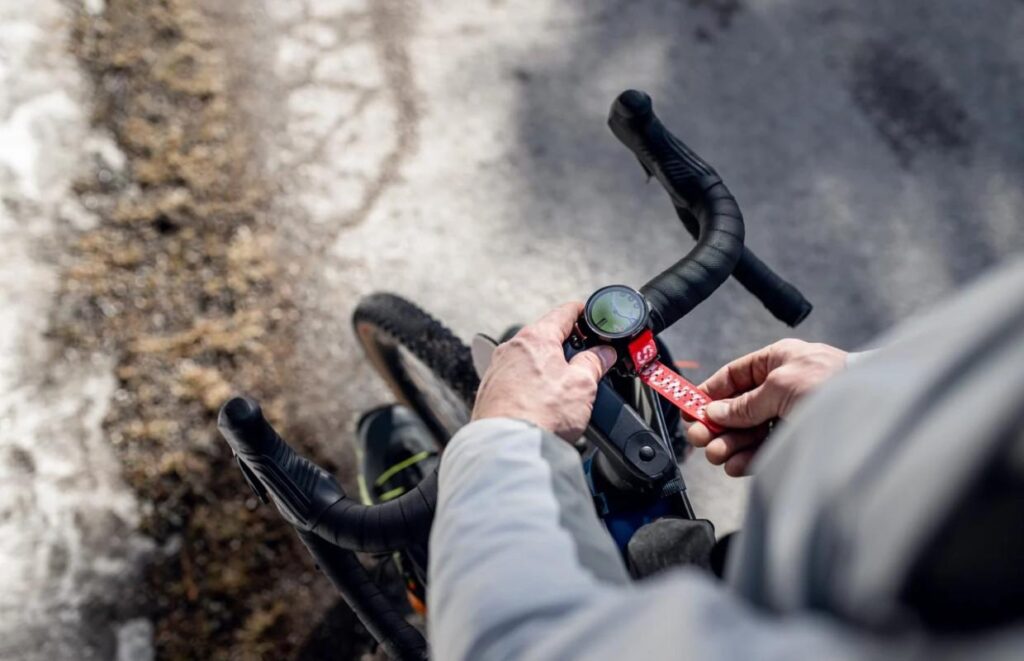
Immagina di voler fare un allenamento Fartlek con intervalli a ritmi variabili. Per prima cosa, premi su "Aggiungi una ripetizione"All'interno di questa sezione, si configura la prima parte (ad esempio, 2 minuti a ritmo medio). Per fare ciò, andare alla sezione "Gara", selezionare la "Tipo di durata" come tempo e tu segni i 2 minuti.
Per aggiungere la fase successiva della serie (ad esempio, 1 minuto veloce), devi tornare indietro premendo il simbolo della freccia e selezionare "Aggiungi passaggio"Un dettaglio fondamentale è che, affinché questo passaggio sia integrato nel ciclo di ripetizione, è necessario tieni premuto e trascina fisicamente all'interno della casella "Ripetizioni". Ripeti il processo per l'ultimo segmento (1 minuto lento), trascinandolo anche in questo caso nel blocco.
Infine, si regola il numero di round. Se il sistema è impostato di default su "Ripeti 2 volte", basta cliccare lì e cambia il numero in 8 o quante ne servono. Se non si desidera eseguire periodi di recupero tra le serie, ricordarsi di rimuovere la fase "Recupero" che Garmin solitamente aggiunge di default, spostandola al di fuori del blocco di ripetizioni o eliminandola.
La sfida dell'allenamento della forza e della personalizzazione
Molti utenti di modelli come il Fenix 6X Pro cercano di creare routine di flessibilità e forza. Qui si presenta un problema comune: sebbene Garmin abbia un elenco a discesa di esercizi molto esteso, Non tutti i movimenti esistono nel loro database. Sfortunatamente, attualmente Non è possibile digitare manualmente il nome di un esercizio che non è nell'elenco, il che può essere frustrante se si segue un programma molto specifico e si desidera che l'orologio registri il nome esatto di ogni movimento.
Sincronizzazione finale con il dispositivo
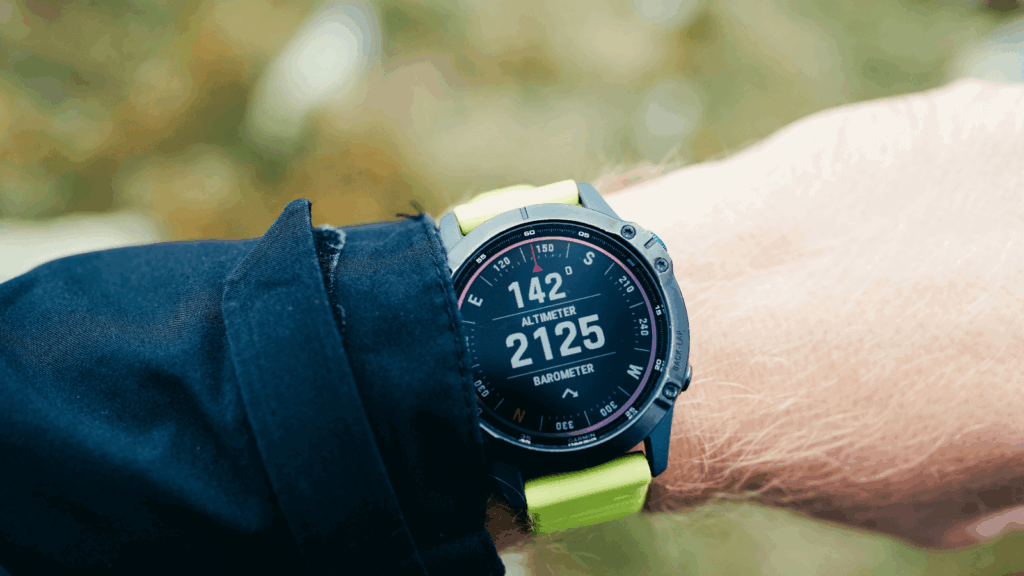
Una volta assemblato l'intero diagramma e se ti piace come appare, premi il pulsante "Mantenere" e assegnagli un nome descrittivo (come "Set di velocità del martedì"). Per trasferire l'allenamento sul polso, è necessario premere il pulsante icona del telefono che appare nell'angolo in alto a destra. Dopo la sincronizzazione, l'allenamento sarà disponibile sul tuo orologio, pronto per essere eseguito.
Impostando queste routine in Garmin Connect, puoi automatizzare il tuo allenamento, eliminando la necessità di monitorare costantemente il cronometro e permettendoti di... gestire ritmi, tempi e ripetizioni in modo professionale dal tuo telefono cellulare e poi segui semplicemente le istruzioni sull'orologio.

Appassionato di tecnologia fin da piccolo. Amo aggiornarmi sul settore e, soprattutto, comunicarlo. Per questo da molti anni mi dedico alla comunicazione sui siti web di tecnologia e videogiochi. Puoi trovarmi a scrivere di Android, Windows, MacOS, iOS, Nintendo o qualsiasi altro argomento correlato che ti viene in mente.