Le notifiche sono un ottimo modo per rimanere aggiornati su tutto ciò che accade sul computer. Tuttavia, queste notifiche devono apparire solo sul monitor principale; non è necessario duplicarle se si utilizzano più display. Per questo motivo, oggi esamineremo... Come disattivare le notifiche duplicate su più monitor su Windows 11.
È possibile disattivare le notifiche duplicate?
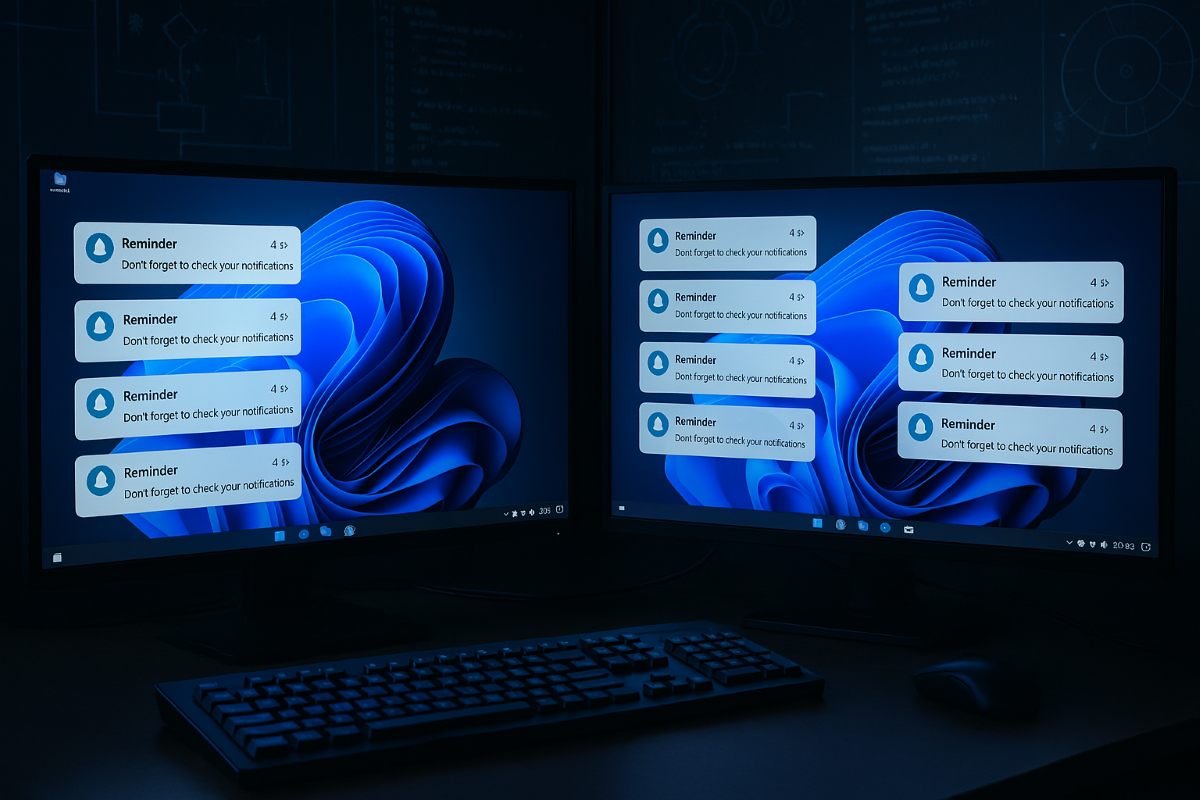
È possibile disattivare le notifiche duplicate su più monitor in Windows 11? Sebbene non esista un'opzione specifica chiamata "Disattiva notifiche duplicate", Sì, ci sono alcune modifiche che puoi apportare per rimuovere questi doppi avvisi.Un modo per farlo è configurare correttamente la funzionalità Non disturbare in Windows 11.
Chiaro, Le notifiche sono davvero importanti per sapere cosa sta succedendo sul tuo PCChe tu voglia sapere quando hai ricevuto un'e-mail, notifiche del calendario, promemoria o aggiornamenti di Windows, puoi rimanere aggiornato su tutte queste notifiche. Tuttavia, se le notifiche sono duplicate su tutti i monitor che utilizzi, la cosa può risultare un po' fastidiosa.
Cosa puoi fare per disattivare le notifiche duplicate su più monitor in Windows 11
Da Non esiste una funzionalità chiamata "disabilita notifiche duplicate su più monitor", è necessario sfruttare altre impostazioni disponibili che possono contribuire a ridurre l'inconveniente. Di seguito, spiegheremo come configurare la funzione "Non disturbare", come disattivare le notifiche per app e come impostare uno dei monitor come monitor principale.
Imposta lo strumento Non disturbare
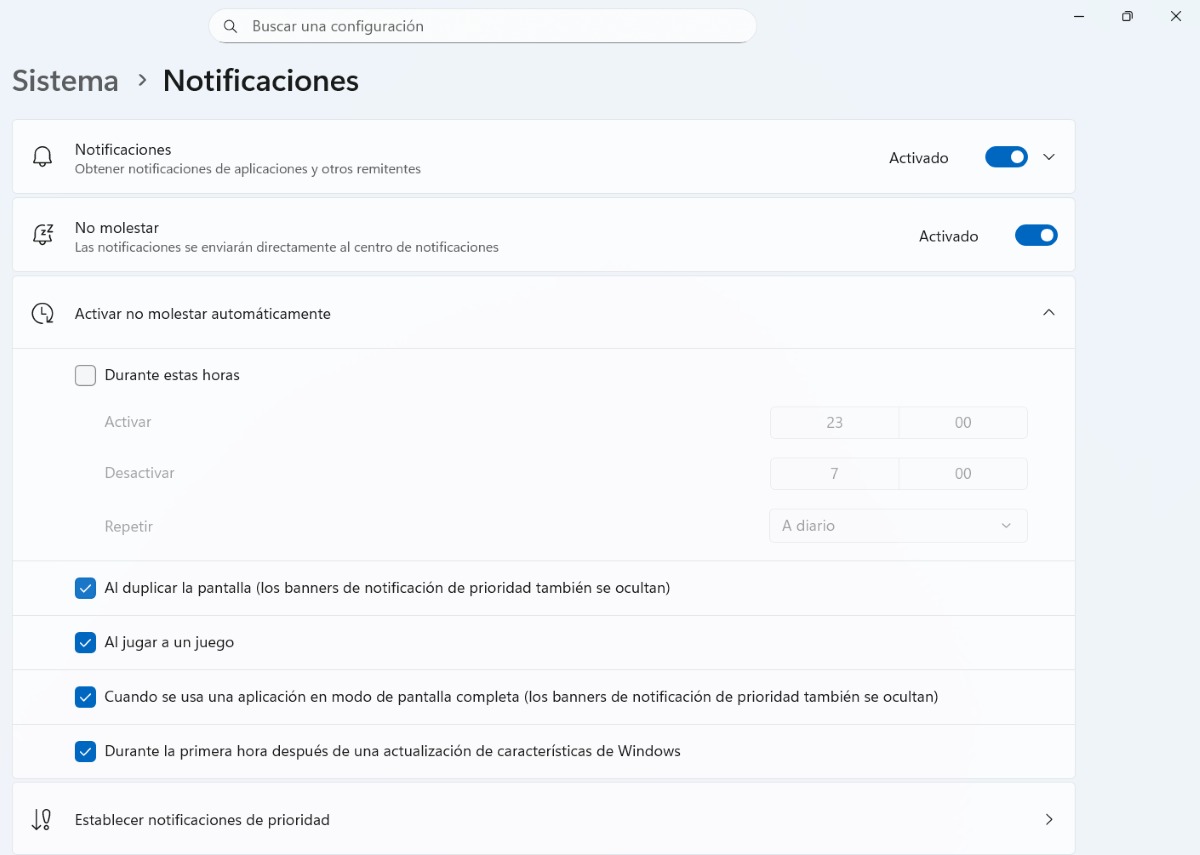
Il primo metodo che esamineremo per disabilitare le notifiche duplicate su più monitor è lo strumento Non disturbare. Tra le sue caratteristiche principali c'è la possibilità di attivarsi automaticamente in orari specificiUna di queste ci permetterà di rimuovere le notifiche duplicate. Per farlo, seguite i passaggi seguenti:
- Apri il Configurazione Windows facendo clic sui tasti W + I.
- Seleziona l'opzione Sistema.
- Ora scegli Notifiche.
- Distribuisci la funzione "Attiva automaticamente la modalità "Non disturbare"” toccando la freccia rivolta verso il basso.
- Seleziona la casella “Quando si duplica lo schermo (anche i banner di notifica prioritaria sono nascosti)” in modo che la funzione “Non disturbare” venga attivata quando si utilizzano più monitor.
- Fatto. Questo impedirà la visualizzazione delle notifiche sul secondo monitor e le notifiche verranno indirizzate direttamente al Centro notifiche.
Altre opzioni che troverai in questa sezione ti permetteranno Attiva automaticamente la funzione Non disturbare durante determinate orePuoi anche impedire che le notifiche vengano visualizzate quando giochi, utilizzi un'app in modalità a schermo intero o durante la prima ora dopo un aggiornamento di Windows.
Disattiva le notifiche per app
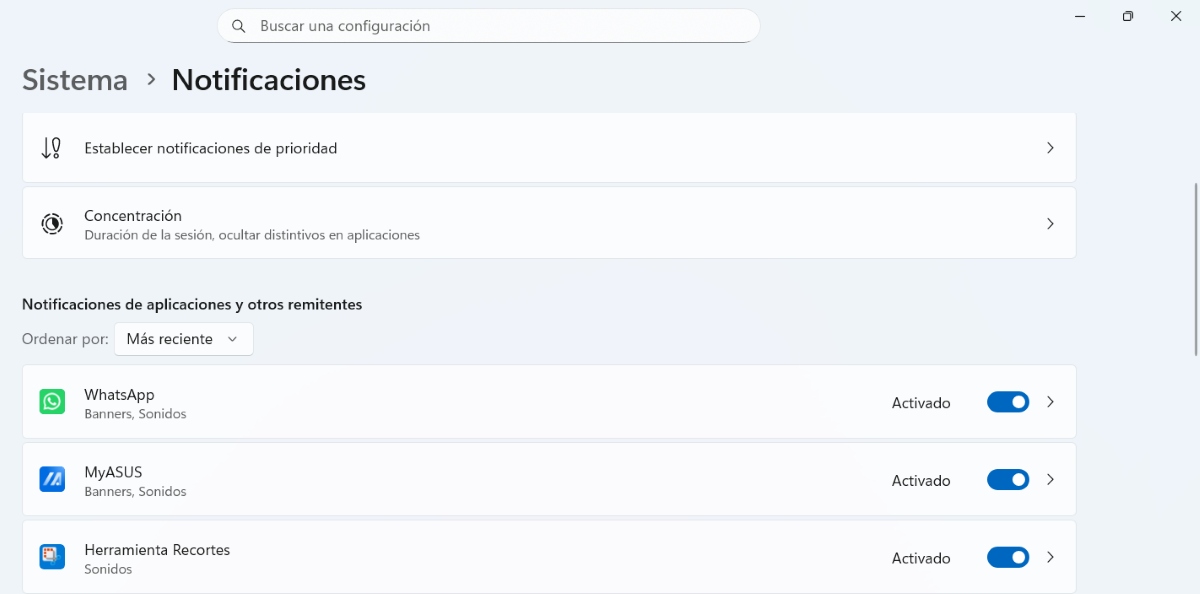
Un secondo modo per disabilitare le notifiche duplicate su più monitor in Windows 11 è scegliere le applicazioni che possono inviarti notificheAd esempio, applicazioni come WhatsApp o Telegramma Possono essere eseguiti contemporaneamente su due dispositivi (ad esempio il cellulare e il PC), quindi non è necessario ricevere notifiche su entrambi.
In questi casi puoi scegliere di disabilitare le notifiche per appPer effettuare questa regolazione, seguire i passaggi indicati di seguito:
- Entra nel Configurazione di Windows.
- Vai a Sistema – Notifiche.
- Una volta lì, individua la sezione Notifiche delle app e altri mittenti.
- Seleziona le app da cui desideri ricevere le notifiche.
- Fatto. In questo modo, riceverai sul tuo PC solo le notifiche più importanti per te.
A questo punto è bene notare che nella sezione Notifiche vedrai anche l'opzione “Imposta notifiche prioritarie”. Qui puoi preselezionare le app da cui desideri ricevere notifiche in via prioritaria. In questo modo, quando attivi le notifiche delle app, quelle che hai già selezionato verranno selezionate automaticamente.
Imposta uno dei tuoi monitor come primario
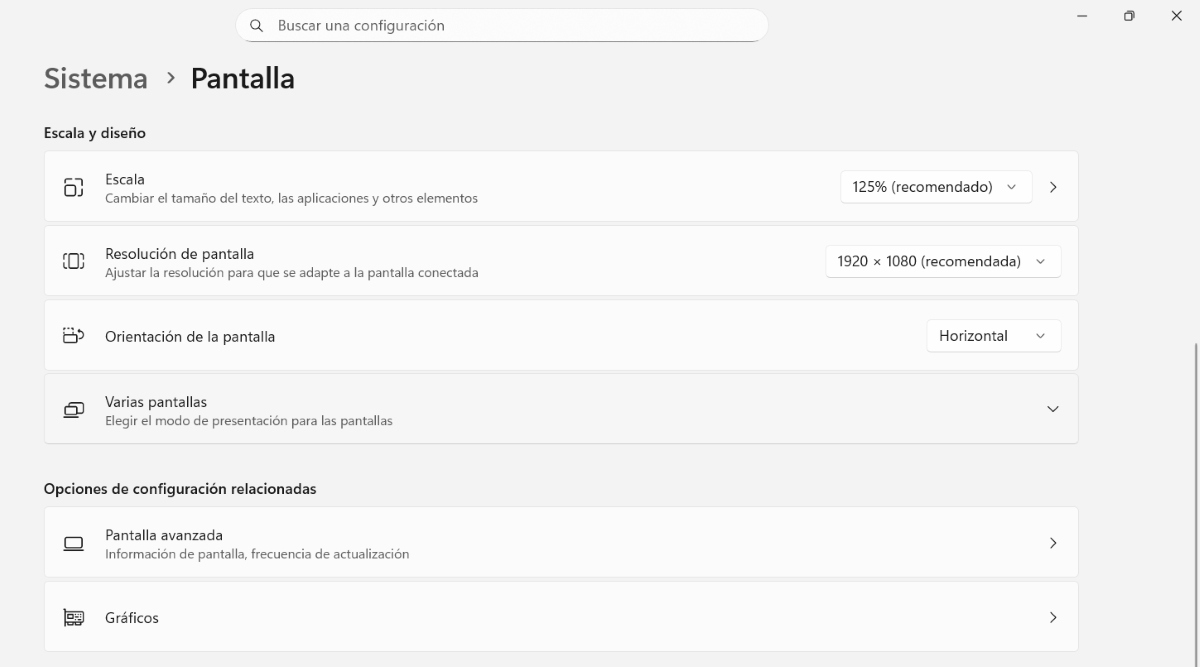
Per assicurarti di disattivare le notifiche duplicate sul monitor secondario, devi impostare un monitor come monitor principale. Per configurare il monitor principale in Windows 11, procedi come segue:
- Entra Configurazione cliccando Windows + I.
- Selezionare Sistema – Schermo.
- Clicca su Identificare per sapere quale schermo è quale.
- Una volta identificata la schermata che si desidera selezionare, toccare il numero corrispondente.
- A quel punto, l'opzione “Rendi questa schermata quella principale"
- Se necessario, clicca su Applica e il gioco è fatto.
Da questa parte, Le notifiche appariranno solo sulla schermata inizialeInoltre, le nuove finestre si apriranno solo su quello schermo e la barra delle applicazioni e il menu Start verranno spostati su quel monitor. Ora diamo un'occhiata a un'opzione futura che potrebbe consentire di configurare le notifiche da qualsiasi monitor.
Sarà possibile aprire il Centro Notifiche da qualsiasi schermata
Finora, Il Centro notifiche può essere aperto solo nella schermata iniziale sul tuo computer. Qui puoi apportare le modifiche necessarie per disattivare le notifiche duplicate, attivare la modalità Non disturbare o selezionare quali app possono inviarti notifiche.
Tuttavia, Microsoft potrebbe presto rilasciare un aggiornamento che consentirà di aprire il Centro notifiche da qualsiasi monitor.Se fosse vero, ciò ridurrebbe la duplicazione delle notifiche sugli schermi dei computer. Tuttavia, è meglio attendere che l'aggiornamento diventi disponibile prima di provarlo.
Disattiva le notifiche duplicate ed evita le distrazioni
Disattivare le notifiche duplicate su più monitor in Windows 11 Ciò può essere ottenuto eseguendo le modifiche menzionate in questa guida.Da un lato, attivare la modalità "Non disturbare" durante il mirroring degli schermi eviterà di ricevere notifiche che causano interruzioni inutili. Gestire le notifiche per app vi darà un maggiore controllo sugli avvisi che ricevete.
Non dimenticare che è sempre consigliabile impostare un monitor come principale. Questo centralizza l'esperienza visiva ed evita notifiche duplicate su due o più monitor. In breve, sebbene Windows non disponga ancora di una soluzione diretta per disabilitare le notifiche su più monitor, La tua esperienza utente migliorerà notevolmente se applicherai i suggerimenti sopra menzionati. in questo articolo sui computer con più monitor.

Fin da piccolo, sono sempre stato affascinato da tutto ciò che è scientifico e tecnologico, in particolare da quei progressi che rendono la nostra vita più semplice e piacevole. Amo rimanere aggiornato sulle ultime novità e tendenze e condividere le mie esperienze, opinioni e consigli sui dispositivi e i gadget che utilizzo. Questo mi ha portato a diventare web writer poco più di cinque anni fa, concentrandomi principalmente sui dispositivi Android e sui sistemi operativi Windows. Ho imparato a spiegare concetti complessi in termini semplici, in modo che i miei lettori possano comprenderli facilmente.