- Chiudere i processi attivi tramite Gestione attività o riavviare il sistema per liberare i file in uso.
- Utilizzo di strumenti avanzati come il prompt dei comandi, la modalità sicura o software di sblocco specializzato.
- Verifica delle autorizzazioni di amministratore e scansione antimalware per escludere blocchi di sicurezza o virus.
- Quando il problema si trova a livello del kernel, è consigliabile utilizzare sistemi operativi esterni come Linux o Hiren's Boot.

Sono sicuro che ti sia già successo: vuoi pulire il computer, stai per eliminare una cartella e all'improvviso Windows visualizza quell'inquietante avviso che L'azione non può essere completata Perché il file è aperto in un altro programma. La cosa più frustrante è che a volte guardi la barra delle applicazioni e non hai assolutamente nulla di aperto, ma il sistema continua a insistere sul fatto che c'è qualcosa che sta causando problemi.
Questo problema è più comune di quanto sembri in Windows 10 e 11 e può variare da un semplice processo bloccato a file di sistema protetti o anche qualche danno causato da malware. Non disperare, perché anche se sembra che quella cartella sia incollata con la colla industriale, ci sono molti modi per eliminare una cartella che non mi permette di farlodai semplici trucchi ai metodi più aggressivi.
Arresti rapidi e Gestione attività

La prima cosa che dovremmo provare è la più ovvia. Spesso, un programma che abbiamo già chiuso ha lasciato un processo di background che tiene in ostaggio il file. Prima di farti prendere dal panico, chiudi tutte le applicazioni che hai aperte. Se questo non funziona, non spegnere semplicemente il PC, poiché la funzione di Avvio rapido di Windows Questo fa sì che il computer entri in una sorta di ibernazione e non cancella completamente la memoria del kernel; idealmente, dovresti dargli... Riavviare il computer per ripartire da zero.
Se non vuoi riavviare l'intero sistema, puoi usare la combinazione Ctrl + Maiusc + Esc Per aprire Gestione attività. Una volta lì, trova il programma che l'avviso di Windows ha indicato come colpevole e selezionalo Completa il compitoSe l'avviso non ti ha detto il nome del programma, un trucco molto efficace è cercare il processo chiamato Esplora risorse di Windows Seleziona l'opzione di riavvio; in questo modo l'interfaccia si aggiorna e di solito vengono sbloccati i file che il sistema ha bloccato per errore.
Metodi avanzati per forzare la cancellazione

Quando Gestione attività non è sufficiente, dobbiamo intensificare i nostri sforzi. Un'opzione molto potente è accedere a Prompt dei comandi (CMD) Eseguilo come amministratore. Per eliminare il contenuto di una cartella ostinata, puoi accedere al percorso corrispondente e utilizzare il comando del /f/q/q*.* >NULL per pulire i file e poi usarli nome directory rd Per eliminare la cartella vuota. Attenzione però, perché si tratta di un'eliminazione irreversibile.
Se nemmeno il prompt dei comandi te lo permette, il passo successivo è... Modalità provvisoriaPer accedere, vai su Impostazioni, Aggiornamento e sicurezza, Ripristino e scegli Riavvia ora in avvio avanzato. Una volta che il PC si avvia in modalità sicura (premendo F4 o F5), Windows carica il minimo indispensabile, rendendo molto più probabile che puoi eliminare il file senza che alcun processo ti dica di no.

Software di sblocco specializzato
Se non vuoi complicarti la vita con i comandi, esistono programmi gratuiti che fanno il lavoro sporco al posto tuo. IObit Unlocker È un ottimo strumento che identifica quale programma sta bloccando il file e consente di scollegarlo o eliminarlo automaticamente. D'altra parte, abbiamo QuestoÈIlMioFileche è estremamente leggero e diretto, con pulsanti specifici per sbloccare o eliminare i contenuti.
Per coloro che cercano qualcosa di più integrato, Cacciatore di serrature È un'opzione fantastica perché viene aggiunta al menu contestuale (quello che appare quando fai clic con il pulsante destro del mouse), consentendoti di eliminare i file infetti da virus senza che vengano persi per sempre, poiché li invia al bidone della raccolta differenziataMicrosoft offre anche il suo Giocattoli di potenzache includono uno strumento chiamato Fabbro, progettato specificamente per analizzare e indicarti esattamente quale processo ha preso il controllo della tua cartella.
Cause profonde e soluzioni estreme
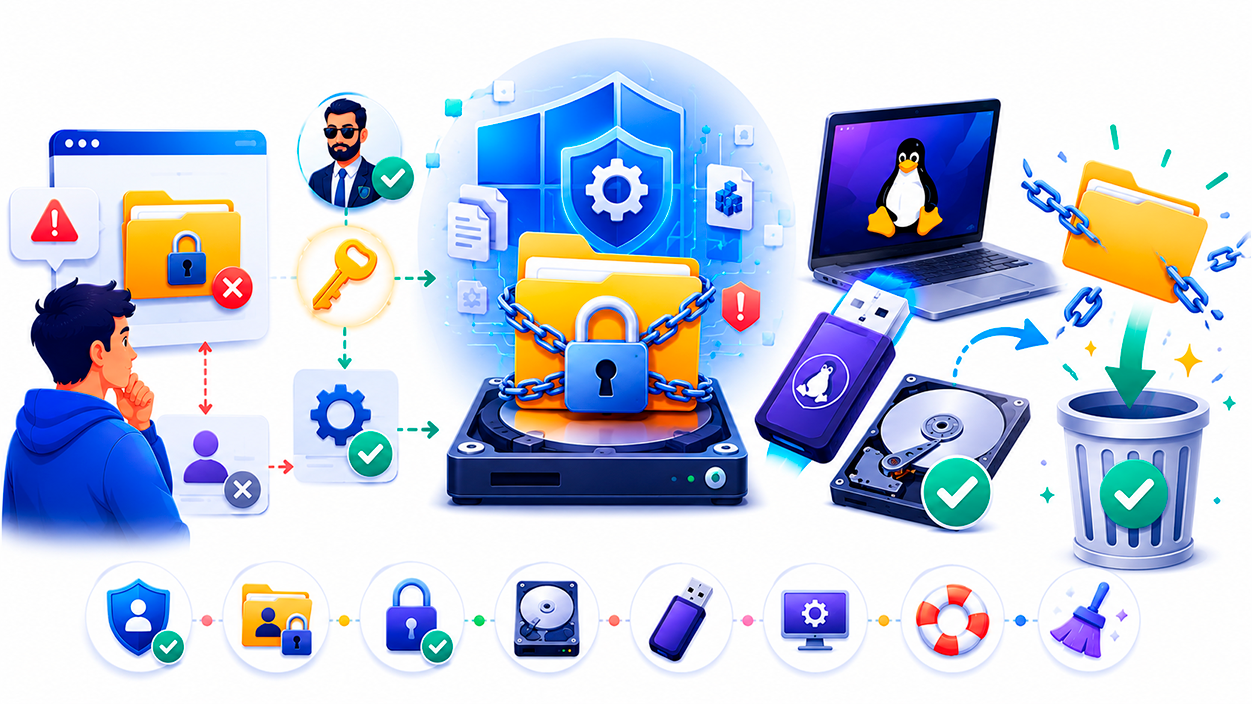
A volte il problema non è un programma aperto, ma il mancanza di autorizzazioni di amministratore o che la cartella appartenga a un altro utente. In questi casi, se non hai accesso, è meglio chiedere all'amministratore di sistema di modificare le autorizzazioni. È anche possibile che tu abbia a che fare con un file di sistema protettoQuesti elementi sono intoccabili finché Windows è in esecuzione. L'unico modo per rimuoverli è utilizzare un sistema operativo esterno.
È qui che entra in gioco l'uso di Linux (come Ubuntu) tramite un'unità USB in modalità Live. Poiché Windows non è in esecuzione, il file system del disco rigido non ha processi attivi e puoi eliminare qualsiasi cartella senza problemi. Se non hai familiarità con Linux, CD di Hiren's Boot È l'alternativa perfetta, poiché include un ambiente Windows PE che consente di pulire il disco senza le limitazioni del sistema operativo installato.

Casi particolari: Bitlocker, malware ed errori del profilo.
Non dobbiamo dimenticare che alcuni blocchi si verificano a causa della crittografia. Bitlocker su unità esterne o unità flash USB. Se noti che un file con un nome insolito non viene eliminato, controlla le proprietà del disco per vedere se la crittografia è abilitata e annulla la protezione prima di tentare di eliminarlo. Inoltre, se sospetti che si tratti di un virus, esegui una scansione completa con Windows Defender oppure il tuo antivirus di fiducia, poiché i malware spesso bloccano le cartelle per impedirne la rimozione.
Se il problema persiste anche dopo il riavvio, potrebbe trattarsi di un guasto nel tuo profilo utenteUn test definitivo consiste nel creare un nuovo account amministratore utilizzando il comando Net User Test /add nel terminale. Se riesci a eliminare la cartella senza problemi nel nuovo account, significa che il tuo profilo originale è danneggiato. Si consiglia inoltre cancellare i file temporanei (cartelle TEMP, %TEMP% e Prefetch) ed eseguire comandi di riparazione come sfc /scannow y dism.exe per correggere possibili errori nelle DLL del sistema.
Per risolvere questo problema, l'approccio migliore è iniziare con piccoli passi e procedere gradualmente: prima riavviare il computer, poi utilizzare il Task Manager, provare la Modalità sicura o strumenti come LockHunter e solo come ultima risorsa utilizzare un'unità USB con Linux o Hiren's BootCD. Mantenere il sistema libero da file temporanei ed evitare di utilizzare dischi rigidi in dispositivi incompatibili, come console di gioco o Smart TV, contribuirà a prevenire il ripetersi di questi blocchi.

Indice

Sono un appassionato di tecnologia che ha trasformato i suoi interessi "geek" in una professione. Ho trascorso più di 10 anni della mia vita utilizzando tecnologie all'avanguardia e armeggiando con tutti i tipi di programmi per pura curiosità. Ora mi sono specializzato in informatica e videogiochi. Questo perché da più di 5 anni scrivo per vari siti web di tecnologia e videogiochi, creando articoli che cercano di darti le informazioni di cui hai bisogno in un linguaggio comprensibile a tutti.
In caso di domande, le mie conoscenze spaziano da tutto ciò che riguarda il sistema operativo Windows e Android per telefoni cellulari. E il mio impegno è nei tuoi confronti, sono sempre disposto a dedicare qualche minuto e aiutarti a risolvere qualsiasi domanda tu possa avere in questo mondo di Internet.