Android Auto si disconnette frequentemente mentre guidi? Queste interruzioni sono piuttosto fastidiose e potrebbero persino essere pericolose. Ad esempio, la musica potrebbe interrompersi nel momento meno opportuno, oppure la mappa potrebbe scomparire improvvisamente. In questo articolo, ti daremo alcuni consigli. Idee per prevenire in modo permanente le interruzioni di connessione in Android Auto.
Come evitare le interruzioni di connessione in Android Auto

Per evitare interruzioni di connessione in Android Auto, è necessario capire perché si verificano. Nella maggior parte dei casi, queste interruzioni sono dovute a... Problemi di alimentazione, impostazioni errate, cavi usurati o interferenze wirelessLa buona notizia è che tutti questi problemi hanno una soluzione.
Evitare le interruzioni di connessione in Android Auto vi permetterà di sfruttarlo al meglio. Questo strumento di Google utilizzando il telefono sullo schermo dell'auto. In questo modo, viaggerai comodamente e, soprattutto, in sicurezza. Di seguito, abbiamo fornito una guida passo passo per Previeni interruzioni impreviste a seconda del tipo di connessione che utilizzi.
Se si utilizza una connessione tramite cavo USB
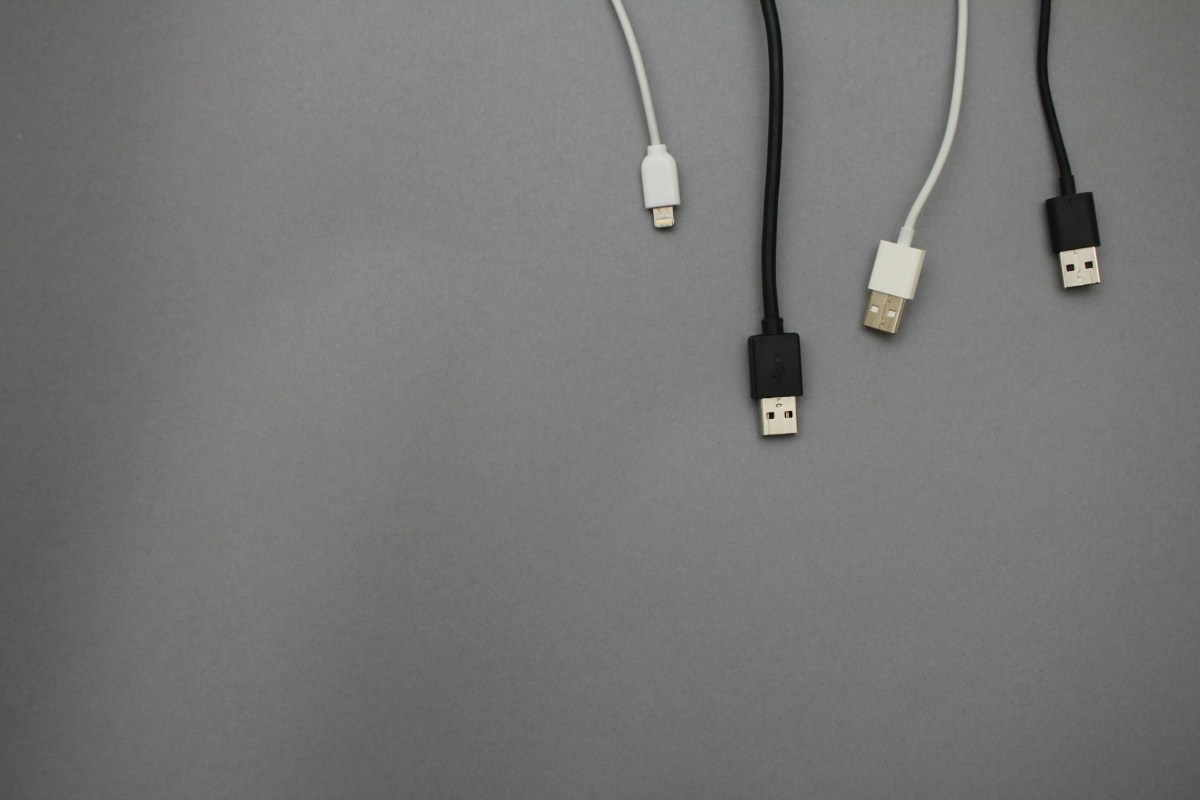
La causa più comune di interruzioni di connessione in Android Auto è il danneggiamento o l'interferenza con il cavo USB. Android Auto è estremamente esigente in termini di trasferimento dati. Detto questo, la connessione sarà sempre più stabile utilizzando un cavo. Se sospetti che il tuo cavo possa causare problemi di connessione,Per evitare interruzioni di connessione in Android Auto, prova a seguire questi passaggi:
- Sostituisci il cavo con uno di migliore qualità: Il cavo originale del telefono o uno di una marca affidabile è generalmente la scelta migliore. Assicurati che il cavo sia corto, inferiore a 1 metro, e certificato per il trasferimento dati ad alta velocità (USB 3.0 o superiore).
- Pulisci la porta USB del telefono: È possibile che la porta USB del tuo telefono si sia sporcata parecchio con l'uso quotidiano. Usa uno stuzzicadenti di legno o di plastica per rimuovere lo sporco accumulato. Quando inserisci il cavo nel telefono, dovresti sentire un "clic" deciso per assicurarti che non si scolleghi facilmente.
- Evitate adattatori o hub: È sempre meglio collegare il cavo direttamente alla porta USB dell'auto e non alle porte di sola ricarica o agli adattatori per accendisigari.
Se si utilizza una connessione wireless
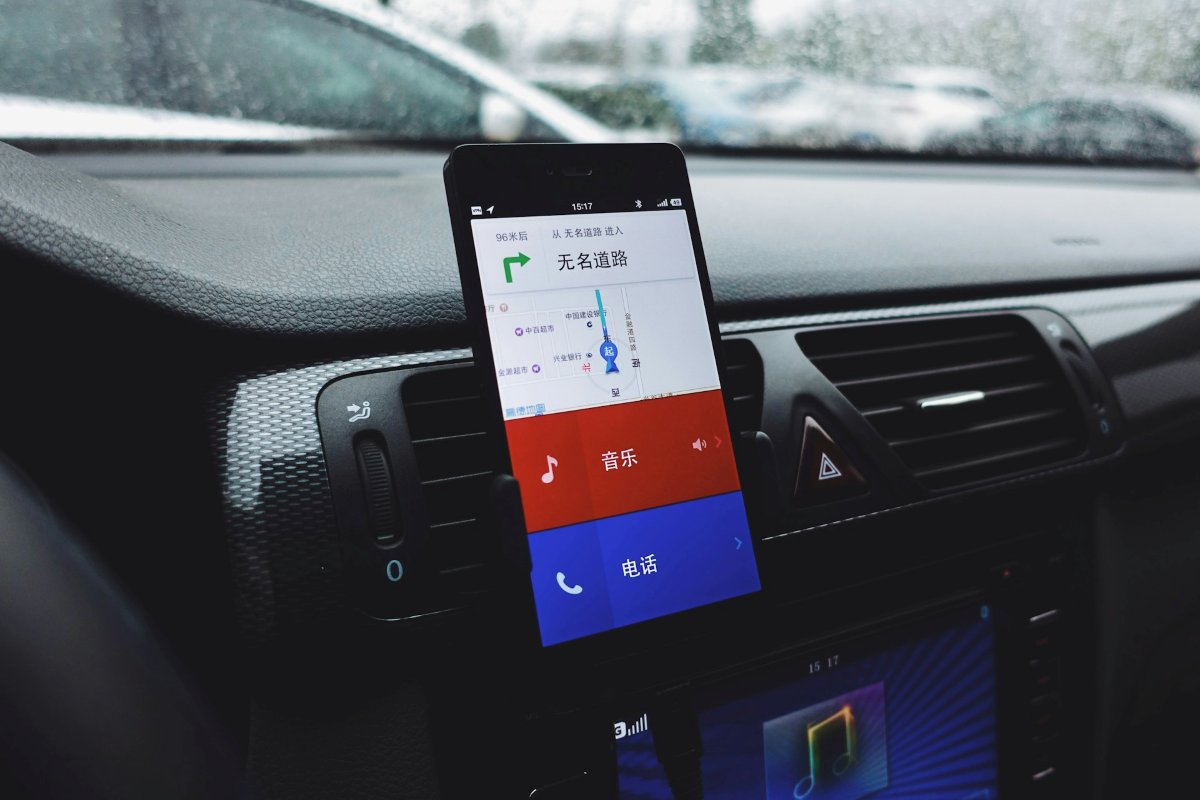
La connessione wireless utilizza Wi-Fi e Bluetooth contemporaneamente. Ecco perché quando passi aree con molte interferenze In prossimità di caselli autostradali, linee elettriche o reti Wi-Fi urbane, il segnale spesso si indebolisce o si interrompe. Per evitare interruzioni di connessione in Android Auto durante la connessione wireless, prova quanto segue:
- Disabilita la scansione Wi-Fi in background: Vai su Impostazioni – Posizione – Servizi di localizzazione e disattiva la scansione delle reti Wi-Fi e la scansione dei dispositivi Bluetooth. In questo modo, il telefono non tenterà di connettersi ad altre reti mentre guidi.
- Cambia la banda Wi-Fi (se la tua auto offre questa opzione): Alcune auto consentono di scegliere tra le bande a 2.4 GHz e 5 GHz. La banda a 5 GHz è molto più veloce e subisce meno interferenze, sebbene abbia una portata inferiore (cosa che non sarà un problema dato che sarete all'interno dell'auto).
- Assicurati che i dati in background siano attivati. e disattiva l'hotspot del tuo telefono, poiché potrebbe interferire con la rete Wi-Fi dell'auto.
- Rimuovi il veicolo dall'elenco dei dispositivi Bluetooth del tuo cellulare. Successivamente, ricollegalo da zero per verificare che il problema sia stato risolto.
Come evitare interruzioni di connessione in Android Auto: impostazioni software sul telefono (per entrambi i metodi)
A volte Il sistema operativo stesso disabilita o disattiva Android Auto per risparmiare batteria. e consumano meno risorse. Tuttavia, questo può causare frequenti malfunzionamenti durante l'utilizzo quotidiano. Ecco alcuni consigli pratici per evitare interruzioni di connessione in Android Auto, sia che si utilizzi una connessione via cavo o wireless.
- Disattiva il risparmio energetico per Android Auto: Vai su Impostazioni – App – Visualizza tutte le app. Trova Android Auto, tocca Batteria (o Utilizzo batteria) e seleziona Nessuna restrizione (o Non ottimizzare). Fai la stessa cosa per Google Maps. Spotify o l'app musicale che usi di solito.
- Mantieni tutto aggiornato: La prima cosa che devi assolutamente aggiornare è la versione di Android Auto dal Google Play Store. E perché no, verifica anche se ci sono aggiornamenti in sospeso per il sistema della tua auto presso un centro assistenza o sul sito web del produttore.
- Cancella la cache dell'applicazione: Per evitare interruzioni di connessione in Android Auto, a volte è sufficiente cancellare la cache. Per farlo, vai su Impostazioni – App – Android Auto – Memoria e tocca Cancella cache.
Un altro fattore che potrebbe influire sulla connessione è il calore. Se noti che il telefono è molto caldo quando lo scolleghi, il problema potrebbe essere termico. Se possibile, Non esporre il telefono cellulare alla luce diretta del sole.perché il sistema interrompe i collegamenti ad alto consumo energetico per proteggere i suoi componenti interni e prevenire ulteriori danni.
Ulteriori suggerimenti per evitare interruzioni di connessione in Android Auto
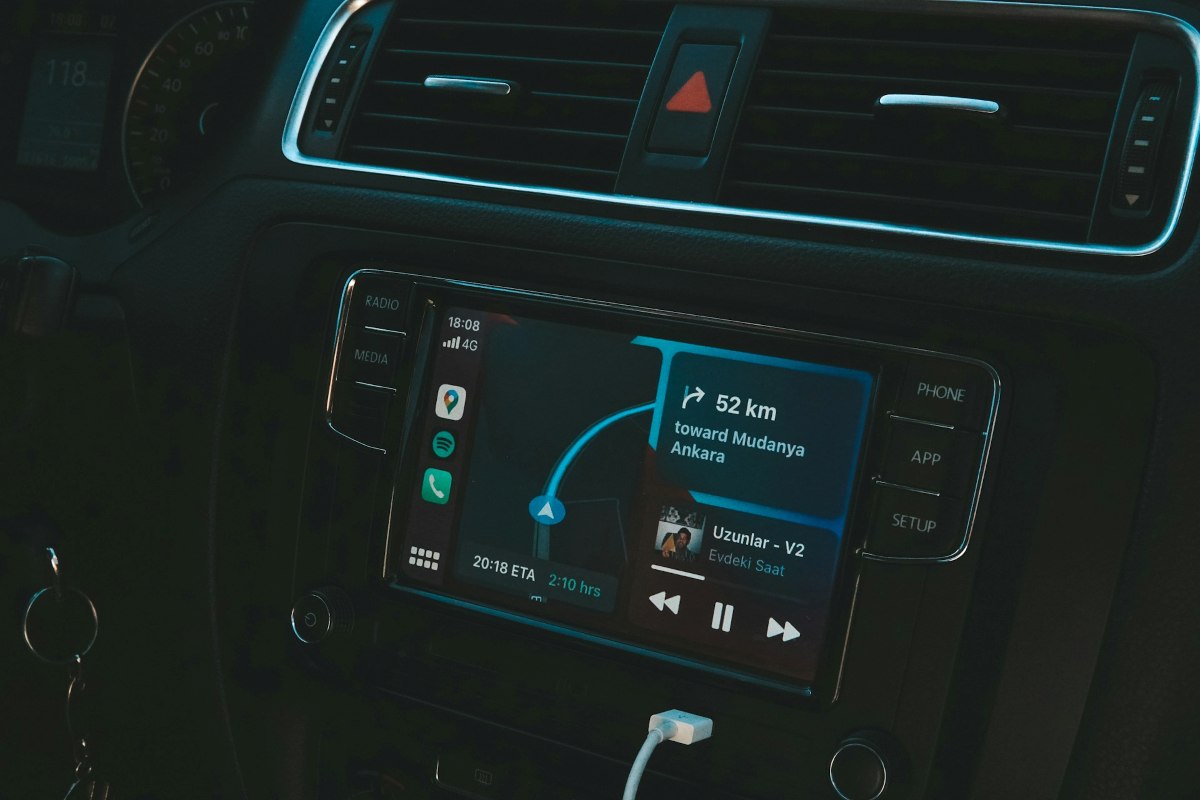
Se hai implementato tutte le idee menzionate sopra e continui a riscontrare interruzioni di connessione, Ecco un paio di trucchi meno comuni, ma molto efficaci Per evitare interruzioni di connessione in Android Auto:
- Chiedi agli altri occupanti di disattivare il Bluetooth: Se in passato altre persone si sono connesse alla tua auto, il sistema multimediale dell'auto potrebbe tentare di connettersi a loro, creando un conflitto di interessi che interrompe la tua connessione.
- Posiziona il telefono in una griglia di ventilazione: Per evitare il surriscaldamento, posiziona il telefono in un supporto che riceva l'aria condizionata dell'auto. In questo modo si manterrà a una temperatura confortevole e si eviterà lo spegnimento del sistema.
- Configura l'avvio automatico: Apri l'app Android Auto sul tuo telefono e trova l'opzione "Avvia Android Auto con telefono bloccato" e abilitala. In questo modo, se il telefono è completamente bloccato, l'auto non perderà l'accesso ai dati in background.

Fin da piccolo, sono sempre stato affascinato da tutto ciò che è scientifico e tecnologico, in particolare da quei progressi che rendono la nostra vita più semplice e piacevole. Amo rimanere aggiornato sulle ultime novità e tendenze e condividere le mie esperienze, opinioni e consigli sui dispositivi e i gadget che utilizzo. Questo mi ha portato a diventare web writer poco più di cinque anni fa, concentrandomi principalmente sui dispositivi Android e sui sistemi operativi Windows. Ho imparato a spiegare concetti complessi in termini semplici, in modo che i miei lettori possano comprenderli facilmente.