- Il processo di rilevamento automatico di Fan Control consente di assegnare nomi personalizzati a ciascuna ventola in base alla sua posizione fisica.
- La creazione di curve di ventilazione basate su sensori specifici di CPU e GPU ottimizza la temperatura e la rumorosità del sistema.
- La compatibilità del software potrebbe essere influenzata da altri programmi di gestione termica, rendendo necessarie delle regolazioni all'avvio di Windows.
- Esistono alternative di controllo e monitoraggio manuali sia in ambienti Linux che su hardware specializzato utilizzando Arduino.
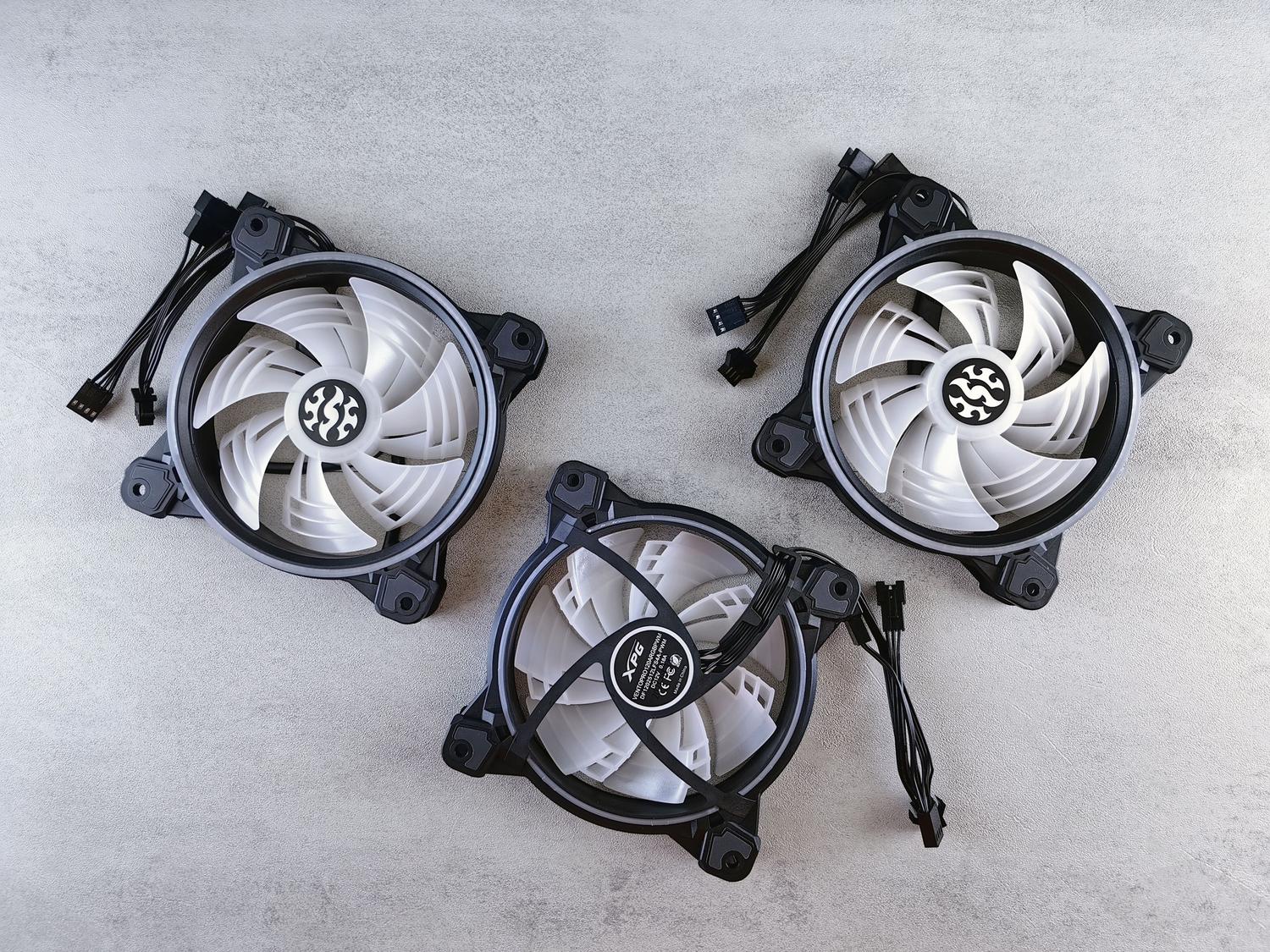
Come si identifica quale ventola corrisponde a ciascun sensore in Fan Control? Sono sicuro che ti sia capitato: installi un programma per gestire il rumore del tuo computer e improvvisamente ti trovi di fronte a un elenco di ventole numerate che non ti dicono assolutamente nulla. È una sensazione frustrante perché, sebbene la tecnologia sia ottima, non sapendo quale ventola corrisponde a ciascun sensore Può causare una configurazione errata del sistema di raffreddamento e mettere a rischio i componenti.
Per risolvere questo problema, esistono strumenti come Fan Control, che rappresentano una vera e propria manna dal cielo per chi, come noi, desidera che il proprio PC non faccia un rumore assordante durante la navigazione, ma che allo stesso tempo non si surriscaldi come una fornace durante le sessioni di gioco. In questo articolo, analizzeremo il funzionamento nel dettaglio. Come organizzare il sistema di ventilazione, dai software più semplici alle opzioni più avanzate per i profili tecnici.
Padroneggiare il controllo delle ventole in Windows
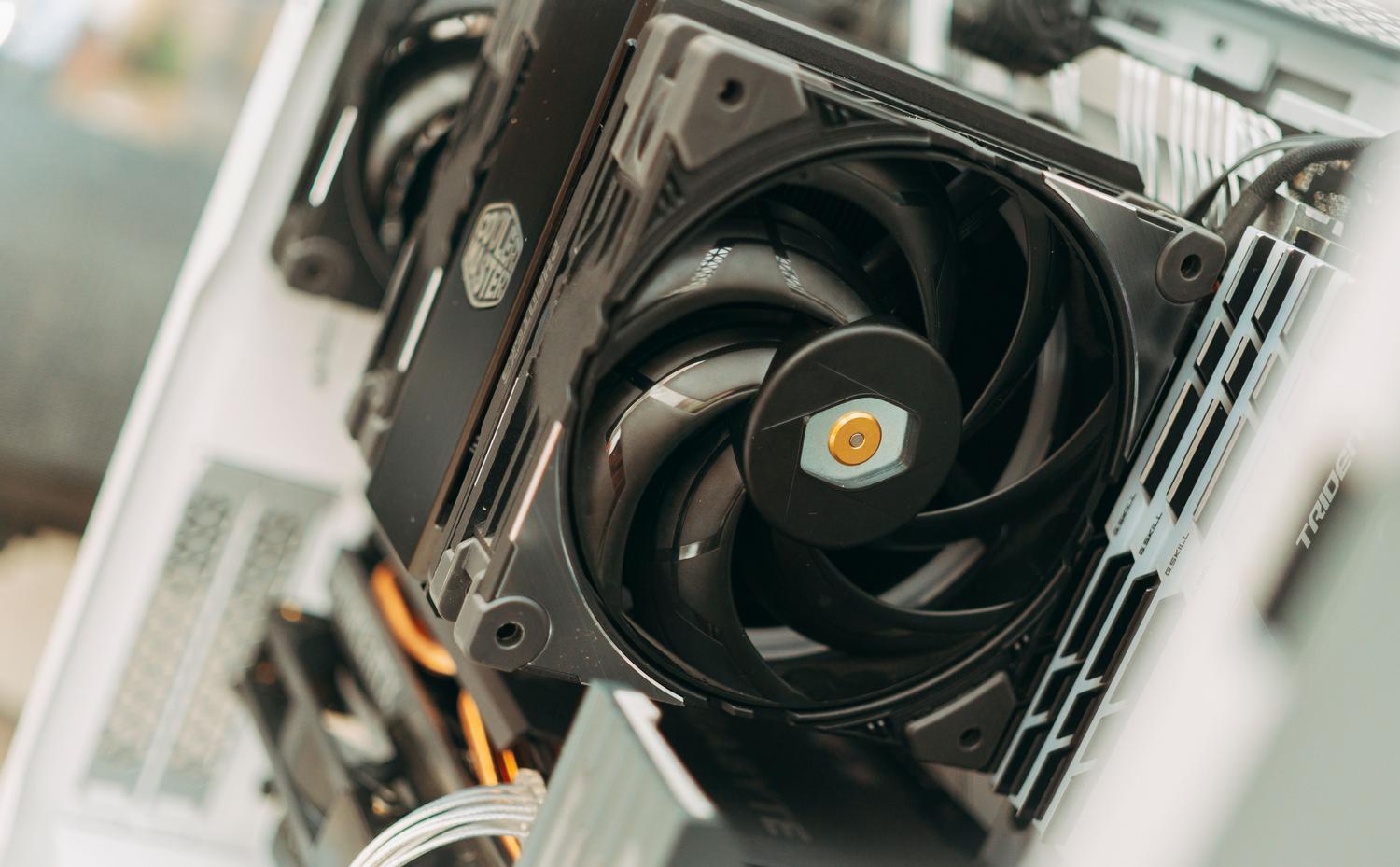
La prima cosa che dovresti sapere è che Fan Control è un gioiello gratuito che puoi ottenere direttamente da GitHub. La parte migliore è che è un software portatile; cioè, Non richiede un'installazione formale.È sufficiente estrarre il file ed eseguire il file .exe. Se si desidera evitare di aprirlo ogni volta che si accende il PC, è possibile selezionare la casella per l'avvio automatico con Windows, anche se a volte è consigliabile impostare un breve ritardo di circa 30 secondi per evitare che interferisca con altri processi di sistema.
Quando lo apri per la prima volta, il programma ti guiderà attraverso una procedura guidata di rilevamento. È qui che avviene la magia: il software esegue test automatici per determinare Qual è la velocità minima e quella massima? di ogni ventola. Questo è fondamentale perché, ad esempio, le ventole di una scheda grafica potrebbero non iniziare a girare finché non raggiungono il 40% o il 45% della loro potenza, mentre le ventole del case sono solitamente più flessibili.
Il trucco per identificare ogni tifoso
Per evitare di impazzire con i numeri, una volta che li hai identificati, dovresti etichettali con nomi chiariSe hai più ventole collegate allo stesso hub, puoi raggrupparle come "Ventole anteriori" o "Radiatore AIO". Se vedi dei connettori vuoti sulla tua scheda madre, la cosa migliore da fare è... nascondi quei ventilatori inutilizzati In questo modo non intralciano l'interfaccia e si ha una visione chiara di ciò che conta davvero.
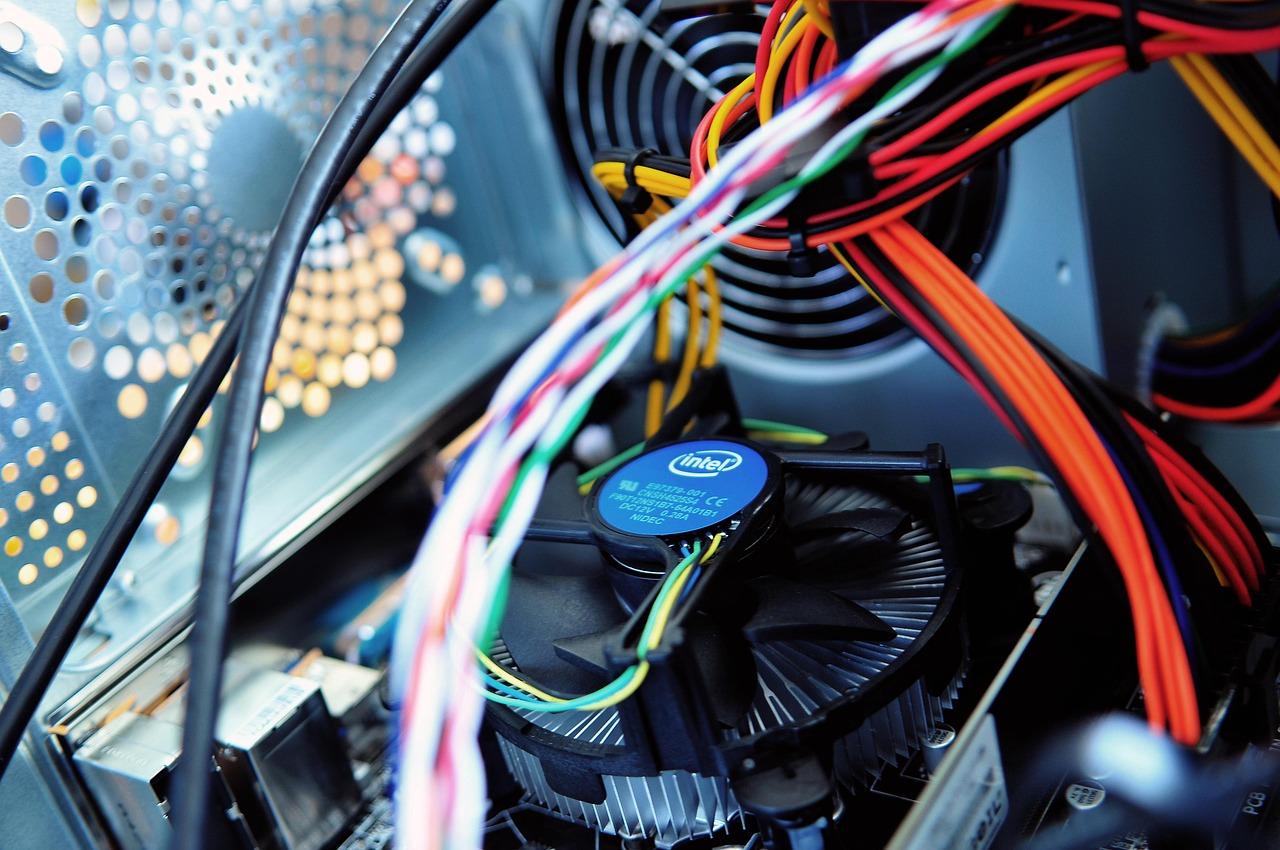
Creazione di curve di ventilazione intelligenti
La vera potenza risiede nella sezione Curve. Invece di utilizzare una velocità fissa, l'ideale è creare una "curva della ventola grafica". Qui si seleziona il sensore di temperatura che servirà da guida. Ad esempio, per il processore, molti preferiscono utilizzare Core Tctl/Tdie al posto di CCD1 Per una lettura più precisa, puoi tracciare la curva con il mouse: la ventola dovrebbe funzionare al 20% fino a 40°C, aumentare gradualmente fino al 40% a 60°C e raggiungere il 100% se il computer raggiunge gli 80°C.
Risoluzione dei problemi e dei conflitti del software
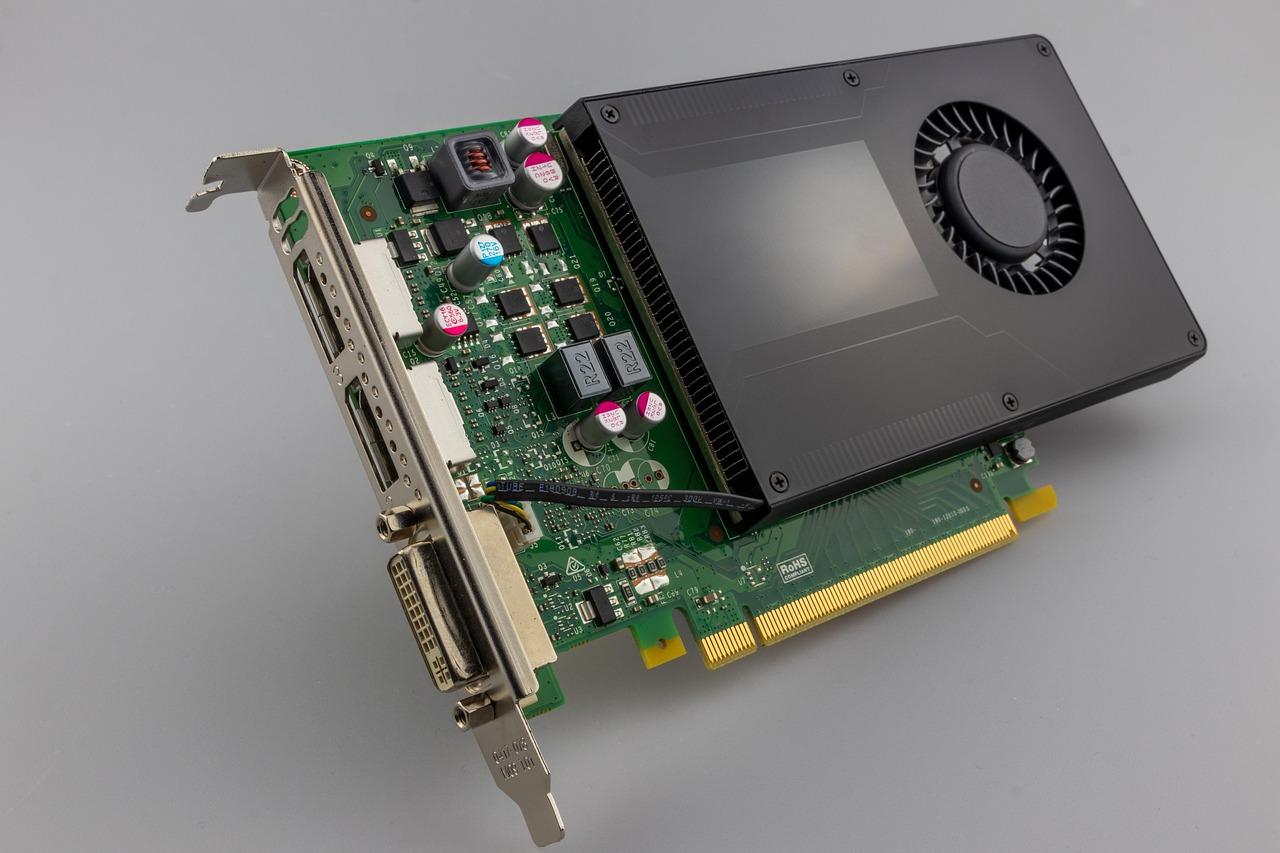
A volte Fan Control non rileva alcune ventole. Questo di solito accade perché ce ne sono altri programmi di gestione che interferisconoSe utilizzi ASUS Armoury Crate, è molto probabile che l'estensione Fan Xpert stia bloccando l'accesso; la soluzione consiste nell'aprire Armoury Crate e disabilitare quella specifica funzione. Lo stesso vale per MSI Afterburner o EVGA Precision; se il software non legge i sensori, prova a chiudere queste applicazioni per vedere se il problema scompare.
Alternative per Mac, Linux e appassionati di hardware
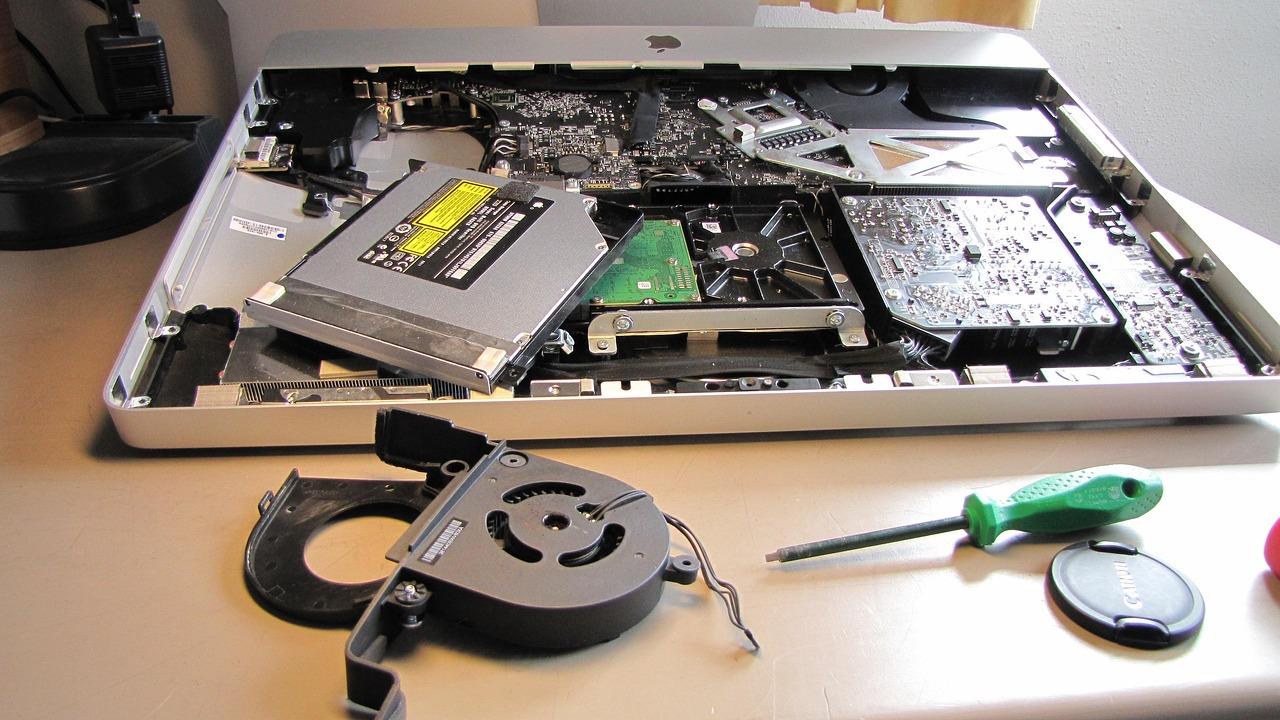
Se non usi Windows, non preoccuparti, ci sono delle alternative. Sui computer Apple, Controllo ventole Mac È lo strumento standard. In questi casi, l'approccio più intelligente è quello di basare le ventole del disco rigido (HDD) e dell'unità ottica (ODD) sui sensori della GPU, mentre la ventola della CPU dovrebbe seguire rigorosamente il sensore del processore, scegliendo sempre il sensore che registra la temperatura più alta per evitare sorprese termiche.
Per gli utenti Linux, il controllo viene effettuato tramite il terminale con lm_sensors y fancontrolA differenza di Windows, qui c'è uno script chiamato pwmconfig per rilevare i sensori e generare un file di configurazione in /etc/fancontrolIn questo sistema, il controllo è più tecnico, gestendo valori PWM che vanno da 0 a 255, dove Il valore 127 rappresenta approssimativamente il 50% della velocità della ventola.
Controllo elettronico del livello con Arduino
Per coloro che vogliono fare un ulteriore passo avanti e costruire il proprio sistema, è possibile monitorare la velocità delle ventole utilizzando un Arduino. Le ventole a tre e quattro fili hanno un filo tachimetro (solitamente giallo) che invia impulsi elettrici. Per leggerlo con un microcontrollore, è essenziale utilizzare un Resistenza di pull-up da 1 kΩ o 10 kΩ collegato a 5V in modo che il segnale sia leggibile e non danneggi il pin di Arduino.
Utilizzando codice che sfrutta gli interrupt (in particolare il fronte di discesa), è possibile contare gli impulsi al secondo e convertirli in RPM. È importante ricordare che Non alimentare mai la ventola direttamente dall'ArduinoPoiché il consumo di corrente è troppo elevato e si rischia di bruciare la scheda, è sempre consigliabile utilizzare un alimentatore esterno da 12 V che condivida la massa (GND) con il microcontrollore.
Una gestione termica efficiente dipende interamente dalla capacità di associare ciascun flusso d'aria al componente che genera calore. Che si tratti di regolare le curve grafiche in Windows, modificare i file di configurazione in Linux o programmare i sensori con Arduino, l'obiettivo è mantenere un equilibrio che permetta all'hardware di rimanere fresco senza che il rumore diventi insopportabile. Ora sai come identificare quale ventola corrisponde a ciascun sensore in Fan Control.
Indice
