Non ti piace l'idea che Magic Capture modifichi le foto estratte dai tuoi video senza il tuo permesso? Sebbene questa opzione prometta di semplificare lo scatto di foto, la modifica automatica può alterare i colori e l'illuminazione naturale. Per questo motivo, molti utenti preferiscono impedire a Magic Capture di modificare automaticamente le foto che seleziona. Se anche tu vuoi mantenere il controllo sulla modifica delle tue immaginiOggi vi mostreremo come si fa.
Perché impedire a Magic Capture di modificare automaticamente le foto?
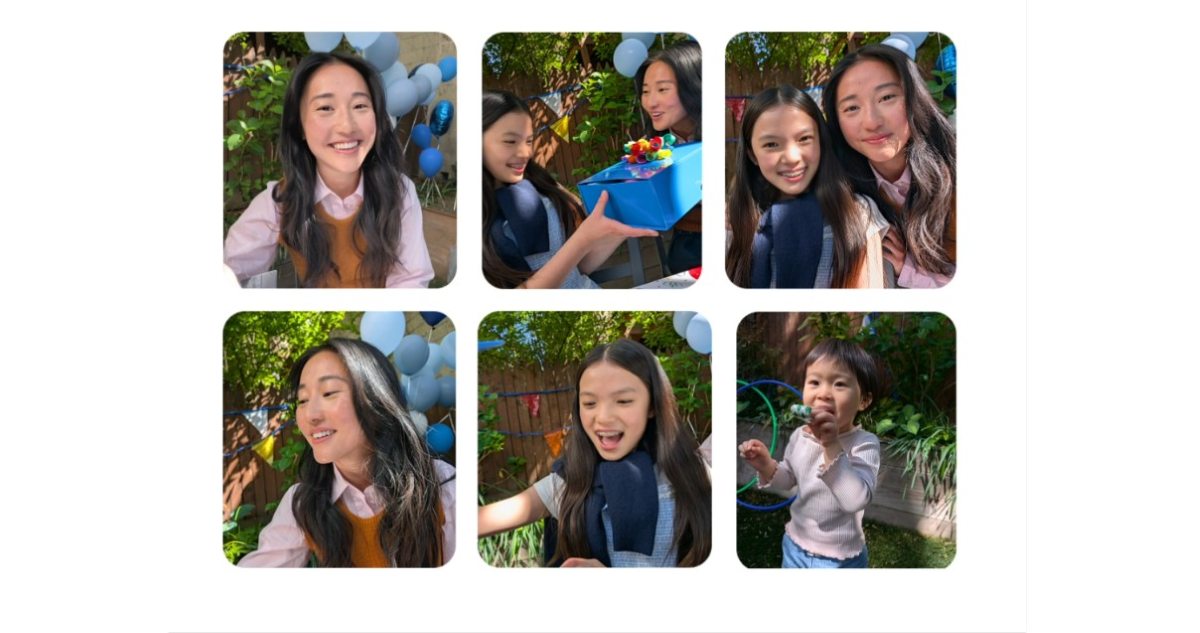
Se vuoi impedire a Magic Capture di modificare automaticamente le foto che seleziona, è bene capire Come funziona esattamente questo strumento?In teoria: registri un video e l'intelligenza artificiale di Gemelli Seleziona automaticamente i momenti migliori per trasformarli in foto, pronte per essere condivise. Ma alcune persone ritengono che questa automazione sia fastidiosa e persino invadente.
Il problema non è che Magic Capture estragga i fotogrammi dal video. È che le immagini che cattura Primo vengono sottoposti a un processo di modifica automatico che include ritaglio, raddrizzamento e sfocatura. Il problema è che questa elaborazione può alterare la composizione originale di oggetti (o persone) e i risultati non sono sempre di gradimento all'utente.
Un ritaglio automatico È possibile rimuovere gli elementi che si ritengono importanti.Inoltre, la sfocatura può ridurre la nitidezza delle aree che si preferirebbe mantenere inalterate. D'altro canto, è l'intelligenza artificiale a decidere quali momenti immortalare nelle fotografie, momenti che potrebbero non coincidere con quelli che avreste scelto manualmente.
Come impedire a Magic Capture di modificare automaticamente le foto selezionate
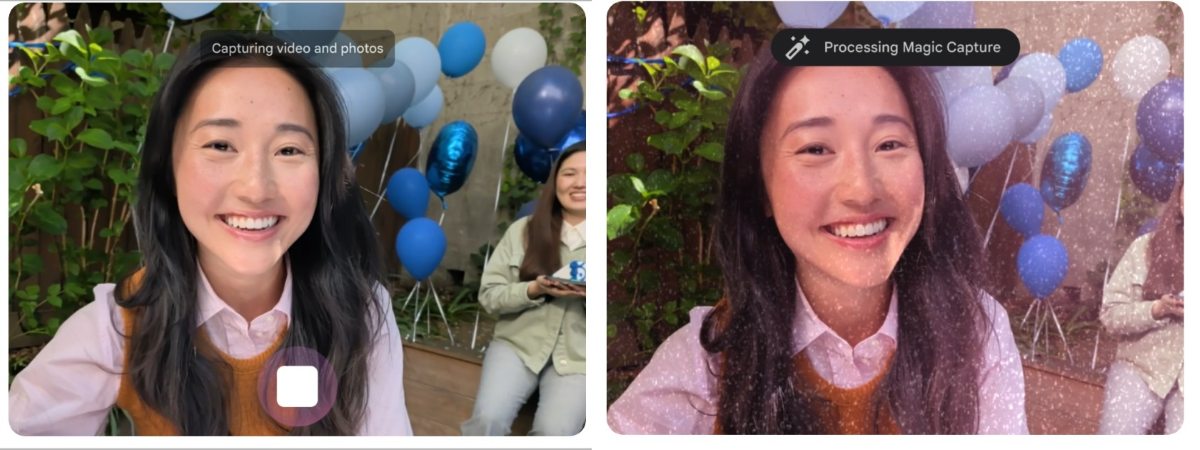
Fortunatamente, Google ha incluso un'opzione per impedire a Magic Capture di modificare automaticamente le foto selezionate. La procedura è piuttosto semplice, quindi vi aiuteremo a trovarla. Se è la prima volta che utilizzi la modalità Magic Capture, segui questi passaggi:
- Nella schermata informativa vedrai una casella selezionata di default con la dicitura "Applica modifiche automatiche: ritaglia, raddrizza e sfoca".
- Deseleziona quella casella prima di iniziare la registrazione. In questo modo, le foto estratte verranno salvate senza alcuna modifica automatica.
Ora, allora, se hai già utilizzato la funzioneMa se vuoi impedire a Magic Capture di modificare automaticamente le foto che seleziona, procedi come segue:
- Aprire l'applicazione di Telecamera sul tuo dispositivo.
- Tocca il pulsante Configurazione (di solito si trova nell'angolo in basso a sinistra).
- Premere il pulsante del tre punti o opzioni aggiuntive per implementare impostazioni avanzate.
- Scorri verso il basso fino a trovare la sezione Cattura magica.
- Spegnere l'interruttore Modifica automatica (Auto Edit).
Ciò garantirà che le immagini catturate nei tuoi video vengano salvate alla loro risoluzione completa e senza alcuna alterazione della composizione. Tieni presente che ciò potrebbe comportare una perdita di fascino visivo delle foto, soprattutto se il video è stato registrato in condizioni di scarsa illuminazione. Tuttavia, Avrai le foto esattamente come sono state estratte dal video originale. E puoi sempre modificarli a tuo piacimento con lo strumento che preferisci.
Alternative se si desidera il controllo manuale
E se impedire a Magic Capture di modificare automaticamente le foto selezionate non fosse sufficiente? Se non vuoi che l'intelligenza artificiale decida quali momenti dei tuoi video salvare come foto, Magic Capture potrebbe non essere lo strumento giusto per te. Come abbiamo spiegato in precedenza, La funzione consiste proprio nell'affidare la selezione e la modifica all'algoritmo..
Quindi cosa puoi fare per decidere da solo quali momenti salvare come fotografie? Un'alternativa è registra il tuo video nel modo tradizionale Senza l'ausilio dell'intelligenza artificiale, Google Foto permette di mettere in pausa un video in qualsiasi momento e, dopo aver toccato "Modifica", di utilizzare l'opzione "Esporta fotogramma" per salvarlo come immagine fissa. Ovviamente, non aspettatevi che la risoluzione finale sia la stessa di una foto scattata direttamente, ma almeno lo farete voi stessi.
E se voleste il meglio di entrambi i mondi? Allora la prima opzione è la migliore per voi: Apporta le modifiche necessarie per impedire a Magic Capture di modificare automaticamente le foto.Ma lascia che sia lei a decidere quali momenti immortalare. Se qualcuno di essi non ti soddisfa, puoi sempre eliminarlo ed estrarre manualmente il fotogramma desiderato dal video originale.
La trappola dei "miglioramenti" automatici in Android
Quindi, è sufficiente impedire a Magic Capture di modificare automaticamente le foto, oppure è consigliabile farlo anche con altri strumenti? La verità è che molti produttori di Android... Applicano un'elaborazione automatica alle foto dopo che sono state scattate.A volte senza che ce ne rendiamo pienamente conto. Infatti, alcuni marchi includono un sistema di ottimizzazione basato sull'intelligenza artificiale che, a detta di molti utenti, non è possibile disattivare completamente.
Anche Google Foto offre funzionalità simili.Ad esempio, lo strumento di modifica rapida appare quando si desidera condividere un'immagine e offre miglioramenti automatici prima dell'invio. Se si desidera disattivare anche questa funzione, andare su Foto – Impostazioni – Condivisione e disattivare l'opzione "Modifica rapida prima della condivisione".
Molti utenti preferiscono impedire a Magic Capture di modificare automaticamente le foto. Ciò significa che Continuiamo a dare priorità alla naturalezza nei nostri scatti.Tuttavia, il fatto che possiamo decidere se disabilitare o meno gli interventi automatici in Magic Capture significa che l'intelligenza artificiale sta facendo passi nella giusta direzione.
Alternative per preservare la cattura originale
Cos'altro si può fare se Magic Capture continua ad applicare un'elaborazione aggressiva alle immagini? Ecco alcuni suggerimenti. Soluzioni per preservare lo scatto originale senza fastidiose modifiche:
- Salva in Formato RAW: È possibile configurare la fotocamera per acquisire in formato RAW+JPEG per ottenere un file
.DNGÈ privo di qualsiasi algoritmo di elaborazione delle immagini di Google. Si attiva andando su Impostazioni fotocamera – Altre impostazioni – Avanzate – Controllo RAW/JPEG. - Eseguire un'acquisizione manuale simultanea: Anche quando si utilizza Magic Capture, è possibile forzare manualmente gli scatti toccando il pulsante di scatto secondario sul lato destro dello schermo. In questo modo si impedisce al sistema di selezionare e modificare automaticamente l'inquadratura desiderata.
In conclusione, Magic Capture può essere uno strumento utile per Cattura i momenti fugaci senza doverti preoccupare di passare dalla modalità foto a quella video.Ma se tieni davvero alla composizione originale delle tue immagini e preferisci decidere tu stesso quali conservare, l'opzione migliore è impedire a Magic Capture di modificare automaticamente le foto selezionate. Apportare le modifiche richiederà solo pochi secondi e ti restituirà il controllo sulle tue fotografie.

Fin da piccolo, sono sempre stato affascinato da tutto ciò che è scientifico e tecnologico, in particolare da quei progressi che rendono la nostra vita più semplice e piacevole. Amo rimanere aggiornato sulle ultime novità e tendenze e condividere le mie esperienze, opinioni e consigli sui dispositivi e i gadget che utilizzo. Questo mi ha portato a diventare web writer poco più di cinque anni fa, concentrandomi principalmente sui dispositivi Android e sui sistemi operativi Windows. Ho imparato a spiegare concetti complessi in termini semplici, in modo che i miei lettori possano comprenderli facilmente.