- Nel Microsoft Store sono disponibili estensioni ufficiali per abilitare il supporto nativo HEIC in Windows 11.
- È possibile effettuare conversioni indirette utilizzando la funzione di stampa in PDF dell'applicazione Draw.
- I sistemi NAS consentono di automatizzare la conversione da HEIC a JPG durante il backup.
- L'utilizzo di software di terze parti facilita l'elaborazione in massa delle immagini senza dover ricorrere al cloud.

Se hai mai scaricato un mucchio di foto dal tuo cloud al tuo PC e improvvisamente hai scoperto che Windows 11 non riconosce i file HEICNon preoccuparti, non sei solo. È un problema comune, soprattutto per gli utenti iPhone, dato che Apple utilizza questo formato per dimezzare le dimensioni dei file senza perdere qualità, mentre Microsoft non sempre ne facilita l'apertura al primo tentativo.
Il punto è che, anche se vogliamo fare le cose nel modo più semplice, a volte ci scontriamo con un muro di incompatibilità. Che sia perché stai cercando un soluzione nativa senza installare programmi strani Oppure, poiché gestisci un ambiente aziendale con molti dispositivi, esistono diversi modi per gestire questi file e WebP, da semplici accorgimenti con gli strumenti già presenti sul sistema ad automazioni più avanzate.
Come visualizzare i file HEIC in modo nativo in Windows 11

Affinché l'app Foto di Windows possa aprire questi file senza errori, è preferibile che abbiano le estensioni corrette. Ciò di solito implica il download delle estensioni appropriate. Codec ufficiali dal Microsoft StoreC'è una distinzione importante da fare: mentre alcune estensioni sono gratuite, il codec HEVC ha in genere un costo minimo (circa 0,99 €). Per chi gestisce un'attività commerciale, questo può rappresentare un problema di licenza, quindi alcuni scelgono di configurare gli iPhone in [modalità non specificata]. "Più compatibile" in modo che le foto vengano salvate direttamente in formato JPG.
Trucchi casalinghi per convertire HEIC in JPG senza software esterno
Se hai urgente bisogno di convertire una foto in JPG e non vuoi spendere un centesimo o scaricare nulla, esiste una scorciatoia piuttosto ingegnosa che utilizza lo strumento Disegno delle finestreIl processo è un po' contorto ma efficace: apri l'immagine in Draw, vai all'opzione di stampa e, invece di usare una stampante fisica, scegli Microsoft Print to PDFUna volta ottenuto il PDF, non resta che salvarlo come immagine. Tuttavia, tieni presente che questo metodo è più... soccorso d'emergenza una soluzione professionale, dato che la qualità può calare un po' ed è un lavoro noioso se si hanno cento foto.
Strumenti di terze parti e conversioni in blocco

Quando il volume delle immagini è molto elevato, eseguire il processo manualmente è una completa perdita di tempo. È qui che entrano in gioco i convertitori locali come [inserire il nome del convertitore qui]. Convertitore HEIC localeche ti permette di trascinare un mucchio di file, scegliere JPG come destinazione e premere converti in un batter d'occhio. È l'opzione ideale se preferisci che il elaborazione locale e non vuoi caricare le tue foto private su un sito web di conversione online.
Soluzioni automatizzate e gestione professionale con NAS
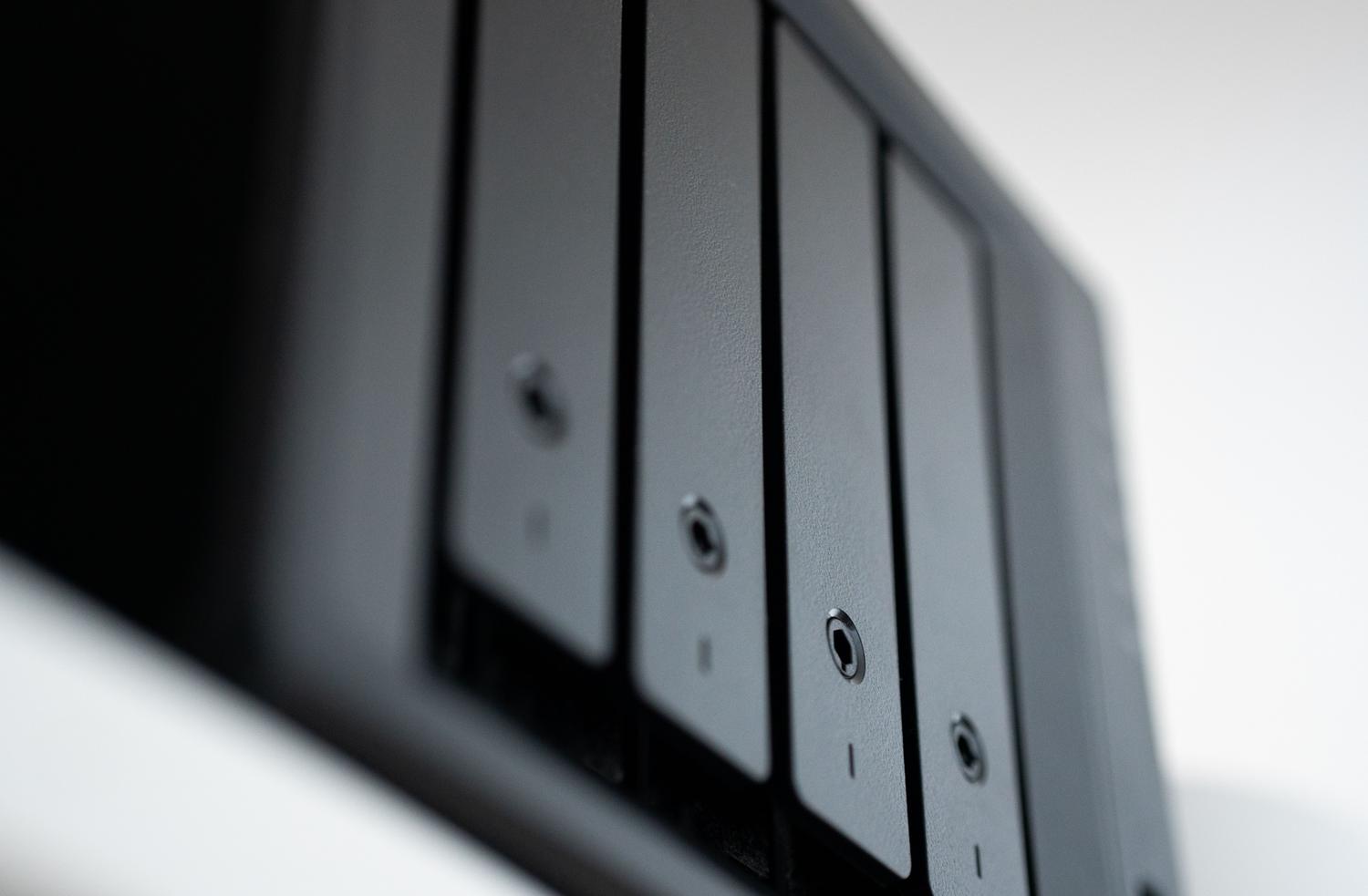
Per coloro che desiderano dimenticare il problema per sempre, l'automazione è la strada da seguire. Ad esempio, utilizzando un NAS QNAPÈ possibile configurare un flusso di lavoro in cui l'app Qfile Pro si occupa del lavoro più gravoso: mentre le foto vengono caricate dal dispositivo mobile, il sistema... Converte automaticamente in JPG in backgroundQuindi, quando arrivi al tuo PC, la foto è già pronta e compatibile con qualsiasi dispositivo, anche con vecchi televisori o stampanti da ufficio che non supportano il formato HEIC.
Un'altra valida alternativa è quella di conservare il file originale per risparmiare spazio sul server e utilizzare il software Visualizzatore multimediale CAYINQuesto strumento consente al NAS di decodificare l'immagine al volo, permettendoti di visualizzare le tue foto HEIC nel browser di Windows 11. senza bisogno di installare estensioni su ogni computer di casa o dell'ufficio. Inoltre, grazie all'intelligenza artificiale di QuMagie, puoi organizzare i tuoi ricordi per volti o luoghi, replicando l'esperienza di Google Foto ma con la privacy del tuo dispositivo.
Confronto dei metodi in base alle esigenze
- Uso occasionale: Il trucco di stampare in PDF da Draw è sufficiente.
- Uso personale frequente: Installare le estensioni dal Microsoft Store è il metodo più comodo.
- Grandi volumi: Programmi locali di conversione batch.
- Ambienti professionali: Automazione tramite NAS o modifica delle impostazioni della fotocamera dell'iPhone.
Avere il controllo sui formati delle immagini in Windows 11 significa scegliere lo strumento più adatto alle nostre esigenze, che si tratti di accettare il piccolo costo dei codec ufficiali, di utilizzare la versatilità dei convertitori locali o di implementare sistemi di archiviazione intelligenti che gestiscono la compatibilità in modo impeccabile, permettendoci di concentrarci sul goderci le nostre foto. Ora sai come modificare i file HEIC e WebP direttamente con Foto di Windows 11.

Appassionato di tecnologia fin da piccolo. Amo aggiornarmi sul settore e, soprattutto, comunicarlo. Per questo da molti anni mi dedico alla comunicazione sui siti web di tecnologia e videogiochi. Puoi trovarmi a scrivere di Android, Windows, MacOS, iOS, Nintendo o qualsiasi altro argomento correlato che ti viene in mente.