- Task manager per azioni rapide e panoramica, inclusa la GPU.
- Monitoraggio delle risorse per una diagnosi approfondita di CPU, RAM, disco e rete con filtraggio.
- Flusso ideale: rileva il sintomo in Prestazioni e analizza le cause nel Monitor.
¿Come padroneggiare Task Manager e Resource Monitor? Windows è dotato di serie di due utilità molto potenti. Per scoprire cosa succede sotto il cofano del tuo PC: Task Manager e Resource Monitor. Insieme, offrono una visione in tempo reale del comportamento del sistema, rilevano i colli di bottiglia e consentono di prendere decisioni rapide quando un'applicazione si blocca o un servizio subisce un picco imprevisto.
Mentre Il Task Manager si distingue per la sua velocità e semplicità. (Chiudendo app non autorizzate, modificando le priorità, controllando le prestazioni e persino visualizzando l'attività della GPU), Resource Monitor fornisce la messa a punto: analizza in dettaglio l'utilizzo di CPU, memoria, disco e rete, mostra le dipendenze e indica chiaramente quale processo o thread sta consumando ciascuna risorsa. Se si desidera monitorare e diagnosticare, questa combinazione è essenziale.
Cosa è ogni strumento e quando è opportuno utilizzarlo
Resource Monitor è esattamente ciò che dice il suo nome.Una dashboard che centralizza in tempo reale l'utilizzo delle risorse del computer. Pur non includendo la GPU, copre gli elementi essenziali per l'uso quotidiano: CPU, memoria (RAM), storage (HDD/SSD) e rete (Ethernet o Wi-Fi, a seconda della connessione). È il modo perfetto per verificare rapidamente se qualcosa è sotto sforzo e, se necessario, intervenire.
Quando lo apri, La panoramica fornisce già un'idea della situazione.Sulla destra, vedrai grafici che mostrano l'attività dell'ultimo minuto per CPU, disco, rete e RAM. Se uno di questi dati registra un picco, è probabile che si tratti del collo di bottiglia. Sulla sinistra, cifre e processi aiutano a individuare il problema senza perdersi nei dati.
Parallelamente, Task Manager rimane l'asso della vita quotidianaChiudi le applicazioni bloccate, avvia nuove attività, modifica le priorità, visualizza l'utilizzo delle risorse in tempo reale e, a partire da Windows 10 Fall Creators Update, monitora l'utilizzo della GPU dalla scheda Prestazioni. È veloce, semplice e intuitiva, con schede chiare (Processi, Prestazioni, Cronologia app, Avvio, Utenti, Dettagli e Servizi).
Oltretutto, Il Task Manager visualizza le metriche chiave per ogni processoUtilizzo di CPU e RAM, attività del disco, carico di rete, impatto sulla batteria (laptop) e programmi che si avviano automaticamente. In questo modo è possibile identificare i programmi che consumano troppe risorse e disattivarli o disinstallarli se non sono essenziali.
Quando hai bisogno di una diagnosi approfondita (Ad esempio, per capire quale sottoprocesso dell'app rallenta l'SSD o quale servizio causa problemi di latenza in un gioco online), Resource Monitor fornisce informazioni dettagliate mancanti in Task Manager. Per controlli rapidi, utilizzare Task Manager; per analisi più approfondite, utilizzare Resource Monitor.
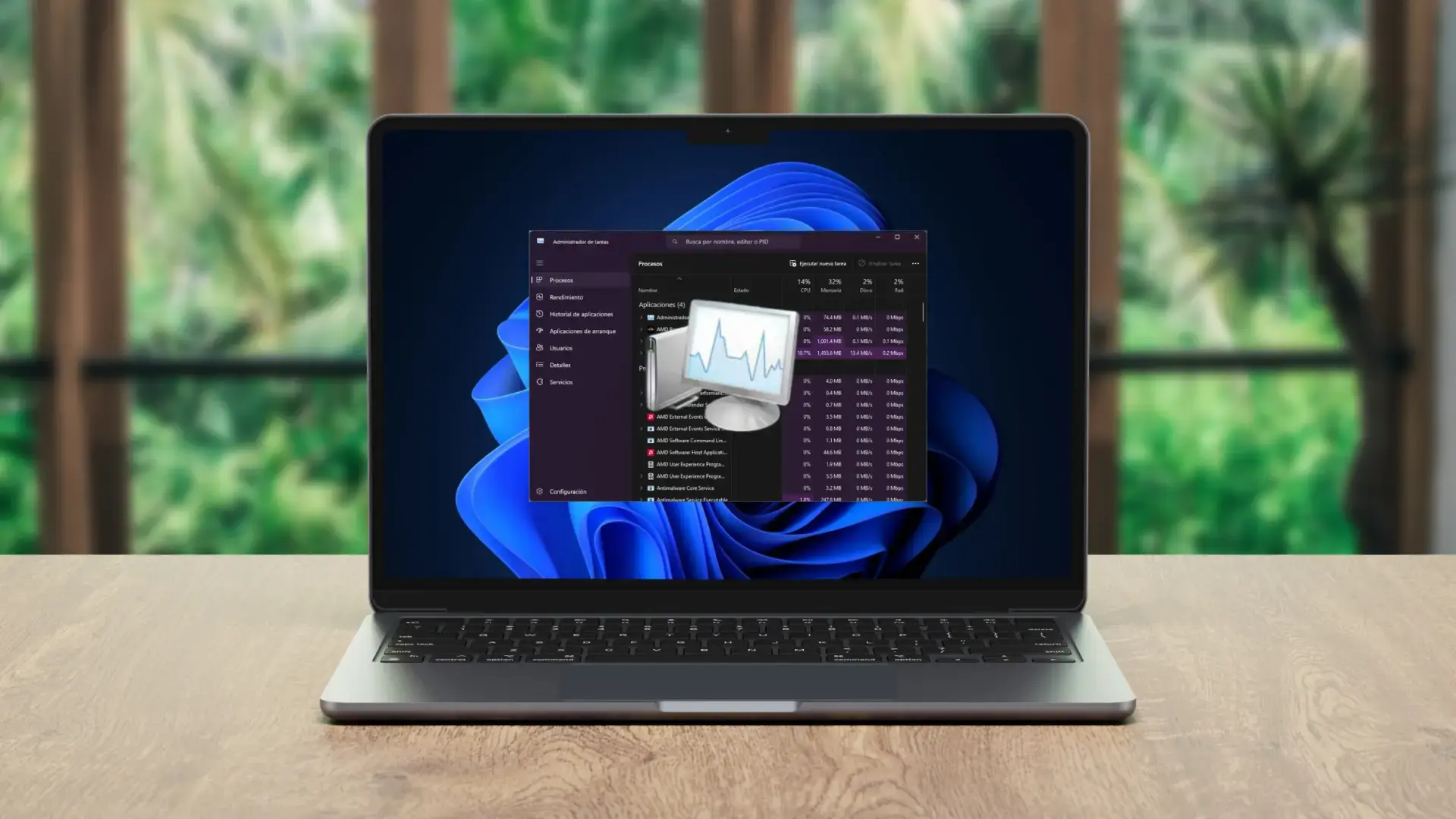
Monitoraggio risorse: ogni scheda, in dettaglio
Prima di entrare nei dettagli, ricorda Puoi aprirlo direttamente cercando "Monitoraggio Risorse" in Start o da Gestione Attività, nella scheda Prestazioni (nell'angolo in basso a sinistra vedrai il link "Apri Monitoraggio Risorse"). Una volta dentro, queste sono le sue aree principali.
processore
A destra, grafica per core più un riepilogo generale; a sinistra, l'elenco dei processi con il loro utilizzo della CPU, il numero di thread e il consumo medio. Se selezioni un processo, il pannello inferiore viene filtrato attraverso quell'elemento e visualizza i servizi collegati, gli identificatori e i moduli caricati (DLL), tutti con percorsi e versioni completi.
Questo filtro è oro puro: Serve a confermare le dipendenze e a rilevare comportamenti insoliti. del software in background. Aiuta anche a verificare la legittimità di un eseguibile controllandone il percorso effettivo; se un "nome noto" si trova in una cartella sospetta, si ha già un indizio di sicurezza. In caso di errori insoliti, questa scheda riduce significativamente i tempi di diagnosi.
Memoria
Qui vedrai Grafici dell'utilizzo della RAM, del carico impegnato e degli erroriOltre a una ripartizione per processo che mostra la memoria allocata, un grafico in basso mostra chiaramente come viene utilizzata la RAM: perfetto quando si verifica un ritardo e non se ne conosce la causa. Se noti app che non usi e che consumano molta RAM, disattivale a meno che non siano critiche.
Un'altra cosa da tenere d'occhio: errori gravi al secondoNormalmente, questi valori dovrebbero essere pari a zero. Se aumentano costantemente, potrebbero esserci perdite di memoria o moduli difettosi. Ricorda che in questo elenco compaiono solo i processi attualmente caricati in RAM; se un processo non è in memoria, non lo vedrai.
Disco
La scheda del disco mostra, sulla destra, utilizzo medio dell'ultimo minuto e lunghezza della coda delle tue unità. A sinistra, il consumo di lettura/scrittura per processo. Sotto, l'attività del disco per file e anche la capacità disponibile e totale di ciascuna unità.
Il trucco qui è espandere i processi: anche se il processo del padre sembra calmoUn sottoprocesso potrebbe saturare l'SSD. Se noti che tutto è lento, controlla ogni processo singolarmente; una volta individuato il colpevole, puoi terminarlo per ripristinare le prestazioni. Questo è incredibilmente utile per rilevare indicizzatori, software antivirus o programmi di sincronizzazione nel bel mezzo del loro lavoro.
Griglia
Questa scheda mostra utilizzo della rete e connessioni TCP Con IP e porte remoti. Ideale per il gaming online: filtrando per processo di gioco, vedrai la latenza (ping in ms) e la potenziale perdita di pacchetti. Se noti un ritardo, puoi distinguere tra un problema locale e un problema del server.
Fornisce anche un angolo di sicurezza: se un'applicazione utilizza porte privilegiate (0–1023) senza motivoÈ il momento di essere cauti. Il filtraggio dei processi chiarisce quale programma apre quale connessione, il che è molto utile quando si installano strumenti da fonti sospette o quando si controlla il traffico.

Resource Monitor vs. Task Manager: differenze pratiche
Entrambi condividono l'idea di misurare e gestireMa sono progettati per situazioni diverse. Se vuoi agire rapidamente (chiudere app, modificare le priorità, vedere le prestazioni generali, controllare cosa si avvia con Windows), Task Manager è perfetto; se hai bisogno di capire il "perché" con cifre e filtri dettagliati, usa Resource Monitor.
- Gestione attività: ideale per azioni rapide, controllo delle prestazioni generali (CPU, RAM, dischi, rete e GPU), terminazione di processi, gestione dell'avvio e visualizzazione dell'attività per utente.
- Monitoraggio delle risorse: progettato per diagnosi avanzata in tempo reale con filtraggio dei processi, visualizzazione di servizi e moduli, analisi di dischi e connessioni e dati dettagliati non presenti in Manager.
In sintesi funzionale: Amministratore = controllo immediato; Monitorare = analisi approfonditaPer la maggior parte degli utenti, Manager è sufficiente, ma quando i sintomi non corrispondono e si ha bisogno di precisione, Monitor è lo strumento giusto.

Apertura rapida e suggerimenti chiave per Task Manager
Ci sono molti modi per aprire Task ManagerPiù è facilmente reperibile, più velocemente si può affrontare un problema. Ecco alcuni dei metodi più pratici:
- Ctrl + Maiusc + Esc: accesso diretto a taskmgr.exe, senza passaggi intermedi.
- Ctrl + Alt + CancAprire il menu di sicurezza; fare clic su "Task Manager".
- Windows + R → taskmgr: il classico Run per avviarlo all'istante.
- Fare clic con il pulsante destro del mouse sul pulsante Start (Windows + X): collegamento diretto nel menu contestuale.
- Ricerca di WindowsDigita "Task Manager". Veloce e semplice.
- Elenco delle applicazioni dal menu Start: accessibile da “Sistema Windows”.
- Esplora file: scrive taskmgr nella barra degli indirizzi.
- Console o PowerShell: esegue taskmgr come comando.
- Percorso eseguibile: C:\\Windows\\System32\\Taskmgr.exe (crea un collegamento).
- Fare clic con il tasto destro del mouse sulla barra delle applicazioni (nelle versioni che lo includono) e apre il Gestore.
Una perla poco utilizzata è “Cerca online” (Fai clic con il pulsante destro del mouse su un processo). In questo modo si aprirà il browser con i risultati relativi a quello specifico eseguibile, utile quando sospetti la presenza di malware o adware mascherati da nomi familiari.
Se l'interfaccia di Windows si blocca, riavviare il Esplora archivi di Windows dall'amministratoreNella scheda Processi, individua Esplora risorse, fai clic su Riavvia (o Termina, quindi File → Esegui nuova attività → explorer.exe). Questa è una soluzione salvavita che impedisce riavvii completi.
E non dimenticare: da Windows 10 Fall Creators Update Il Gestore visualizza la GPU in Prestazioni (se il computer ne è dotato), con utilizzo, memoria dedicata e condivisa, motori e decodifica; perfetto per verificare se il collo di bottiglia è nella scheda grafica.
Dalla stessa scheda Prestazioni, Puoi passare al Resource Monitor con il link in basso a sinistra. È il modo più rapido per passare dal "quadro generale" ai dati micro-dettagliati senza interrompere il flusso.
Come aprire Resource Monitor e altri utili pannelli di sistema
Monitoraggio delle risorse: cercalo in Start digitando “Resource Monitor” oppure usa Windows + R → resmon (in alternativa, da Task Manager, Prestazioni → “Apri Monitoraggio Risorse”).
Inoltre, ci sono Strumenti di sistema che sono di grande supporto quando si effettuano aggiustamenti o diagnosi:
- pannello di controlloWindows + R → controllarePer le impostazioni classiche che non si trovano in Impostazioni.
- Configurazione del sistema (MSConfig)Windows + R → msconfigIdeale per avviamenti e manutenzioni selettive.
- Editor dei criteri di gruppo locali (Edizioni Pro/Enterprise): Windows + R → gpedit.mscLe impostazioni avanzate non sono disponibili nell'app Impostazioni.
- Proprietà avanzate del sistemaWindows + R → Proprietà di sistemaAvanzateVariabili ambientali, prestazioni, profili e ripristino.
Queste utilità completano molto bene l'Amministratore e il Monitor.Con essi puoi modificare il modo in cui si avvia Windows, impostare criteri locali, regolare gli effetti visivi o controllare i percorsi di sistema senza installare nulla da terze parti.
Buone pratiche per una diagnosi intelligente
Iniziare sempre dal sintomo. (lentezza, balbettii nei giochi, ventole a piena velocità, download infiniti) e scegli la visualizzazione appropriata: Prestazioni in Gestione per vedere se il picco riguarda CPU, RAM, disco, rete o GPU; quindi, Monitoraggio risorse per suddividerlo per processo.
Quando il problema è intermittente, Guarda i grafici dell'ultimo minuto Quindi, ricrea la situazione (apri il gioco, esegui il rendering di un video, copia i file, apri il browser con molte schede). Questo ti aiuterà a individuare il picco nel consumo di risorse e il processo associato.
Se sospetti la memoria, monitora errori gravi e consumi compromessi In memoria. Se il disco è in "scratching", controlla la coda e le operazioni per processo; sulla rete, controlla la latenza e la perdita di pacchetti. Se il processo padre non causa problemi, espandi i sottoprocessi: a volte il colpevole si nasconde lì.
Per sicurezza, Guarda le rotte e i portiModuli DLL caricati da posizioni insolite o connessioni in uscita su porte "riservate" senza giustificazione sono segnali d'allarme. Il filtraggio dei processi offre la tracciabilità necessaria per agire di conseguenza.
FAQ Express
Che cos'è Resource Monitor e come posso aprirlo? È lo strumento avanzato integrato in Windows per visualizzare e filtrare l'utilizzo di CPU, RAM, disco e rete. Per aprirlo, cerca "Monitoraggio Risorse" o premi Windows + R → resmon; puoi accedervi anche da Gestione Attività → Prestazioni.
In cosa si differenzia da Task Manager? Il Manager è perfetto per azioni rapide e una panoramica, inclusa la GPU; il Monitor è per una diagnostica approfondita con filtri per processo, servizi, moduli, attività del disco e connessioni TCP dettagliate.
Posso vedere la GPU in Resource Monitor? No. Le prestazioni della GPU possono essere verificate in Gestione Attività (Prestazioni) o con il software del produttore. Il monitor si concentra su CPU, RAM, disco e rete.
È adatto ai giochi online? Sì: filtra il processo di gioco nella scheda Rete del Monitor e vedrai l'IP del server, la porta, la latenza e se c'è perdita di pacchetti. Se il ping è alto o fluttua, avrai un indizio chiaro.
Con tutto quanto sopraHai una tabella di marcia chiara: Amministratore per agire rapidamente e visualizzare la GPU, Monitor per analizzare la causa in dettaglio. Combinando entrambi, oltre alle scorciatoie di sistema (MSConfig, Pannello di controllo, criteri e proprietà avanzate), puoi mantenere il PC in perfette condizioni, rilevare software problematici e migliorare la tua esperienza senza dover installare nulla di esterno.


Appassionato di tecnologia fin da piccolo. Amo aggiornarmi sul settore e, soprattutto, comunicarlo. Per questo da molti anni mi dedico alla comunicazione sui siti web di tecnologia e videogiochi. Puoi trovarmi a scrivere di Android, Windows, MacOS, iOS, Nintendo o qualsiasi altro argomento correlato che ti viene in mente.