- La scomparsa del cestino dalla scrivania è un problema comune e la soluzione è rapida.
- Esistono metodi specifici per ogni versione di Windows e per ogni causa del problema.
- I programmi di recupero dati consentono di ripristinare i file eliminati anche dopo aver svuotato il cestino.
¿Come recuperare il cestino se è scomparso dal desktop? Se sei un utente Windows e hai notato che il Cestino è scomparso dal tuo desktop, devi esserti preso un bello spavento.. Anche se può sembrare che i file eliminati siano andati persi per sempre o che il sistema sia danneggiato, la realtà è che Esistono soluzioni rapide ed efficaci per recuperare sia l'icona del cestino che i tuoi file. Esistono diverse cause e metodi per risolverlo, a seconda della versione di Windows, delle impostazioni e dell'origine del problema.
In questo articolo spiegheremo in dettaglio, passo dopo passo, come ripristinare il Cestino perduto in Windows 10, 11, 8 e 7, perché potrebbe scomparire, come accedervi da Esplora file se l'icona non viene visualizzata e come recuperare i file anche dopo averlo svuotato. Rispondiamo anche alle domande più frequenti e ti diamo consigli extra per evitare di rimanere deluso se in futuro il tuo oggetto dovesse essere nascosto o perso di nuovo.
Perché il Cestino è scomparso dal mio desktop?
La scomparsa dell'icona del Cestino ci coglie spesso di sorpresa e non è sempre facile individuarne il motivo a prima vista. Di seguito esaminiamo le cause più comuni in Windows 10, 11, 8 e 7:
- Modifiche alla configurazione: Spesso sono le impostazioni del desktop o del sistema a disabilitare la visualizzazione di determinate icone, tra cui il cestino.
- Borrado accidental: È molto facile eliminare accidentalmente l'icona durante la pulizia del desktop o dopo un aggiornamento.
- Modo tableta: Sui computer convertibili, la modalità tablet di Windows potrebbe nascondere tutte le icone del desktop, incluso il cestino.
- Corrupción de archivos del sistema: Un errore del sistema operativo, causato da malware o dal danneggiamento di un file, può causare la scomparsa dell'icona senza preavviso.
- Strumenti per la pulizia o la manutenzione: Esistono programmi che, cercando di ottimizzare il desktop, riescono ad eliminare le icone ritenute inutili.
- Errori utente o di autorizzazione: Talvolta le modifiche alle autorizzazioni o alle policy di sistema fanno sì che alcune icone non vengano visualizzate.
Identificare la causa specifica ti aiuterà a scegliere il metodo più appropriato per ripristinare l'icona del Cestino e la sua piena funzionalità.
Metodi per ripristinare il Cestino sul desktop di Windows
A seconda della versione di Windows e del motivo per cui il cestino è scomparso, esistono diversi metodi efficaci per recuperarlo. Ecco le soluzioni più efficaci per far sì che l'icona sia nuovamente visibile sul desktop:
Metodo 1: riattivare l'icona del Cestino dalle impostazioni del desktop
Questo è il metodo più diretto e solitamente risolve il problema nella maggior parte dei casi, soprattutto su Windows 10 e 11:
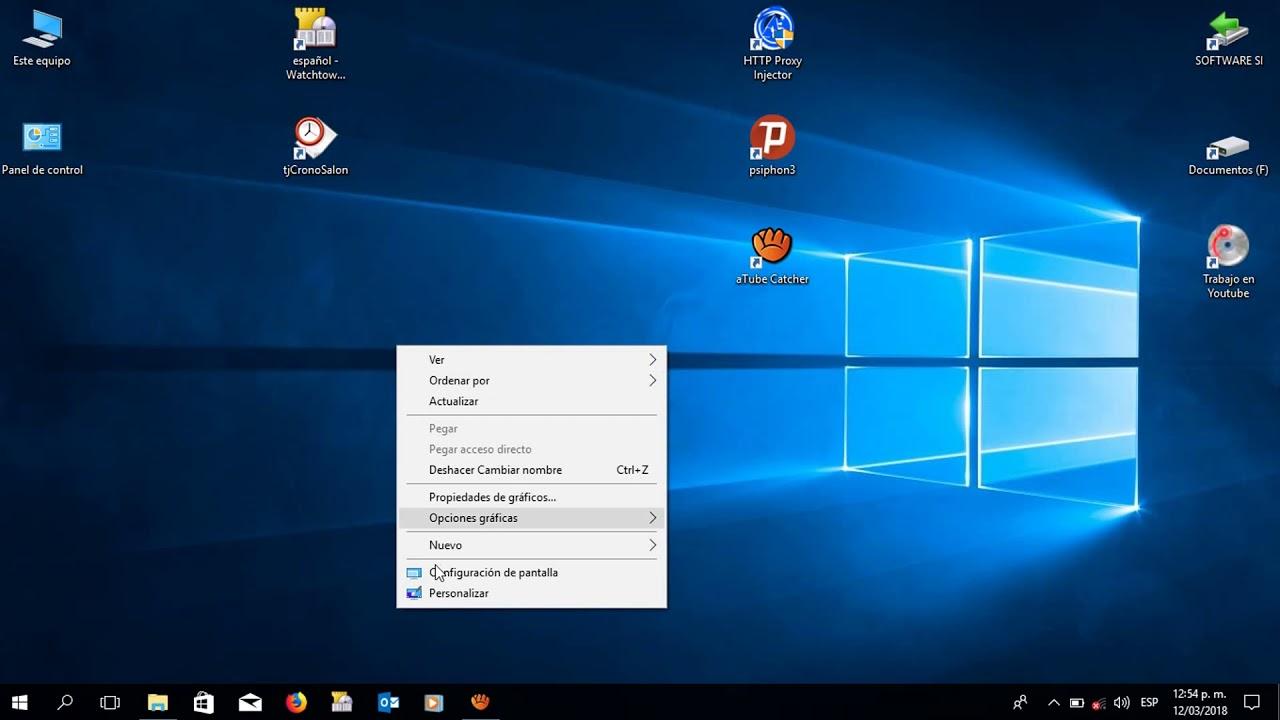
- Fare clic con il tasto destro del mouse su un'area vuota del desktop.
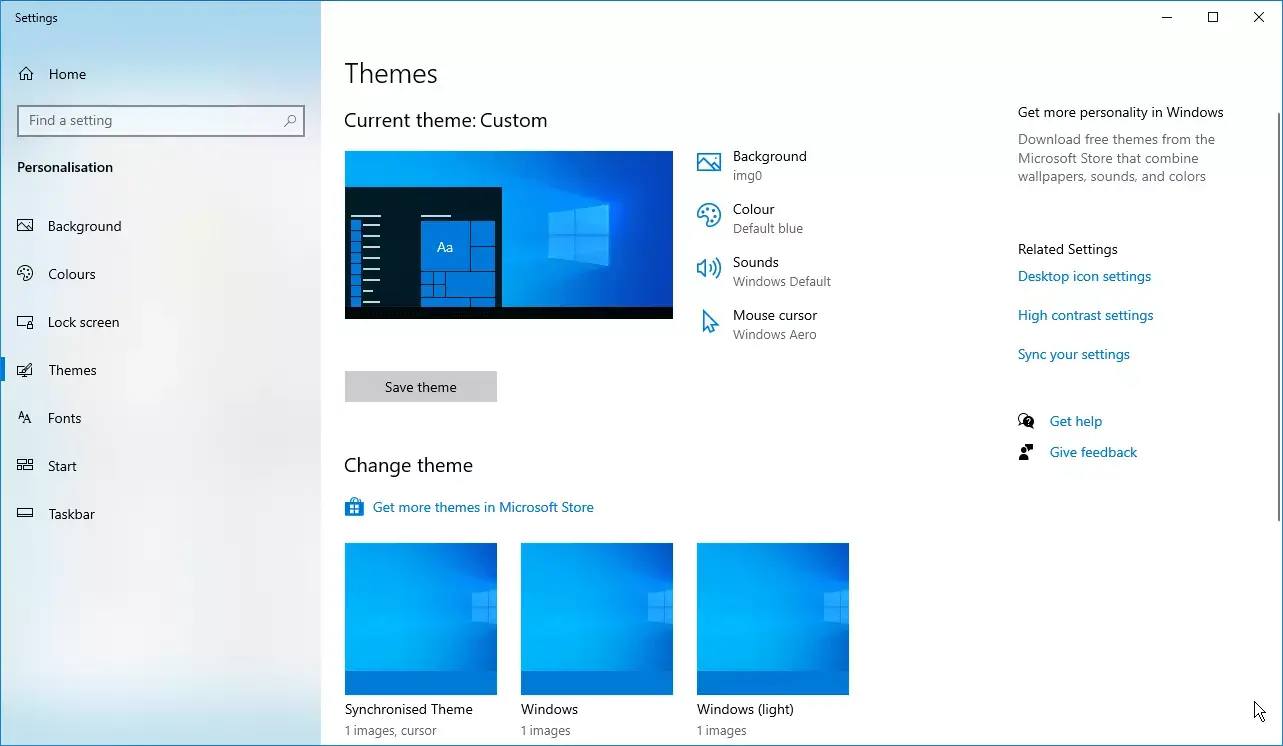
- Selezionare Personalizzare nel menu contestuale.
- En la barra lateral, elige Argomenti e poi clicca su Configuración de iconos de escritorio nella sezione Impostazioni correlate.
- Seleziona la casella accanto a "Cestino".
- Premere Fare domanda a poi Accettare per salvare le modifiche. Il cestino dovrebbe riapparire!
Nelle versioni precedenti di Windows (7 o 8), il processo è molto simile:
- Haz clic derecho en el escritorio y escoge Personalizzare.
- Cerca nella barra di sinistra l'opzione Cambiar iconos del escritorio.
- Marca contenitore per il riciclaggio y confirma con Accettare.
Metodo 2: verificare se le icone del desktop sono nascoste
Se non vedi alcuna icona apparire sul desktop (né il Cestino né altre), probabilmente sono nascoste dalle tue impostazioni:
- Haz clic derecho sobre el escritorio.
- Vai a Visualizzazione e assicurati che l'opzione Mostrar iconos del escritorio essere contrassegnato.
In questo modo tutte le icone, compreso il cestino, dovrebbero riapparire immediatamente.
Metodo 3: Disattivare la modalità tablet
In Windows 10 e 11, la modalità tablet può nascondere le icone:
- Premere Win + I per aprire Impostazioni.
- Selezionare Sistema poi Tableta en la barra lateral.
- Nel menu "Quando si utilizza questo dispositivo come tablet", selezionare No cambiar al modo tableta.
Metodo 4: Ripristinare il Cestino da Esplora file
Il Cestino è in realtà un cartella di sistema che può essere aperta direttamente, anche se il collegamento sul desktop non è visibile:
- Aprire Esplora file e vai alla radice dell'unità in cui è installato Windows (ad esempio, C:).
- Fare clic sulla scheda Visualizzazione e seleziona Opzioni.
- Sulla scheda Vedereattivo Mostrar archivos, carpetas y unidades ocultos e disattiva Ocultar archivos protegidos del sistema operativo (recomendado)Accetta l'avviso di sicurezza.
- Busca la carpeta $Recycle.Bin e aprirlo.
- Fare clic con il tasto destro del mouse sull'icona del Cestino e scegliere Enviar a > Escritorio (crear acceso directo) per ripristinarlo rapidamente.
- Ricordarsi di nascondere nuovamente i file protetti per evitare modifiche accidentali.
Metodo 5: riparare i file di sistema con File Checker
A volte il Cestino scompare a causa di file di sistema danneggiati. Puoi facilmente controllare e correggere questi errori:
- Abre el menú Inicio y busca simbolo del sistema.
- Fai clic destro su di esso e seleziona Esegui come amministratore.
- Nel terminale, immettere il seguente comando:
DISM.exe /Online /Cleanup-image /Restorehealth
Después escribe: sfc /scannow
- Lascia che entrambi gli strumenti facciano il loro lavoro e riavvia il PC.
Ciò dovrebbe ripristinare tutti i file danneggiati e ripristinare la piena funzionalità del Cestino.
Come recuperare i file eliminati quando il Cestino è scomparso o è stato svuotato?
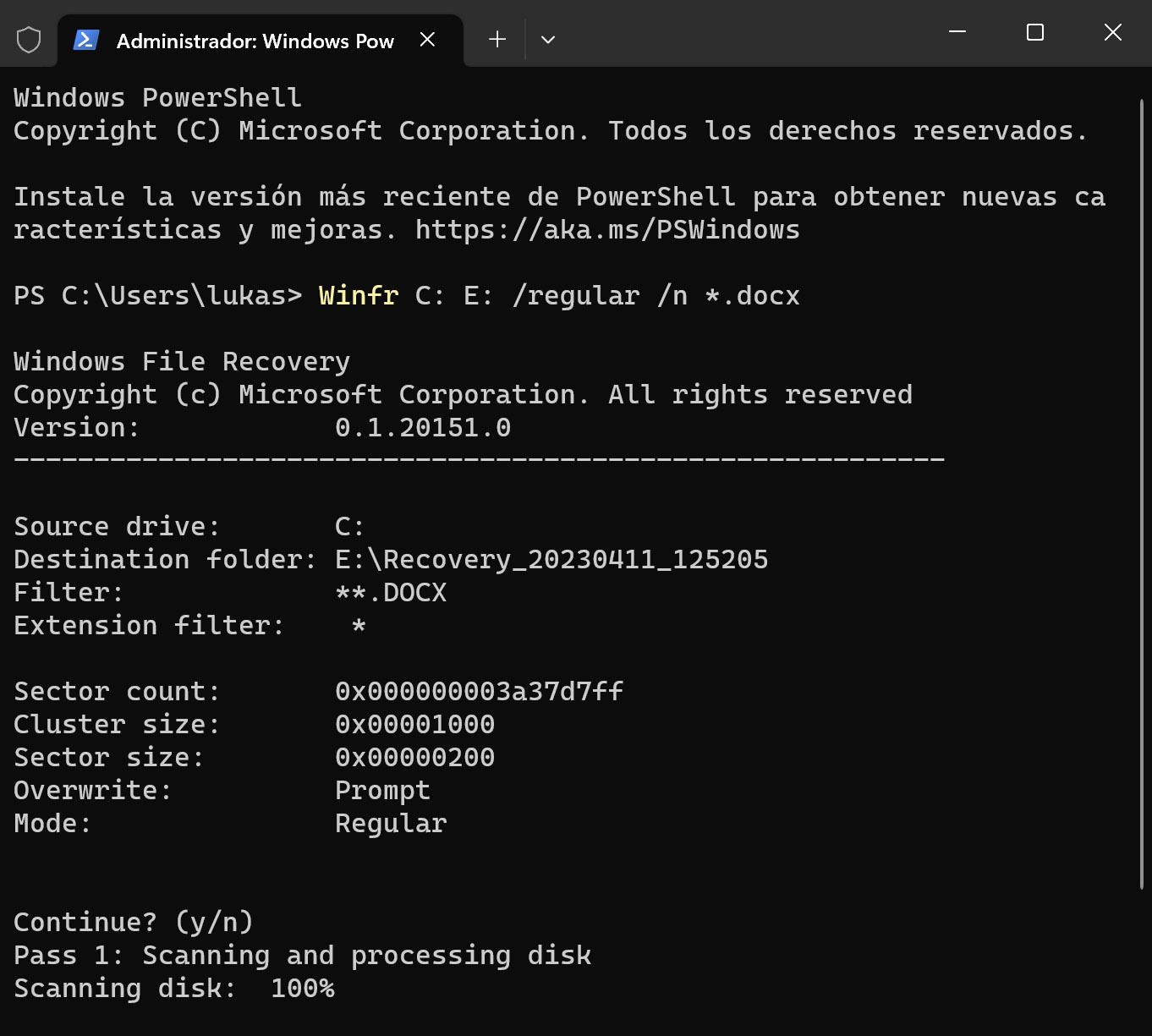
La paura più grande quando si perde la spazzatura è pensare che i file importanti siano scomparsi irrimediabilmente. Tuttavia, anche se il Cestino è stato svuotato o non è più accessibile, Esistono strumenti di recupero che consentono di ripristinare efficacemente i file eliminati.
Segnaliamo due programmi leader nel settore:
- EaseUS Data Recovery Wizard: Consente di recuperare i file eliminati dal Cestino, anche se l'icona è mancante. Esegue la scansione di dischi, partizioni e posizioni specifiche alla ricerca di dati persi.
- Wondershare Recoverit: Riconosciuto per la sua semplicità ed efficacia, è in grado di ripristinare tutti i tipi di file, dai documenti alle foto e ai video, dopo aver svuotato il cestino.
Passaggi comuni per recuperare i file dal Cestino con software specializzato
- Scarica e installa il software che preferisci (EaseUS, Recoverit o AOMEI Partition Assistant for Recovery).
- Aprire il programma e selezionare l'unità, la partizione o la posizione in cui si trovavano i file persi (Cestino, se disponibile).
- Esegui una scansione rapida e, se necessario, una scansione approfondita per massimizzare le opzioni di ripristino.
- Esamina i risultati, visualizza in anteprima i file recuperabili e seleziona quelli che desideri ripristinare.
- Salvare i file recuperati in una posizione diversa per evitare di sovrascrivere i dati.
Questi programmi sono facili da usare e solitamente recuperano i file eliminati in pochi minuti, anche dopo aver svuotato il cestino.
Domande frequenti e soluzioni aggiuntive sul Cestino in Windows
Oltre ai metodi per ripristinare l'icona, ci sono alcune domande e problemi comuni relativi al cestino:
Dove si trova effettivamente il Cestino?
Su ogni partizione del disco, Windows crea una cartella nascosta chiamata $Recycle.Bin, che memorizza i file eliminati da quell'unità. Per visualizzarlo, è necessario abilitare la visualizzazione dei file nascosti e deselezionare l'opzione per nascondere i file di sistema, ma l'accesso è consigliato solo agli esperti o in caso di emergenza.
È possibile accedere alla spazzatura dal cellulare?
Nei sistemi Android e iOS non esiste un cestino nativo come in Windows. Alcuni file manager visualizzano un cestino temporaneo, ma per recuperare i file eliminati sono necessari programmi o app di recupero specializzati.
Cosa fare se il cestino non si apre o sembra danneggiato?
In caso di danneggiamento, Windows consente di riparare il cestino dal prompt dei comandi eseguendo il comando rd /s /q C:\$Recycle.bin come amministratore. In questo modo il Cestino viene eliminato e viene forzata la sua ricreazione automatica dopo un riavvio del sistema, senza perdere i dati correnti.
Se nonostante tutto questo hai ancora problemi, abbiamo questo articolo per te: Il Cestino di Windows sembra pieno, ma non contiene nulla.
Cosa succede ai rifiuti negli ambienti di lavoro collaborativi come SharePoint?

En SharePoint e Microsoft 365I file eliminati vengono archiviati in un Cestino dedicato, con un sistema a due livelli: un cestino utente di base e un cestino della raccolta siti gestito dagli amministratori.
- Gli articoli rimangono per un periodo di tempo limitato (93 giorni su SharePoint Online; 30 giorni sulle versioni locali, configurabili fino a 10.000 giorni) prima di essere eliminati definitivamente.
- Gli amministratori possono ripristinare intere raccolte siti o elementi eliminati, ma esistono limitazioni e requisiti a seconda del tipo di oggetto eliminato.
- I backup fuori sede e i servizi come Microsoft 365 Backup consentono di estendere la protezione e ripristinare i dati in scenari di emergenza.
È importante ricordare che una volta scaduto il periodo di conservazione o svuotato il cestino di secondo livello, i dati vengono persi definitivamente, a meno che il supporto tecnico Microsoft non intervenga in casi giustificati.
Molto di ciò che pensavi fosse andato perduto può essere reso nuovamente accessibile se usi i metodi giusti e agisci rapidamente. La chiave è usare gli strumenti giusti, evitare cambiamenti rischiosi e mantenere la calma di fronte a questi problemi. Ora lo sai. come recuperare il cestino se è scomparso dal desktop.

Appassionato di tecnologia fin da piccolo. Amo aggiornarmi sul settore e, soprattutto, comunicarlo. Per questo da molti anni mi dedico alla comunicazione sui siti web di tecnologia e videogiochi. Puoi trovarmi a scrivere di Android, Windows, MacOS, iOS, Nintendo o qualsiasi altro argomento correlato che ti viene in mente.