- Canva consente di recuperare i progetti dal cestino per un periodo di tempo limitato, prima che vengano eliminati definitivamente.
- La cronologia delle versioni consente di ripristinare gli stati precedenti quando le pagine vengono eliminate o i layout modificati per errore.
- Gli account di team sono influenzati dalle autorizzazioni e dallo spazio di lavoro, fattori che possono incidere sulla visibilità del progetto.
- Creare copie, organizzare le cartelle ed effettuare backup esterni riduce notevolmente il rischio di perdere progetti importanti.

Se hai mai cancellato accidentalmente un progetto in Canva, conosci quella sensazione di panico assoluto quando ti rendi conto che tutto il tuo lavoro potrebbe essere andato perso. Per fortuna, Canva offre diversi modi per recuperare i progetti cancellati.anche se non sono sempre immediatamente evidenti ed è facile confondersi tra versioni, cestino, apparecchiature e copie.
In questo articolo troverai una guida completa, chiara e semplice per imparare Quali opzioni hai a disposizione per recuperare un progetto eliminato in Canva?Esamineremo i limiti, cosa fare se è trascorso molto tempo e come prevenire problemi in futuro. Tratteremo sia la versione gratuita che Canva Pro, sia su desktop che su dispositivi mobili.
Come funziona la cancellazione dei disegni in Canva?

Innanzitutto, è utile capire come Canva gestisce i progetti. Ogni volta che crei un progetto, questo viene salvato automaticamente nel tuo account e Può comparire in diverse posizioni: Progetti, Cartelle, Computer e CestinoQuando lo cancelli, non scompare all'istante per sempre, ma passa attraverso una sorta di "zona intermedia".
In termini pratici, quando si elimina un disegno da Canva, si verifica una sorta di Eliminazione in due fasi: prima viene spostato nel cestino, poi viene eliminato definitivamente. Dopo un certo periodo di tempo, o quando lo elimini manualmente da lì, quella prima fase rappresenta la tua principale opportunità per recuperare il file senza complicazioni.
È inoltre importante sapere che Eliminare un progetto non è la stessa cosa che eliminare una pagina all'interno di un progetto.Se hai eliminato solo una o poche pagine interne, il ripristino prevede l'utilizzo delle versioni o della cronologia, mentre se hai eliminato l'intero progetto, il percorso sarà il Cestino di Canva.
Cerca il disegno prima di pensare che sia andato perduto.
Prima di trarre conclusioni affrettate, è opportuno accertarsi che il disegno sia stato effettivamente rimosso. Spesso il problema è semplicemente che Il progetto si trova in una cartella diversa, nello spazio del team o ha un nome diverso da quello che ricordavi..
È possibile effettuare diversi controlli rapidi:
- Utilizza la barra di ricerca di CanvaScrivi parte del titolo, il tipo di design ("presentazione", "storia di Instagram", ecc.) o anche il nome di un elemento che hai utilizzato, nel caso in cui lo avessi taggato.
- Controlla la sezione "Progetti"Nel menu laterale, vai su Progetti e controlla le categorie "I tuoi progetti" o "Progetti". A volte il progetto è stato spostato dalla sua cartella originale.
- Esamina le cartelle del team o condiviseIl progetto potrebbe essere stato creato o salvato in uno spazio di lavoro di gruppo, anziché nella tua cartella personale, soprattutto se collabori con altre persone su Canva.
- Ordina per data di modificaNella visualizzazione dei progetti, cambia l'ordine in "Modificati di recente" per individuare più rapidamente i progetti su cui hai lavorato ultimamente.
Se dopo questi controlli non riesci ancora a trovare il file, è molto probabile che Il progetto è stato eliminato e si trova nel cestino oppure è stato cancellato definitivamente.Pertanto, è giunto il momento di passare alle opzioni successive.
Recuperare un progetto eliminato dal cestino di Canva
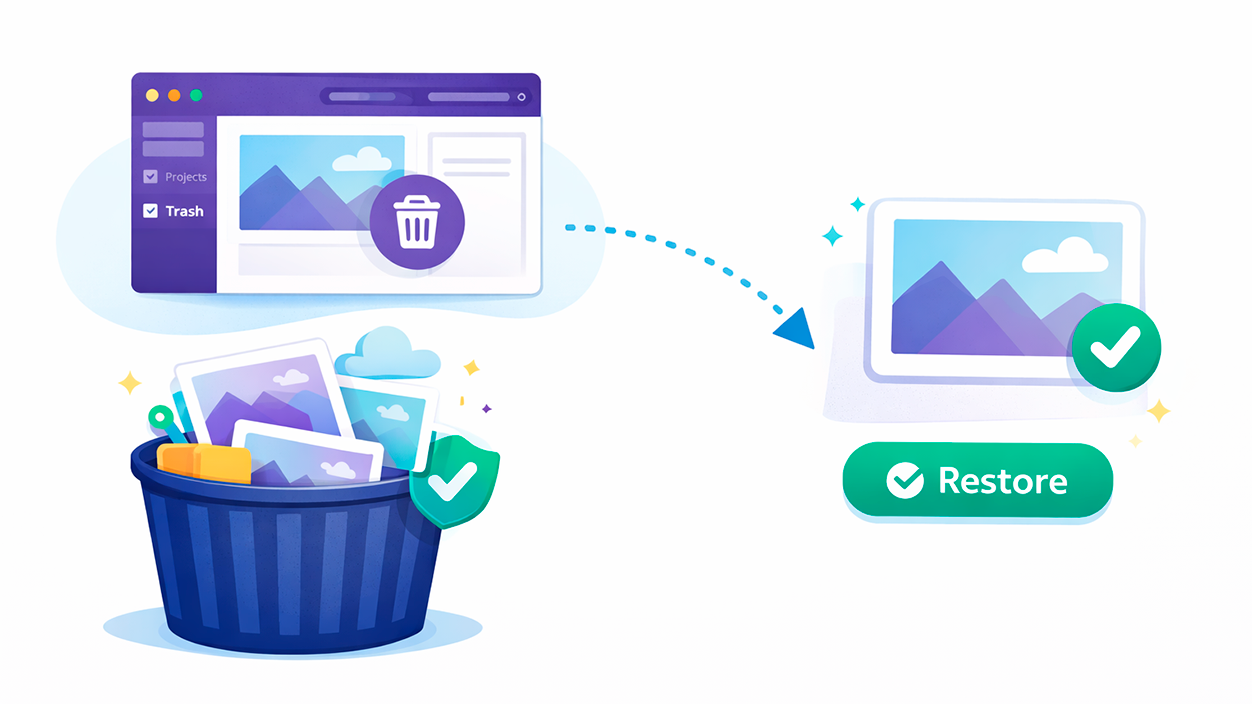
Il modo più diretto per recuperare un progetto cancellato è ripristinalo dal cestino interno di CanvaCanva conserva i progetti eliminati per un certo periodo prima di cancellarli definitivamente, quindi questo è il primo posto da controllare.
La funzionalità generale del cestino è simile nella versione web e nell'app, sebbene la posizione nel menu possa variare leggermente. Tuttavia, la logica di base rimane la stessa: Tutto ciò che elimini viene prima spostato nel Cestino, e da lì puoi ripristinarlo.a condizione che il periodo di conservazione degli articoli non sia scaduto.
Accedere al cestino di Canva dal computer
Nella versione desktop (browser), accedere al cestino è piuttosto semplice. Dalla schermata principale:
- Individua la sezione nella barra laterale sinistra. "Progetti" o "Il tuo team" (a seconda che si lavori in un ambiente personale o di gruppo).
- All'interno di quella barra laterale, scorri fino a trovare l'opzione "Bidone".
- Fai clic per aprirlo e vedrai tutti i progetti, i file e le cartelle che hai eliminato di recente.
In questa visualizzazione, puoi filtrare per tipo di contenuto o semplicemente cercare per nome. Se hai molti elementi eliminati, la casella di ricerca in alto ti aiuterà a trovarli. Individua il progetto tramite il titolo o le parole chiave. associato al progetto.
Accedi al cestino nell'app mobile
- Apri l'app e vai alla scheda che mostra i tuoi disegni o progetti.
- Cerca il menu più opzioni (di solito è un'icona di tre linee o tre punti (in un angolo) per accedere alle impostazioni dell'area del progetto.
- All'interno di quel menu, individua la sezione "Cestino" o "Eliminato" e premere per aprirlo.
- Vedrai un elenco equivalente alla versione web, con i disegni che hai eliminato dal tuo dispositivo mobile o computer.
Una volta all'interno, il processo per recuperare il file è praticamente lo stesso su un computer e su un dispositivo mobile, sebbene Le opzioni vengono visualizzate con pulsanti o menu contestuali diversi a seconda del dispositivo..
Recuperare un progetto dalla spazzatura
Una volta aperto il cestino e trovato il disegno che ti serve, il passo successivo è ripristinalo nella tua area di lavoroQuesta procedura non elimina nulla di ciò che era stato salvato nel progetto e ripristina il progetto nell'elenco dei progetti, esattamente come era al momento della sua eliminazione.
Per ripristinare un progetto dal cestino nella versione browser, puoi procedere come segue:
- Posiziona il cursore del mouse sul disegno che desideri recuperare e fai clic sul pulsante. "Ripristinare" se appare direttamente nella visualizzazione in miniatura.
- Se non vedi il pulsante, fai clic sul tre punti (menu opzioni) del progetto e scegli l'opzione "Ripristina" o "Recupera" nel menu a discesa.
Sui dispositivi mobili il meccanismo è simile, ma con gesti tattili:
- Clicca sul tre punti che appaiono nell'anteprima del progetto eliminato.
- Nel menu contestuale che si apre, selezionare l'opzione "Ripristina" o "Recupera" per riportare il progetto nell'elenco dei progetti attivi.
Una volta ripristinato, il progetto tornerà nell'area dei progetti e Dovresti essere in grado di modificarlo di nuovo come qualsiasi altro file.Di solito ricompare nella sezione "Modificati di recente" o nella cartella originale in cui è stato salvato. Se non lo vedi subito, usa la funzione di ricerca o la visualizzazione dei progetti recenti.
Scadenze e limiti del contenitore dei rifiuti
Quando si recupera un progetto dalla spazzatura, bisogna tenere presente che Canva non conserva i file eliminati per sempre.Dopo un certo periodo di tempo, il sistema li elimina definitivamente e non possono più essere recuperati dall'account.
La tempistica esatta può variare a seconda delle modifiche della piattaforma, del tipo di account e delle politiche attuali, ma in genere Il cestino conserva gli elementi eliminati per un periodo limitato. (Ad esempio, 30 giorni per molte risorse). Trascorso tale periodo, il progetto scompare dal cestino e non sarà più disponibile l'opzione di recupero diretto.
È anche possibile eliminare manualmente gli elementi in modo permanente dal Cestino. Se hai mai aperto il Cestino e scelto "Elimina definitivamente" su un progetto specificoSe hai svuotato completamente il cestino, quel file non sarà più accessibile nel tuo account.
Recupera le versioni precedenti di un progetto in Canva

A volte il problema non è che hai completamente cancellato il progetto, ma che Hai eliminato pagine interne, elementi importanti o sovrascritto il contenuto involontariamente. In questi casi, ciò che serve non è il cestino, ma la cronologia delle versioni.
Canva salva automaticamente una registrazione delle modifiche recenti ai tuoi progetti, così puoi ripristinare uno stato precedente del documento senza dover ricominciare da capoQuesta funzione è particolarmente utile se hai apportato una modifica che non può essere annullata con un semplice comando Annulla.
Accesso alla cronologia delle versioni
La funzione cronologia delle versioni è più sviluppata in Canva Pro, ma anche con la versione gratuita puoi recuperare alcuni stati precedenti recenti del progettoPer accedere a questa cronologia, è necessario aprire il progetto che si desidera esaminare.
Una volta all'interno dell'editor di Canva, guarda nella parte superiore dello schermo. A seconda del tuo account e dell'interfaccia corrente, puoi accedere alla cronologia delle versioni nel seguente modo:
- Clicca sul menu "Archivio" situato nella barra superiore dell'editor, cerca un'opzione simile a "Versioni" o "Cronologia delle versioni".
- In alcune versioni, in alto potrebbe apparire un'icona o un messaggio con un testo simile a "Ultima versione salvata"che, se premuto, visualizza la cronologia disponibile.
All'interno di quella sezione, Canva visualizzerà un elenco di versioni precedenti associate al progetto, di solito con data e ora del salvataggioe talvolta indicando se la modifica è stata apportata da qualcun altro (nei progetti condivisi) o se corrisponde a una specifica tappa.
Ripristina una versione precedente del progetto
Una volta che stai guardando la storia, puoi visualizza in anteprima diverse versioni per sapere a quale punto del processo vuoi tornareIl funzionamento tipico è:
- Seleziona una delle versioni elencate per visualizzarla sullo schermo così come appariva all'epoca.
- Se questa è la versione che vuoi recuperare, usa l'opzione "Ripristina questa versione" o qualcosa di simile che appare accanto all'anteprima.
Tieni presente che il ripristino di una versione precedente potrebbe sovrascrivi lo stato di progettazione correnteLa linea d'azione più saggia, se non vuoi perdere nulla, è:
- Duplica il progetto corrente prima del ripristino, utilizzando l'opzione per "Fai una copia"e applicare la vecchia versione alla copia.
- Oppure ripristina la versione e poi duplicare e combinare gli elementi Scegli la versione che preferisci.
Questo strumento è molto utile se, ad esempio, Vi è mai capitato di cancellare diverse pagine da una presentazione, di cambiare completamente il design e di pentirvene subito, oppure che qualcuno del vostro team abbia apportato modifiche indesiderate?Non dipende dal Cestino, poiché opera sullo stesso file e consente di recuperare contenuti che non sono stati eliminati come parte del progetto, ma come parte della fase di progettazione.
Progettazione condivisa, team e permessi di modifica
Un'altra situazione abbastanza comune è quella dei progetti condivisi. Se lavori in un team Canva o condividi i progetti con altre persone, può succedere che Un altro membro del team potrebbe aver eliminato un progetto o modificato le autorizzazioni.e non lo vedi più nel tuo spazio.
Negli spazi collaborativi, i progetti non appartengono esclusivamente a un utente isolato, ma Fanno parte dell'area del team o di una cartella condivisaIn questi casi, è opportuno esaminare diversi punti:
- Verifica di essere nel spazio di lavoro adeguato (personale vs. di squadra) nella parte superiore dell'interfaccia, perché se si cambiano gli spazi potrebbe sembrare che i disegni siano scomparsi.
- Controlla il cestino della squadra se il progetto appartenesse a quello spazio, dato che i cestini della spazzatura personali e di gruppo potrebbero essere diversi.
- Se non riesci a trovare il progetto, chiedi al responsabile del team o a qualcuno con privilegi di amministratore. ha spostato o eliminato il filepoiché potrebbe trovarsi nel cestino o in un'altra cartella a cui non hai accesso.
Se il progetto è stato creato da qualcun altro ma condiviso con te, e quella persona autorizzazioni modificate o accesso rimossoPotresti non vederlo più, ma il file esiste ancora nell'account originale. In tal caso, l'opzione più diretta è solitamente quella di contattare il creatore o il caposquadra in modo che Ripristina il progetto o condividilo di nuovo con te.
Cosa fare se il progetto non è più nel cestino

Se sei arrivato fin qui, probabilmente è perché Non si vede il design nei propri progetti né nella spazzatura.Oppure il periodo di conservazione è già trascorso. In questo caso, le opzioni si riducono, ma ci sono comunque alcune cose che si possono fare per minimizzare i danni.
Verifica se hai scaricato delle copie
Una soluzione che a volte passa inosservata è quella di verificare se in qualsiasi momento Hai scaricato il progetto sul tuo computer o dispositivo mobile.anche se si tratta di una versione precedente. Potresti avere una copia in formato PDF, PNG, JPG o persino un file pronto per la stampa che potrebbe servire come base per ricostruire il contenuto.
Prima di darlo per perso, cerca in:
- La cartella Download dal tuo computer.
- Servizi cloud come Google Drive, Dropbox, OneDrive o simili, dove di solito si salvano i file finali.
- Cronologia di WhatsApp, email o social media dove avresti potuto inviare il progetto a qualcun altro.
Se trovi una versione scaricata, anche se non è modificabile come un file nativo di Canva, almeno avrai un riferimento visivo preciso Ricreare o riprogettare il progetto con una precisione ragionevole. Non è l'ideale, ma può farti risparmiare molte ore di spreco di idee.
Controlla se l'hai utilizzato come modello per altri progetti
È abbastanza comune riutilizzare lo stesso design come base per altri progetti. Se lo fai spesso, potresti sapere che hai creato copie o varianti del progetto originale che rimangono intatti nel tuo account.
Per verificare, cerca disegni con un aspetto simile, lo stesso stile grafico o la stessa struttura e controlla se Alcuni di essi conservano una buona parte di ciò che hai creato nel file eliminato.Da lì, puoi:
- Duplica quel progetto e adattarlo per farlo assomigliare all'originale perduto.
- Copia e incolla intere pagine da un progetto all'altro per ricostruirlo.
Non è un ripristino letterale del progetto eliminato, ma può essere un modo pratico per recuperare almeno parte del tuo lavoro senza ricominciare da capo.
Contatta l'assistenza di Canva
In casi molto specifici, e soprattutto se si tratta di un Account a pagamento (Canva Pro, Canva per Teams, ecc.)Potrebbe essere utile aprire un ticket con l'assistenza ufficiale di Canva per spiegare la situazione.
Sebbene non possano fare miracoli, il team di supporto ha una maggiore visibilità sui potenziali problemi. errori occasionali, problemi di sincronizzazione o problemi tecnici che hanno causato la scomparsa dei disegni e, in alcune circostanze molto specifiche, potrebbero aiutarti a recuperare qualcosa che non vedi nel tuo account.
Tuttavia, è importante chiarire i limiti:
- Se il progetto fosse stato eliminato molto tempo fa e rimosso definitivamente dal sistemaÈ molto probabile che nemmeno l'assistenza riuscirà a ripristinarlo.
- Più informazioni fornisci (nome approssimativo del progetto, data, tipo di file, se si trattava di un progetto di gruppo, ecc.), più facile sarà... Esamina attentamente i dati del tuo account..
Tenendo conto di tutte queste possibilità, è chiaro che perdere un progetto in Canva non è necessariamente la fine del mondo: tra il cestino, la cronologia delle versioni, le copie scaricate e i modelli derivati, In molti casi sarà possibile recuperare il proprio lavoro, in tutto o in parte.Tuttavia, prendere l'abitudine di creare copie prima di apportare modifiche importanti, organizzare i progetti in cartelle e gestire attentamente i permessi di modifica è il modo migliore per lavorare in tutta tranquillità ed evitare sorprese con i vostri progetti più preziosi.
Indice
- 1 Come funziona la cancellazione dei disegni in Canva?
- 2 Cerca il disegno prima di pensare che sia andato perduto.
- 3 Recuperare un progetto eliminato dal cestino di Canva
- 4 Recupera le versioni precedenti di un progetto in Canva
- 5 Progettazione condivisa, team e permessi di modifica
- 6 Cosa fare se il progetto non è più nel cestino

Sono un appassionato di tecnologia che ha trasformato i suoi interessi "geek" in una professione. Ho trascorso più di 10 anni della mia vita utilizzando tecnologie all'avanguardia e armeggiando con tutti i tipi di programmi per pura curiosità. Ora mi sono specializzato in informatica e videogiochi. Questo perché da più di 5 anni scrivo per vari siti web di tecnologia e videogiochi, creando articoli che cercano di darti le informazioni di cui hai bisogno in un linguaggio comprensibile a tutti.
In caso di domande, le mie conoscenze spaziano da tutto ciò che riguarda il sistema operativo Windows e Android per telefoni cellulari. E il mio impegno è nei tuoi confronti, sono sempre disposto a dedicare qualche minuto e aiutarti a risolvere qualsiasi domanda tu possa avere in questo mondo di Internet.