- Audacity pulisce il rumore continuo con il suo effetto nativo e rimuove clic/pop con effetti dedicati.
- I plugin OpenVINO AI (Windows) forniscono soppressione del rumore, separazione e trascrizione locale.
- Plugin gratuiti come noise gate, EQ e compressore perfezionano la tua voce e ne migliorano la naturalezza.
- Se non riesci a installare nulla, un riduttore di intelligenza artificiale online può risolvere rapidamente i problemi.
¿Come rimuovere il rumore dall'audio utilizzando Audacity e plugin gratuiti? Se le tue registrazioni hanno un ronzio, un sibilo, clic sulla tastiera o schiocchi di saliva, non sei solo. Negli ambienti domestici e con microfoni modesti, è normale che si insinui del rumore di fondo. La buona notizia è che con Audacity e plugin gratuiti ben scelti puoi lasciare la tua multa audio senza pagare.
Non ci limiteremo alle basi: vedremo come ridurre il rumore con l'effetto nativo, eliminare clic e pop, installa e usa potenti plugin gratuiti (incluso un noise gate) e sfrutta i vantaggi di Plugin AI OpenVINO per Audacity sviluppato da Intel per pulire le voci, separare la musica, continuare le tracce e trascrivere con Whisper senza uscire dal PC.
Che tipo di rumore senti e cosa puoi aspettarti?
Prima di toccare qualsiasi cosa è bene identificare il problema principale: rumore ambientale costante (ventola, traffico), clic o scoppi puntualio distorsione intermittente? La riduzione del rumore funziona bene con suoni sostenuti e ripetitivi, mentre i clic/pop richiedono strumenti specifici per eventi molto brevi.
L'effetto di riduzione del rumore di Audacity rimuove le frequenze che corrispondono a un profilo del rumore che gli mostriQuesto pulisce molto, ma se lo si fa troppo, potrebbe apparire un tono metallico o "acquoso". Questo è normale: quando si rimuovono le frequenze dal rumore, a volte si toglie anche microdettagli della voce.
Per i clic e i pop, tuttavia, è meglio utilizzare effetti dedicati come Elimina clic o il plugin DeClicker, che rileva picchi molto brevi. Per il rumore tra le frasi, un noise gate può disattivare il rubinetto del microfono quando non parli.
Preparazione e importazione in Audacity
Avvia Audacity e apri il tuo file da File. Puoi usare File > Importa > Audio per visualizzare la clip che si desidera modificare. È una buona idea ascoltare alcuni secondi di silenzio all'inizio o alla fine per individuare l'impronta del rumore atmosfera.
Per lavorare comodamente, seleziona la parte da modificare con il mouse oppure usa Ctrl/Cmd + A per contrassegnare l'intera traccia. Mantenere una selezione coerente impedisce cambiare il campanello tra aree lavorate e non lavorate.
Se intendi provare più tecniche, duplica la traccia: Traccia > RaddoppiareIn questo modo puoi confrontare i risultati senza paura di perdere l'originale e puoi annullare all'istante se qualcosa non ti convince.
Riduzione nativa del rumore passo dopo passo
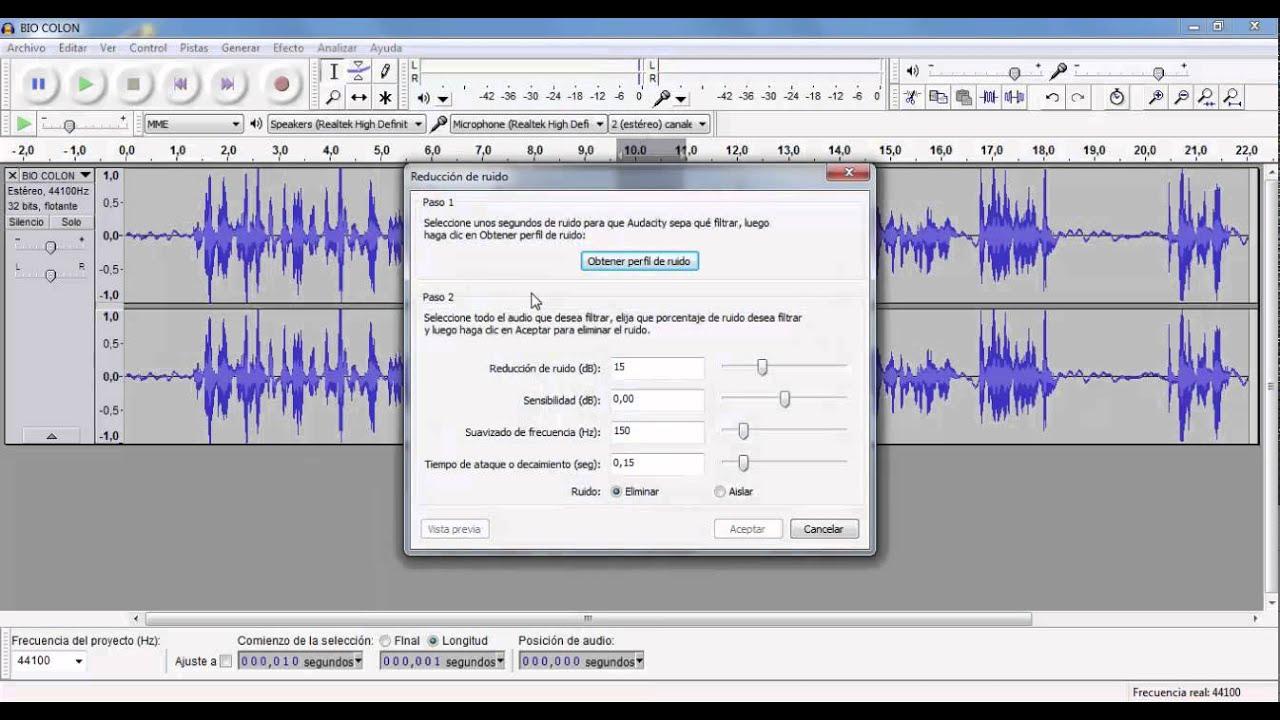
L'effetto nativo di Audacia È veloce ed efficace quando il rumore è continuo. La sua logica è semplice: imparare dal rumore e poi lo attenua durante tutta la clip.
- Selezionare uno o più secondi in cui si sente solo il suono. rumore di fondo (senza voce o musica) Più è pulito, meglio è.
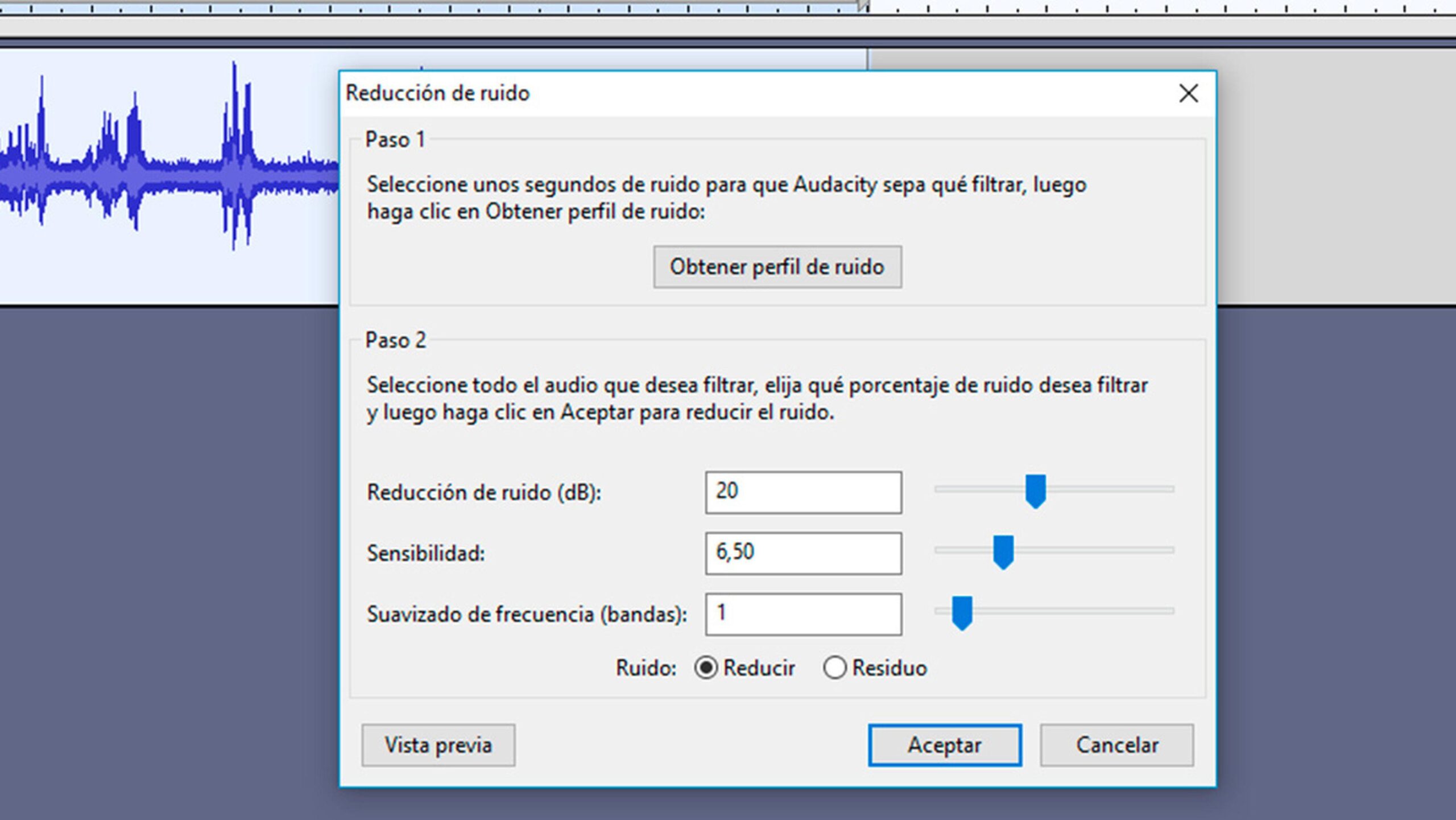
- Vai a Effetto > Riduzione del rumore e premere "Ottieni profilo rumore".
- Ora seleziona l'intera traccia (o la sezione che vuoi ripulire) e torna su Effetto > Riduzione rumore.
- Regolare i controlli di Riduzione (dB), Sensibilità e Smoothing (Frequenze) e applicare.
Inizia con parametri moderati per evitare artefatti. Se noti che la voce diventa metallico o sottile, abbassa la Riduzione o la Sensibilità e prova un'altra passata leggera invece di una aggressiva. Ricorda che puoi disfare da Modifica > Annulla se il risultato non ti piace.
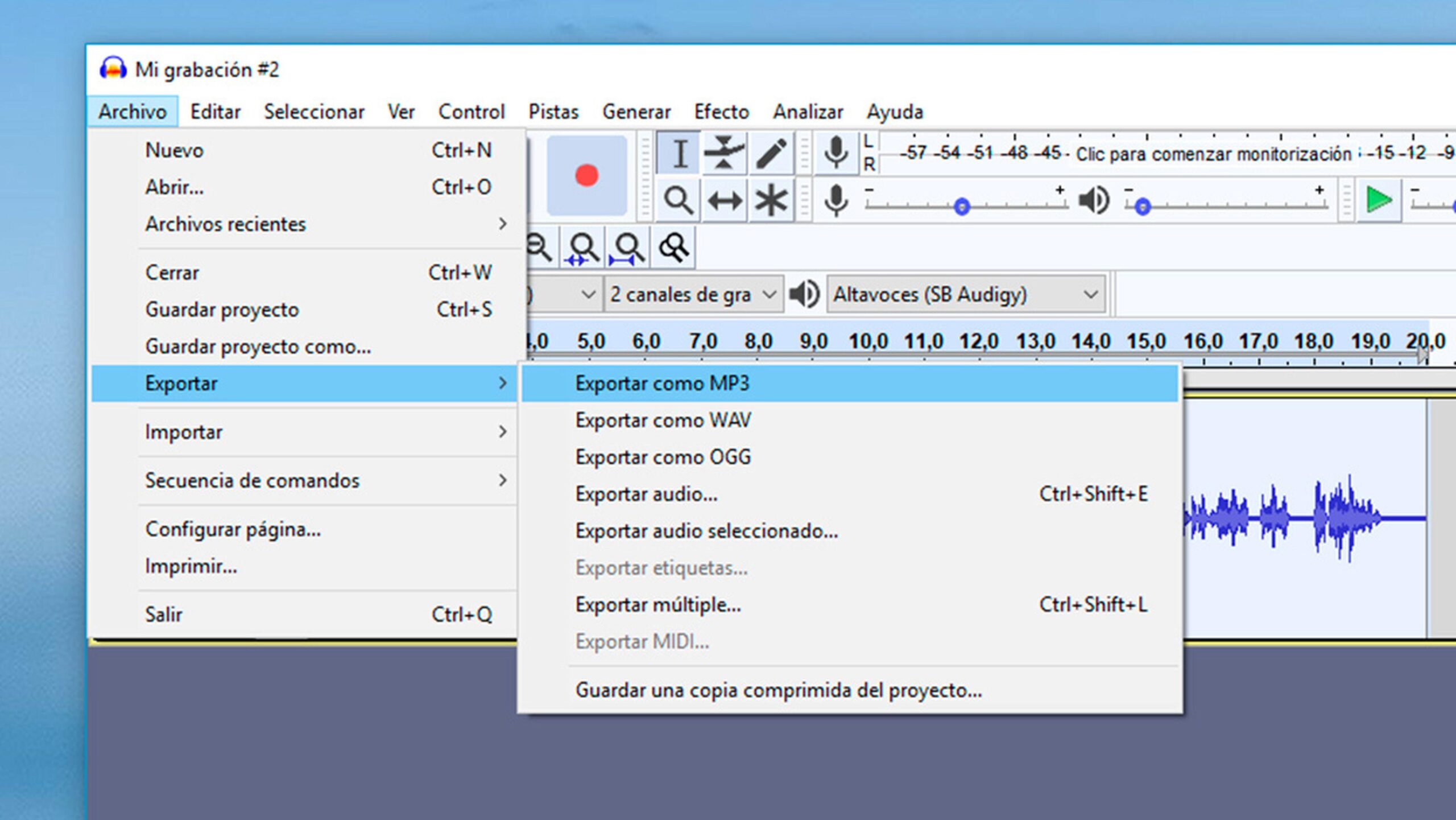
Al termine, esporta da File > Esporta audioScegli il formato e la qualità in base alla destinazione (ad esempio, WAV per mantenere la fedeltà o MP3 se hai bisogno di un file leggero).
Dì addio a clic, scoppi e rumori della bocca
Clic del mouse, snap e pop richiedono strumenti specifici. In Audacity, ci sono diversi modi per farlo. affrontare quelle vette che interrompono il flusso dell'audio:
Opzione A: Effetto "Elimina clic"
Vai su Effetti > Rimozione e riparazione del rumore > Elimina clicRegola la soglia e la larghezza massima del picco affinché l'algoritmo rilevi solo i clic e non influisce sulla tua voce. Applica e ascolta prima/dopo.
Opzione B: Plugin DeClicker
Scaricalo dal forum di Audacity, installalo e avvialo da Effetti > DeClickerAumenta o diminuisci la sensibilità a seconda della densità dei clic e dei transienti nel tuo scatto. Questo è un approccio molto efficace per becchi molto corti.
Opzione C: Riparazione e rifinitura
Per casi specifici, seleziona una piccola sezione con il clic e usa lo strumento Aggiustare (Effetti > Ripara). Se il problema è concentrato in un'area, puoi anche taglia quel frammento con Elimina e riunisci, facendo attenzione alle fusioni in modo che il taglio non sia evidente.
Se la registrazione, oltre ai clic, presenta un sibilo di fondo, combina queste tecniche con Riduzione del rumore nativo per una finitura più pulita.
Plugin AI OpenVINO per Audacity: pulizia locale e altro ancora
Intel gestisce un pacchetto GitHub chiamato "OpenVINO AI Plugins for Audacity". Si tratta di estensioni che utilizzano OpenVINO per l'esecuzione Modelli di intelligenza artificiale nel tuo team, senza servizi esterni. L'installazione è semplice e si integra perfettamente nei menu di Audacity.
Da notare: attualmente disponibile per FinestreSe lavori su macOS o Linux, dovrai affidarti ad alternative native ad Audacity o ad altri plugin gratuiti.
Nei test, la funzione di soppressione del rumore con l'intelligenza artificiale ha prodotto risultati eccellenti, alla pari con le soluzioni commerciali che eseguono modelli nel cloud. E lo fa in una questione di secondi, con opzioni avanzate per regolare l'attenuazione.
Per utilizzarli, importa l'audio, selezionalo e apri Effetto > Effetti OpenVINO AI > Soppressione del rumoreSe hai bisogno di una messa a punto più precisa, vai su "Opzioni avanzate" e abbassa l'attenuazione finché non trovi l'equilibrio tra pulizia e naturalezza della voce.
Separa, genera e continua la musica con l'intelligenza artificiale
Oltre alla pulizia, il pacchetto OpenVINO consente di separare voci e strumenti e persino estendere le canzoni in modo intelligente. Per separare, vai su Effetto > Effetti AI OpenVINO > Separazione musicale e scegliere di estrarre voci/parti strumentali o produrre più stem (voce, basso, batteria…).
La separazione vocale dallo strumentale funziona molto bene, paragonabile a strumenti aziendaliFunziona benissimo per creare la modalità karaoke o per ripulire le voci fuori campo incorporate nella musica.
La funzione continua audio si trova in Genera > OpenVINO Generazione musicale Attivando “Continuazione audio”. Seleziona la sezione che vuoi estendere, imposta la durata desiderata e lascia che il modello completi la conclusione in modo che adatto al tuo videoDi solito funziona in modo convincente, anche se potrebbero verificarsi piccole "allucinazioni" musicali.
La generazione di musica da un prompt, d'altra parte, con le impostazioni predefinite può produrre molta sporciziaUn trucco che migliora il risultato è quello di creare prima una traccia mono e di produrre l'output da lì: otterrai lo stesso contenuto su entrambi i canali, ma più pulito.
Trascrivi con Whisper da Audacity
Se hai bisogno di testo dal tuo audio, vai su Analizza > OpenVINO Trascrizione sussurrataUtilizza il modello Base, che è molto veloce a costo di rinunciare a una certa accuratezza. Le trascrizioni appaiono come taggare le tracce all'interno del progetto.
Per importarli nel tuo editor video, seleziona la traccia tag ed esporta da File > Esporta altro > Etichette di esportazione in formato .srt o .vtt. Un flusso di lavoro semplice e indipendente dal cloud.
Se stai cercando la massima precisione, puoi passare a modelli Whisper più grandi al di fuori di questo ambiente, ma per velocità e costo zero, questa opzione integrata funziona bene.
Plugin gratuiti consigliati per voce e podcast
Oltre agli effetti nativi, questi plugin gratuiti estendono ciò che Audacity può fare con le tue voci e progetti podcast:
- Compressore OTT (Windows/macOS): Compressione verso il basso e verso l'alto per controllare i picchi e migliorare i dettagli. Interfaccia chiara e reattiva. prestoIdeale per aggiungere incisività alle voci ovattate.
- Graillon 2: Correttore di intonazione e cambia voce in tempo reale. Consente creatività o correzioni sottiliLa versione gratuita è utile, anche se presenta funzionalità limitate rispetto alla versione a pagamento.
- MuseFX Noise Gate: noise gate per silenziare il canale quando il livello scende sotto una soglia. Molto utile per disattiva il rumore tra le frasiFate attenzione alle note molto basse: potrebbero essere tagliate se la soglia è alta.
- FFmpeg per Audacity: aggiunge il supporto per l'importazione/esportazione di più formati, senza dover cambiare programma. Perfetto se lavori con vari contenitori oppure è necessario estrarre l'audio.
- Controllo ACX: Verificatore dei requisiti dell'audiolibro (livelli, rumore, ecc.). Garantisce che la registrazione soddisfi i Standard ACX senza uscire da Audacity.
- MEqualizzatore: Potente equalizzatore con analizzatore visivo. Fornisce strumenti avanzati che Non ha Audacity come standard e velocizza il processo decisionale grazie a una grafica chiara.
- TDR Nova: Equalizzatore dinamico versatile e open source. Dalle attività di base al controllo della risonanza e de-essing dinamico.
- Valhalla Supermassive: Riverberi e delay spettacolari con una documentazione chiara. Sebbene orientato allo spazio/ambiente, può dare profondità sottile con una sola voce.
Installa solo ciò che intendi utilizzare. Un set curato con compressore, equalizzatore, noise gate e, se necessario, un correttore di tono, copre il 90% delle necessità.
Installa e attiva i plugin in Audacity
Per prima cosa controlla la tua versione: nella barra in alto, vai su Audacity > Informazioni su Audacity e guarda il tipo di build. In questo modo saprai se il plugin scelto è compatibile con il tuo installazione corrente.
Per i plugin Nyquist, apri Strumenti > Programma di installazione del plugin Nyquist, fai clic su Sfoglia, scegli il file scaricato e fai clic su Applica. Riavvia Audacity in modo che attivare i nuovi effetti.
Una volta dentro, li vedrai nel menu Effetti (o nella loro categoria). Clicca sul nome, regolare i parametri e fai delle prove. Lavora per fasi e confronta il prima e il dopo in modo da non oltrepassare il limite della naturalezza.
Risolvi i problemi comuni durante la pulizia del rumore
Se "Rimuovi clic" non fa nulla, di solito è a causa di un selezione troppo breve o perché la soglia non rileva bene il picco. Espandi la selezione, abbassa la soglia o prova DeClicker con una sensibilità maggiore.
Se la riduzione del rumore introduce suono robotico, ridurre la quantità per passaggio e concatenare due pulizie morbide. Un'altra opzione: applicare prima un noise gate per silenziare gli spazi vuoti e poi un riduzione moderata dal fondo rimanente.
Se un plugin non è elencato, potrebbe mancare la documentazione o essere incompatibile. Reinstallare il plugin, controllare architettura corretta (32/64 bit) e riavvia. In alcuni casi, aggiorna Audacity a una versione supportata.
Con OpenVINO, ricorda la limitazione di FinestreSe non vedi le voci di menu, chiudi Audacity e riaprilo dopo l'installazione. Assicurati che il pacchetto sia stato copiato nella cartella corretta.
Per maggiori informazioni su Audacity, ti consigliamo i nostri articoli: Come registrare la chitarra in Audacity?
Alternativa online gratuita se non puoi installare nulla
Se il tuo computer non ti consente di installare software o hai fretta, prova un servizio web come Rimozione vocale online EaseUSSepara le voci dallo sfondo tramite intelligenza artificiale e offre un riduttore di rumore accessibile tramite browser.
Vantaggi principali: nessuna registrazione, supporta caricamenti di grandi dimensioni (fino a 350 MB), consente di separare le tracce da interi video e non impone rigidi limiti di utilizzo giornaliero. Può pulire il rumore e clic/pop in file lunghi (fino a 60 minuti).
Utilizzo tipico: vai e seleziona l'opzione "Riduttore di rumore", carica il tuo file e attendi l'analisi. Quindi, Scarica il risultatoÈ una soluzione pratica quando Audacity non è disponibile.
Ultimi consigli per una finitura professionale

Lavora sempre con le copie, ascolta con le cuffie e gli altoparlanti e usa filtri di serie: Noise gate morbido, riduzione del rumore moderata, equalizzazione per attenuare le frequenze fastidiose e leggera compressione per la stabilizzazione. Meno è meglio.
Se hai bisogno di un karaoke o di isolare le voci, la separazione OpenVINO funziona a meraviglia. sorprendentemente solidoPer i sequel musicali, imposta la durata e lascia che l'IA chiuda la traccia; controlla il risultato per eventuali piccoli problemi.
Per terminare un progetto, esporta da File > Esporta audio e scegli il formato (WAV/FLAC per qualità superiore, MP3 per una distribuzione leggera). È una buona idea salvare il progetto .aup3 nel caso in cui in seguito decidessi parametri di modifica.
Con gli strumenti giusti e un po' di attenzione, è possibile passare da una registrazione casalinga con sibili e clic a un audio perfetto pulito e nitidoLa chiave è combinare l'effetto di riduzione nativo con i plugin giusti e, se preferisci, completarlo con le funzionalità di intelligenza artificiale di OpenVINO per fare un ulteriore passo avanti.

Appassionato di tecnologia fin da piccolo. Amo aggiornarmi sul settore e, soprattutto, comunicarlo. Per questo da molti anni mi dedico alla comunicazione sui siti web di tecnologia e videogiochi. Puoi trovarmi a scrivere di Android, Windows, MacOS, iOS, Nintendo o qualsiasi altro argomento correlato che ti viene in mente.