- Esistono diversi modi per reimpostare Windows 11 mantenendo intatti i file personali.
- Prima di iniziare, è fondamentale effettuare il backup dei dati e annotare le password.
- Il ripristino consente di scegliere tra la reinstallazione locale o il download nel cloud per adattare il processo
¿Come reimpostare Windows 11 senza perdere i file? Se sei arrivato fin qui, probabilmente ti starai chiedendo come puoi ripristinare il tuo PC Windows 11 senza perdere i tuoi file personali. Non preoccuparti, sei nel posto giusto: in questo articolo ti spiegherò in modo chiaro e aggiornato, con tanto di suggerimenti e trucchi, tutto quello che devi sapere per riportare il tuo computer a uno stato più pulito e funzionale, senza perdere i tuoi dati.
Reimpostare Windows 11 può sembrare un'operazione complicata, ma in realtà è un processo che chiunque può affrontare se segue i passaggi corretti e prende le precauzioni necessarie. Qui spiegherò in dettaglio tutte le opzioni, gli avvisi, le differenze e i piccoli segreti per completare il ripristino in modo sicuro e con successo.
Perché reimpostare Windows 11?
Con il passare del tempo, ogni computer accumula programmi non necessari, impostazioni modificate e file residui. Ciò può causare lentezza, arresti anomali o fastidiosi errori che incidono sull'uso quotidiano. Reimpostare Windows 11 è uno dei modi più rapidi per risolvere problemi di prestazioni, pulire a fondo il sistema o preparare il computer per un nuovo ciclo di vita.
La procedura di reset rimuove le applicazioni e le impostazioni, riportando il PC a uno stato quasi di fabbrica, ma ti consente, se lo desideri, di conservare i tuoi file personali (documenti, immagini, video, ecc.) nella stessa posizione. È particolarmente utile se si intende continuare a utilizzare il computer ma si desidera ripartire da zero con il sistema.
Quali sono le opzioni per ripristinare Windows 11?
Quando avvii il processo di ripristino in Windows 11, il sistema ti offre diverse alternative, ciascuna adatta a diverse esigenze:
- Mantener mis archivos: Reinstalla Windows rimuovendo app e impostazioni, ma conservando i file personali nelle cartelle utente. Ideale per chi vuole correggere errori o pulire il sistema senza perdere dati.
- Quitar todo: rimuovere app, impostazioni e tutti i file personali. È la scelta migliore per lasciare pulita la tua attrezzatura prima di venderla, regalarla o ricominciare da zero.
- Descarga en la nube: Windows scarica la versione più aggiornata del suo sistema operativo per eseguire una reinstallazione pulita. Consigliato se si sospetta che i file di sistema locali siano danneggiati o si desidera assicurarsi di disporre della versione più recente.
- Reinstalación local: viene utilizzata la copia di Windows salvata sul disco rigido. Di solito è più veloce, ma se hai un'installazione molto vecchia, potrebbe non disporre degli ultimi aggiornamenti.
La scelta tra queste opzioni dipende dalla tua situazione specifica. Ad esempio, se vuoi semplicemente ripulire il tuo PC da programmi e problemi, seleziona "Conserva i miei file". Se vuoi smaltire l'attrezzatura o hai bisogno di una pulizia approfondita, seleziona "Rimuovi tutto".
Preparativi prima di reimpostare Windows 11
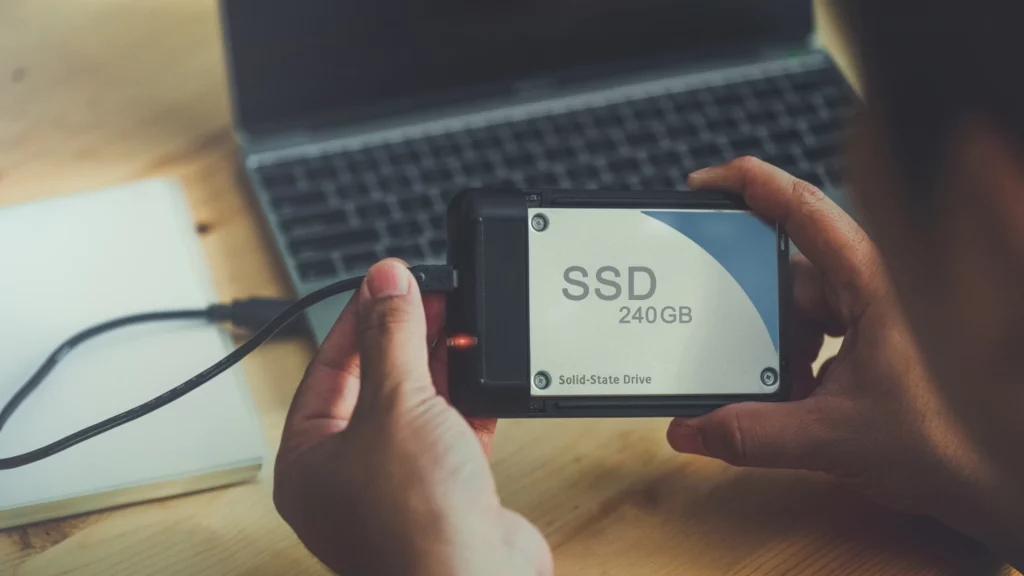
Prima di toccare qualsiasi cosa, la cosa più importante è prendere delle precauzioni per evitare di perdere dati o impostazioni necessarie. Anche se conservare i file personali solitamente funziona bene, non fa mai male effettuare un backup completamente separato.
Ecco alcuni suggerimenti prima di procedere al reset:
- Haz una copia de seguridad de tus archivos importantes. Puoi utilizzare un'unità esterna, un servizio cloud (OneDrive, Google Drive, Dropbox, ecc.) o uno strumento dedicato come EaseUS Data Recovery Wizard.
- Annota o salva le tue password, licenze o dettagli di accesso all'applicazione. Dopo il ripristino, sarà necessario reinstallarli e potresti perdere le impostazioni salvate. Prestare particolare attenzione ai programmi per ufficio, di editing, di progettazione, ai giochi e ai programmi di utilità importanti.
- Salva anche i file specifici dell'applicazione. Ad esempio, modelli Word personalizzati, pennelli Photoshop, impostazioni di gioco, ecc. Molti programmi salvano questi dati in cartelle diverse da Documenti.
- Assicuratevi di avere abbastanza spazio sul disco. Se Windows rileva che non c'è abbastanza spazio per completare il processo, ti avviserà. È possibile liberare manualmente spazio prima di avviare o collegare un'unità esterna.
Guida passo passo: come ripristinare Windows 11 senza perdere i file
La procedura ufficiale è semplice, ma è opportuno seguire attentamente i passaggi per evitare sorprese. Ecco la guida dettagliata:
- Abre la Configuración de Windows 11: Clicca sul pulsante Inizio e seleziona l'icona di Configurazione (È anche possibile cercarlo premendo il tasto Windows e digitando "impostazioni").
- Vai alla sezione Sistema: Nel menu a sinistra, seleziona Sistema (dovrebbe apparire per impostazione predefinita quando apri l'app Impostazioni).
- Recupero dell'accesso: Cerca nelle Opzioni di sistema la sezione chiamata Recupero e cliccaci sopra.
- Seleziona “Reimposta questo PC”: Vedrai un pulsante che dice Restablecer el equipo. Fare clic per iniziare il processo.
- Scegli se vuoi conservare i file: Windows ti chiederà se preferisci Mantener mis archivos o Quitar todo. Se il tuo obiettivo è evitare di perdere i tuoi documenti, seleziona la prima opzione.
- Decidere il tipo di reinstallazione: Ti verrà offerta una scelta tra Descarga en la nube (più lento ma otterrai la versione più recente di Windows) o Reinstalación local (più veloce, utilizza i file già presenti sul PC). Per maggiori dettagli puoi consultare cómo restablecer Windows 11 a la configuración de fábrica.
- Confirma la configuración: Prima di continuare, Windows mostrerà un riepilogo del processo. Se necessario, puoi apportare modifiche o tornare indietro.
- Inicia el restablecimiento: Se sei d'accordo, clicca Ripristinare. Il computer si riavvierà e il processo avrà inizio. Ci vorranno alcuni minuti (o più a lungo, a seconda delle prestazioni e del tipo di installazione scelto).
- Espera a que se complete: Non spegnere o riavviare il PC durante il processo. Al termine, avrai Windows 11 appena installato, ma con i tuoi file personali al loro posto, se hai scelto di conservarli.
Ripristinare Windows 11 senza poter accedere

Il tuo computer non si avvia correttamente o non riesci ad accedere al tuo account? Windows 11 consente di avviare il processo di ripristino da Entorno de Recuperación (WinRE):
- È possibile accedere a WinRE riavviando il computer e, nella schermata di accesso, tenendo premuto il tasto . Spostare mentre selezioni Riavviare.
- Da WinRE, accedi Risolvere i problemi e seleziona Reimposta questo PC. Il procedimento è lo stesso del desktop.
Questa opzione è particolarmente utile in caso di guasti gravi, crash del sistema, errori di avvio o virus. Ricorda che puoi sempre scaricarne uno imagen del sistema de Windows 11 desde su página oficial.
Cosa succede dopo il reset?

Dopo aver completato il processo, sul tuo computer sarà installata una nuova installazione di Windows 11, con i tuoi file personali al loro posto, se hai scelto di conservarli.
Hay que tener en cuenta que:
- IL applicazioni que instalaste saranno eliminati, ma Windows genererà un file HTML sul desktop che elenca i programmi rimossi per facilitarne la reinstallazione.
- IL configuraciones personalizadas e anche le impostazioni andranno perse.
- A seconda del metodo utilizzato, Windows potrebbe essere completamente aggiornato (download dal cloud) oppure potrebbe richiedere aggiornamenti successivi (reinstallazione locale).
Questo processo è un'ottima opportunità per installare solo le applicazioni essenziali e personalizzare il sistema, migliorandone le prestazioni e la sicurezza.

Appassionato di tecnologia fin da piccolo. Amo aggiornarmi sul settore e, soprattutto, comunicarlo. Per questo da molti anni mi dedico alla comunicazione sui siti web di tecnologia e videogiochi. Puoi trovarmi a scrivere di Android, Windows, MacOS, iOS, Nintendo o qualsiasi altro argomento correlato che ti viene in mente.