Oggi vedremo come ripristinare l'installazione di un driver in Windows se causa problemi. Questo perché, a volte, Il driver che abbiamo installato o aggiornato presenta alcuni errori che non sono ancora stati corretti.. Pertanto, se prima di effettuare questa operazione il driver funzionava senza problemi, è meglio tornare a una versione precedente.
La funzione principale dei driver è quella di consentire al computer di comunicare con i dispositivi hardware. Ciò significa che, grazie ai driver, dispositivi come schede grafiche, tastiere, mouse, cuffie, altoparlanti e altri funzionano correttamente. Quindi, sSe uno di questi causa problemi, diventa necessario ripristinare l'installazione di un driver in Windows..
È possibile ripristinare l'installazione di un driver in Windows se causa problemi?
Innanzitutto, è possibile ripristinare l'installazione di un driver in Windows se sta creando problemi? In breve: sì. In realtà è possibile eseguire questa azione direttamente dalla Gestione dispositivi di Windows. Quindi, se tutto funzionava correttamente prima di installare o aggiornare il driver, è meglio tornare a una versione precedente per correggere il problema.
Oltre a ripristinare l'installazione di un driver in Windows se causa problemi, puoi anche Esistono altre alternative valide. Ad esempio, puoi provare a disinstallare e reinstallare il driver, utilizzare lo strumento di risoluzione dei problemi di Windows o aggiornare il driver a una versione più recente. Di seguito esamineremo passo dopo passo ciascuna di queste opzioni.
Passaggi per ripristinare l'installazione di un driver in Windows
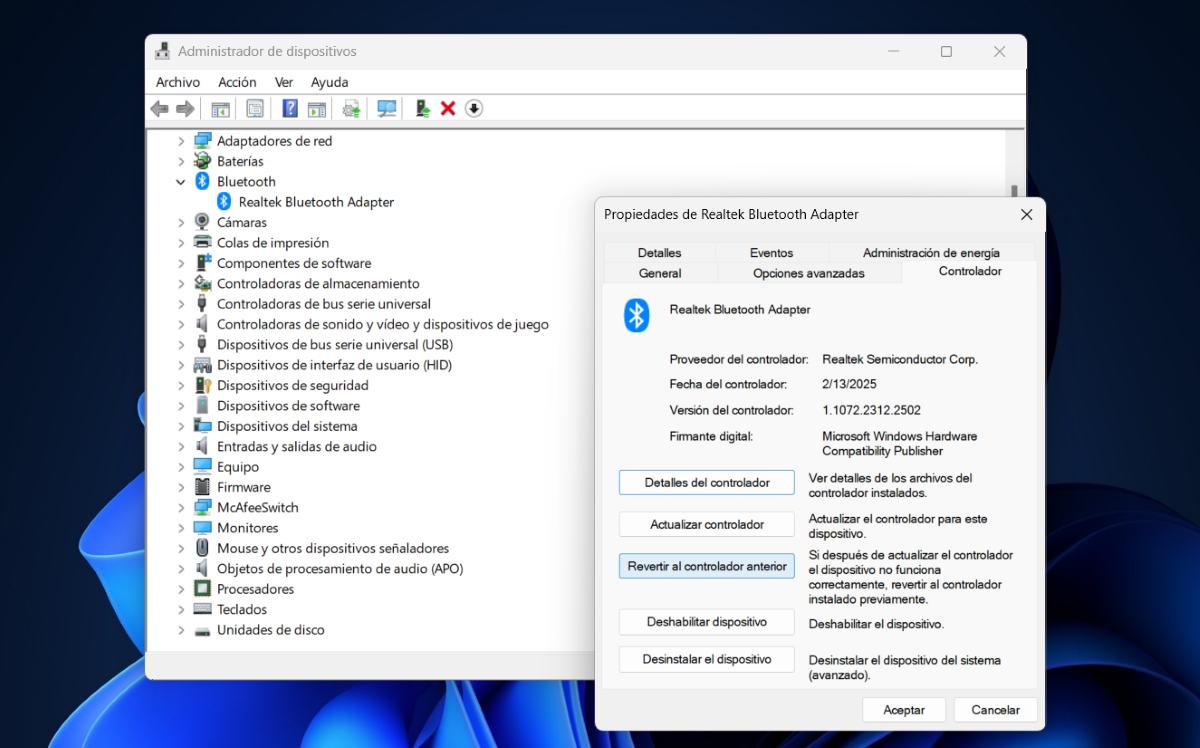
Per risolvere i problemi relativi ai driver dopo averli installati, è necessario utilizzare Gestione dispositivi. Ora, tieni presente che, sebbene la procedura sia piuttosto semplice, devi seguire ogni passaggio esattamente come spiegato di seguito per avere successo. Questi sono i passaggi precisi:
- Fare clic con il pulsante destro del mouse sull'icona Start di Windows.
- Selezionare la voce Gestione dispositivi.
- Individua il driver del dispositivo che causa problemi. Ad esempio, il Bluetooth.
- Tocca la freccia per visualizzare le opzioni del dispositivo.
- Ora fai clic destro sull'opzione che si è aperta.
- Selezionare Proprietà.
- Nella scheda Driver, fare clic su Ripristina driver (nota che il nome di questa opzione può variare a seconda della versione di Windows in uso).
- Se l'opzione è abilitata, seguire le istruzioni di Windows per ripristinare il driver precedente e risolvere il problema.
- Infine, riavvia il PC per assicurarti che le modifiche apportate siano ottimali.
Tieni presente che, A volte non è possibile annullare l'installazione di un driver in Windows., quindi l'opzione "Ripristina driver" non è disponibile. Ciò potrebbe verificarsi perché 1) il driver corrente è stato installato di recente e non è disponibile alcuna versione precedente oppure 2) il driver non è stato installato correttamente la prima volta.
È anche possibile disinstallare e reinstallare il driver.
Nel caso in cui non sia possibile ripristinare l'installazione di un driver in Windows, Puoi provare a disinstallare il dispositivo e reinstallarlo.. Come si fa? Per accedere a Gestione dispositivi, seguire gli stessi passaggi del punto precedente. Una volta individuato il dispositivo, segui questi passaggi:
- Fare clic su Proprietà.
- Quindi, tocca la scheda Controller.
- Ora, invece di cliccare su Ripristina driver, seleziona Disinstalla dispositivo.
- Infine, reinstalla il dispositivo per verificare che il problema sia stato risolto.
- Ricordati di riavviare il computer affinché le modifiche apportate abbiano effetto.
Oppure usa lo strumento di risoluzione dei problemi di Windows
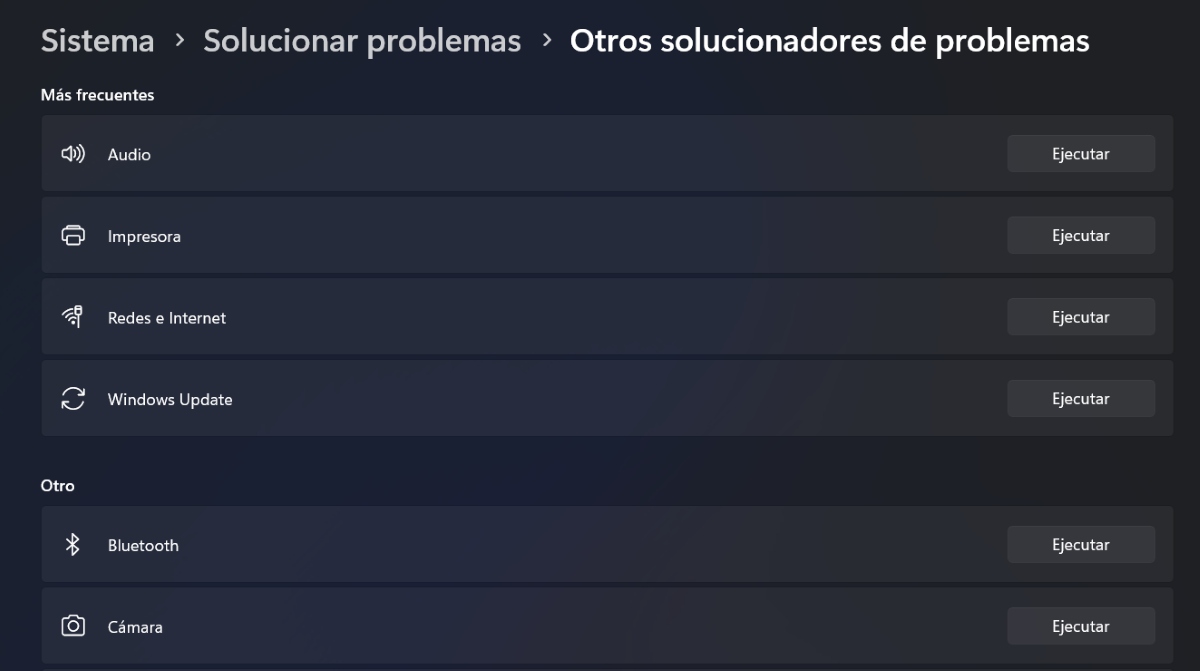
Ripristinare l'installazione di un driver in Windows o disinstallarlo e reinstallarlo non risolve il problema? Un'altra opzione disponibile è lo strumento di risoluzione dei problemi di Windows. Puoi usare questo strumento per lasciare che sia il sistema operativo stesso a prendersi cura di te. Come puoi sfruttare questa funzionalità?
Vai alle Impostazioni di Windows e seleziona la sezione Sistema. Una volta lì, Fare clic sull'opzione Risoluzione dei problemi. Quindi, tocca l'opzione Altri strumenti per la risoluzione dei problemi. Seleziona il dispositivo che causa problemi, ad esempio Bluetooth, fotocamera, riproduzione video, ecc. Infine, fai clic su Esegui, ricevi e segui le istruzioni. E il gioco è fatto.
Cosa succede se provi ad aggiornare il driver dal produttore?
Se dopo aver provato tutti i metodi sopra indicati il problema del driver persiste, puoi provare aggiornare il driver direttamente con il produttore del dispositivo. Ad esempio, se si tratta di una scheda grafica, dovrai andare direttamente sul suo sito Web, trovare la versione più recente del driver e installarla sul tuo computer.
Utilizzare Windows Update per evitare di dover annullare l'installazione di un driver in Windows.
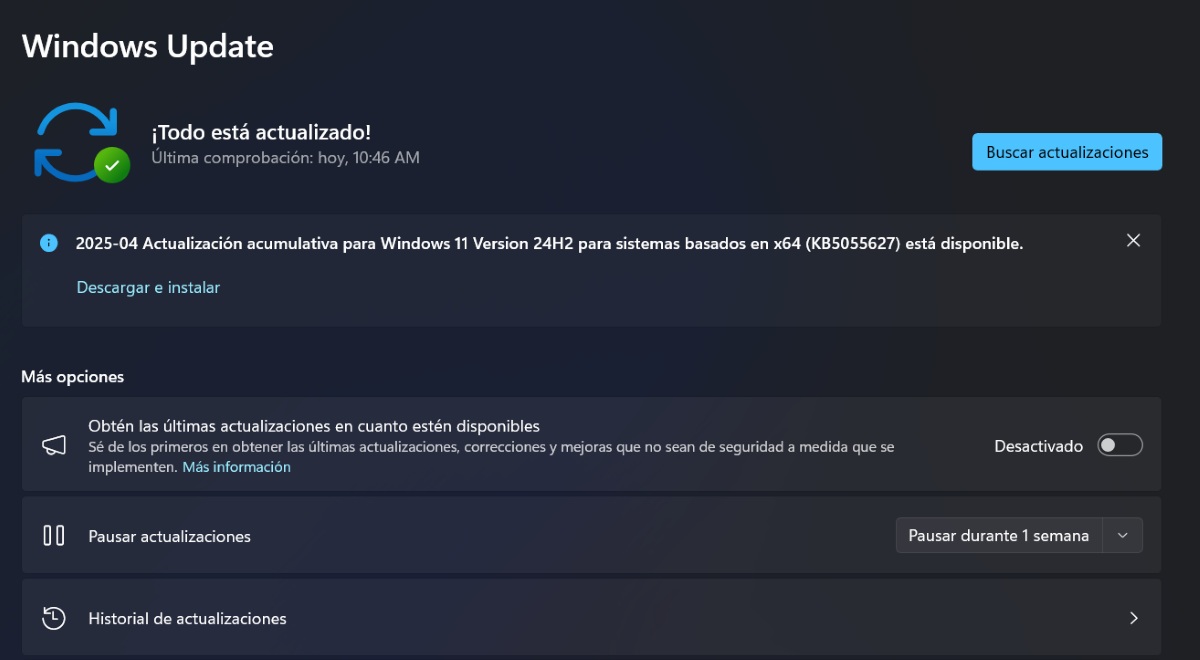
Infine, tieni sempre presente che È bene mantenere aggiornato il sistema operativo Windows affinché tutto funzioni correttamente. Puoi farlo da Windows Update, uno strumento progettato specificamente per aggiornare il tuo computer. Se vuoi avvalerti di questa guida per verificare se il problema del driver è stato risolto, procedi come segue:
- Per accedere alle Impostazioni di Windows, fare clic sul tasto Windows + I.
- Ora seleziona Windows Update.
- Se è disponibile un aggiornamento per il dispositivo che riscontra il problema, aggiornalo.
- Se a prima vista non ci sono aggiornamenti, fare clic su Opzioni avanzate.
- In Opzioni aggiuntive, fare clic su Aggiornamenti facoltativi.
- Successivamente, seleziona gli aggiornamenti che desideri effettuare. Scaricateli e installateli.
- Controlla se il problema è risolto e il gioco è fatto.
Non dimenticare che è sempre importante rimanere aggiornati sui nuovi aggiornamenti disponibili per il tuo PC. Molti di essi forniscono soluzioni a molti dei problemi che si presentano durante il download o l'installazione dei driver. Da questa parte, Potrebbe non essere necessario annullare l'installazione di un driver in Windows., ma con l'aggiornamento è possibile evitare i problemi. Inoltre, se mantieni aggiornato il tuo PC Windows, potrai usufruire di nuove funzionalità quasi immediatamente.

Fin da piccolo, sono sempre stato affascinato da tutto ciò che è scientifico e tecnologico, in particolare da quei progressi che rendono la nostra vita più semplice e piacevole. Amo rimanere aggiornato sulle ultime novità e tendenze e condividere le mie esperienze, opinioni e consigli sui dispositivi e i gadget che utilizzo. Questo mi ha portato a diventare web writer poco più di cinque anni fa, concentrandomi principalmente sui dispositivi Android e sui sistemi operativi Windows. Ho imparato a spiegare concetti complessi in termini semplici, in modo che i miei lettori possano comprenderli facilmente.