- L'errore 31 in Windows 10 è solitamente causato da driver danneggiati o incompatibili.
- Aggiornare o reinstallare i driver potrebbe risolvere il problema.
- Può essere fondamentale verificare la presenza di dispositivi nascosti e conflitti hardware.
- Anche gli aggiornamenti di Windows potrebbero correggere questo errore.

El Errore 31 in Windows 10 è un problema che colpisce più dispositivi in Gestione dispositivi, impedendone il corretto funzionamento. Questo errore è solitamente Relativo a driver difettosi o incompatibili e potrebbe rendere difficoltoso l'utilizzo di determinati componenti hardware del computer.
Se hai trovato questo messaggio sul tuo computer, non preoccuparti. In questo articolo spiegheremo in dettaglio Cosa significa questo errore, perché si verifica e come risolverlo con diversi metodi efficaci.
Cos'è l'errore 31 in Windows 10 e perché si verifica?
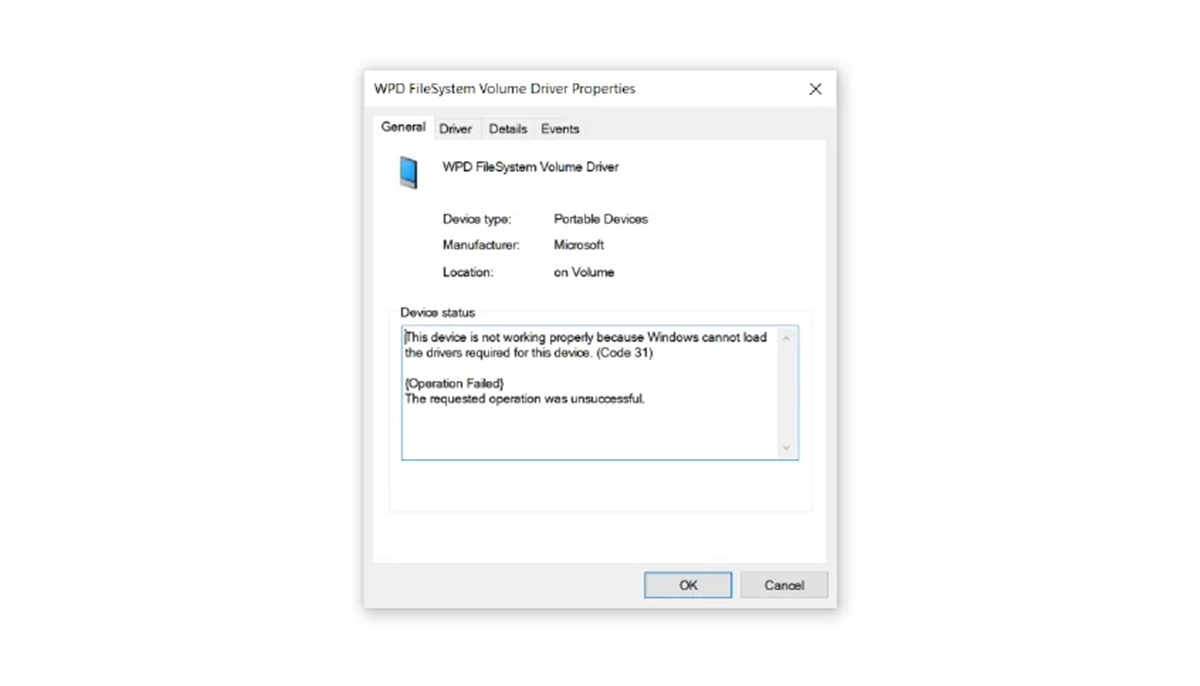
L'errore 31 in Windows 10 appare in Gestione dispositivi e solitamente è accompagnato dal messaggio: “Il dispositivo non funziona correttamente perché Windows non riesce a caricare i driver richiesti per questo dispositivo (codice 31)”. Questo problema impedisce al sistema operativo di utilizzare correttamente il hardware interessato.
Le cause più comuni dell'errore 31 includono:
- Driver danneggiati o corrotti: Se un driver di dispositivo è danneggiato, Windows non sarà in grado di caricarlo correttamente.
- Aggiornamenti di Windows: In alcuni casi, un aggiornamento del sistema potrebbe influire sui driver e causare problemi di compatibilità.
- Mancanza di driver adeguati: Se Windows non trova un driver compatibile, il dispositivo potrebbe non funzionare correttamente.
- Errori di gestione hardware: Un problema nella configurazione hardware può causare questo errore.
Inoltre, errore 31 Non è l'unico problema che può interessare i driver in Windows 10. Altri codici di errore comuni includono: Codice di errore 10, indicando che il dispositivo non può avviarsi, il Codice di errore 43, che indica che Windows ha arrestato il dispositivo perché ha segnalato dei problemi e il Codice di errore 19, che solitamente è correlato a voci di registro danneggiate che influiscono sul funzionamento dell'hardware.
Tutti questi errori Di solito vengono risolti con aggiornamenti dei driver, reinstallando i dispositivi o, nei casi più gravi, Ripristino del sistema a un punto precedente.
Soluzioni per correggere l'errore 31 in Windows 10

Di seguito vi lasciamo alcuni metodi per risolvere questo problema sul tuo computer.
1. Aggiornare il driver del dispositivo
L'aggiornamento dei driver per i dispositivi interessati potrebbe risolvere errore 31. Per farlo, segui questi passaggi:
- Apri il Gestore dispositivi (puoi farlo premendo Windows + X e selezionando “Gestione dispositivi”).
- Trova il dispositivo che presenta l'errore 31 (identificato da un'icona di avviso gialla).
- Fai clic destro su di esso e seleziona Aggiorna driver.
- Scegli l'opzione Cerca automaticamente i driver.
- Se è disponibile un aggiornamento, installalo e Riavviare il computer.
2. Reinstallare il driver problematico
Se il aggiornamento Se il driver non risolve il problema, puoi provare a reinstallarlo.
- Apri il Gestore dispositivi.
- Fare clic con il pulsante destro del mouse sul dispositivo con errore e selezionare Disinstalla dispositivo.
- Riavvia il computer in modo che Windows lo rilevi nuovamente e installi il conducente adatto.
3. Installare manualmente un driver
Se il sistema non trova un driver adatto, è possibile installarlo manualmente seguendo questi passaggi:
- Scaricare il driver del dispositivo dalla pagina del dispositivo. produttore.
- Apri il Gestore dispositivi.
- Fare clic con il tasto destro del mouse sul dispositivo e selezionare Aggiorna driver.
- Selezionare Cerca i driver nel mio computer e seleziona la cartella in cui hai scaricato il file.
- Completare l'installazione e Riavviare il computer.
4. Controlla gli aggiornamenti di Windows
In alcuni casi, l'installazione aggiornamenti in sospeso Windows potrebbe risolvere il problema.
- Premere Windows + I per aprire il Configurazione.
- Vai a Aggiornamenti e sicurezza e seleziona Aggiornamento di Windows.
- Clicca su Controlla gli aggiornamenti e lasciare che Windows installi quelli necessari.
- Riavvia il computer.
5. Controlla i dispositivi nascosti in Gestione dispositivi
Se l'errore persiste, potrebbe essere utile mostrare i dispositivi nascosti e rimuovere i driver in conflitto.
- Apri il Gestore dispositivi.
- Nella barra dei menu, seleziona Vedere poi Mostra dispositivi nascosti.
- Trova il dispositivo problematico e prova a disinstallarlo manualmente prima di riavviare il sistema.
6. Verificare i conflitti hardware
Se l'errore riguarda un dispositivo fisico, ad esempio una scheda grafica o audio, provare quanto segue:
- Se possibile, scollegarlo e ricollegarlo.
- Se è un scheda interna, prova a cambiare lo slot PCI.
- Se l'errore appare dopo un aggiornamento hardware, prova a ripristinare il sistema a uno stato precedente.
L'errore 31 su Windows 10 può essere frustrante, ma seguendo questi passaggi puoi risolverlo e far funzionare di nuovo correttamente il tuo dispositivo. IL aggiornamento Spesso la soluzione più efficace è reinstallare i driver, ma è importante anche valutare altre opzioni, come gli aggiornamenti di sistema o la configurazione hardware. Se il problema persiste, prendi in considerazione la possibilità di cercare aiuto sul sito web di produttore del dispositivo o in forum specializzati.

Sono un appassionato di tecnologia che ha trasformato i suoi interessi "geek" in una professione. Ho trascorso più di 10 anni della mia vita utilizzando tecnologie all'avanguardia e armeggiando con tutti i tipi di programmi per pura curiosità. Ora mi sono specializzato in informatica e videogiochi. Questo perché da più di 5 anni scrivo per vari siti web di tecnologia e videogiochi, creando articoli che cercano di darti le informazioni di cui hai bisogno in un linguaggio comprensibile a tutti.
In caso di domande, le mie conoscenze spaziano da tutto ciò che riguarda il sistema operativo Windows e Android per telefoni cellulari. E il mio impegno è nei tuoi confronti, sono sempre disposto a dedicare qualche minuto e aiutarti a risolvere qualsiasi domanda tu possa avere in questo mondo di Internet.