- Comprendere le estensioni dei file in Windows 11 consente di identificare il tipo di file e associarlo al programma appropriato.
- Esplora file e le opzioni "Apri con" rendono facile cambiare le applicazioni predefinite senza complicazioni.
- I database e gli strumenti online come TrIDNet, Open With o FILExt aiutano a riconoscere e aprire formati sconosciuti.
- L'applicazione di buone pratiche di sicurezza e l'analisi dei file sospetti riducono il rischio quando si ha a che fare con file di origine incerta.
¿Come faccio a sapere quale programma usare per aprire un file sconosciuto in Windows 11? Se usi Windows 11 quotidianamente, prima o poi ti imbatterai in file di origine o formato sconosciuti Il sistema non sa con quale programma aprirli... oppure si aprono con un programma che non ti piace. Questo può succedere quando scarichi documenti da Internet, ricevi allegati via email o copi file da un'unità USB. E ovviamente, senza sapere quale applicazione usare per aprirli, è facile bloccarsi.
La buona notizia è che Windows 11 offre diversi modi per Identifica il tipo di file, scegli il programma appropriato e persino cambiare l'applicazione predefinita che si apre quando si fa doppio clic. Inoltre, esistono strumenti e siti web esterni che aiutano a scoprire esattamente cos'è quel file strano e quali programmi sono compatibili, il tutto senza mettere a rischio il computer.
Come funziona l'apertura dei file in Windows 11
Quando fai doppio clic su un file qualsiasi, Windows 11 controlla la tua estensione (la parte finale del nome, come .txt, .pdf, .docx, ecc.) e cerca il programma associato a quel tipo. Se trova un'applicazione predefinita, la apre direttamente e carica il contenuto del file nella sua area di lavoro.
Quindi, se tocchi due volte una foto, normalmente si avvierà un visualizzatore di immagini compatibile e visualizzare la fotografia. Se il file è musicale, il lettore configurato si avvierà e inizierà la riproduzione. Lo stesso vale per video, documenti di Office, file compressi e praticamente qualsiasi tipo di file registrato dal sistema.
Il trucco è che Il tipo di file è determinato dall'estensione.Windows non si limita a considerare l'icona o il nome del documento, ma anche le lettere che compaiono dopo il punto. Questa combinazione gli permette di capire di che tipo di contenuto si tratta e quali applicazioni sono in grado di gestirlo.
Data l'importanza delle estensioni per il funzionamento di questo meccanismo, Microsoft preferisce nasconderne molti Questa opzione è pensata per gli utenti meno esperti. Impedisce che qualcuno cancelli o modifichi accidentalmente quella parte del nome, interrompendo l'associazione. Tuttavia, se si desidera visualizzare sempre le estensioni, è possibile visualizzare queste informazioni nelle opzioni di Esplora file.
Configurazione di Esplora file in Windows 11
In Windows 11, il Esplora file si apre di default in Accesso rapidoNella versione 22H2, questa schermata è chiamata Schermata iniziale di Esplora file. Questa schermata iniziale consente di visualizzare rapidamente i file recenti, i preferiti di OneDrive e i documenti di Office.com, nonché di effettuare ricerche molto più velocemente rispetto a quando si parte da Questo PC.
Se preferisci una visualizzazione più classica e vuoi che Esplora risorse si apra direttamente in Questa squadra invece di CasaÈ possibile modificare questa impostazione nelle opzioni. Per farlo, apri una qualsiasi finestra di Esplora file, fai clic sul menu "Visualizza altro > Opzioni" e nella sezione "Apri Esplora file in" seleziona "Questo PC" e quindi "Applica". In questo modo, il comportamento di Esplora file verrà adattato al tuo flusso di lavoro.
È inoltre utile abilitare la visualizzazione di estensioni di file conosciuteDall'interno di Esplora file, nella scheda o nel menu Visualizza, è possibile accedere alle opzioni della cartella e deselezionare la casella "Nascondi le estensioni per i tipi di file conosciuti". Questo permetterà di vedere chiaramente se un file è in formato .txt, .docx, .pdf, .mp3, ecc., il che è fondamentale per identificare i formati sconosciuti.
Esempio pratico: scegliere un programma diverso per aprire un file
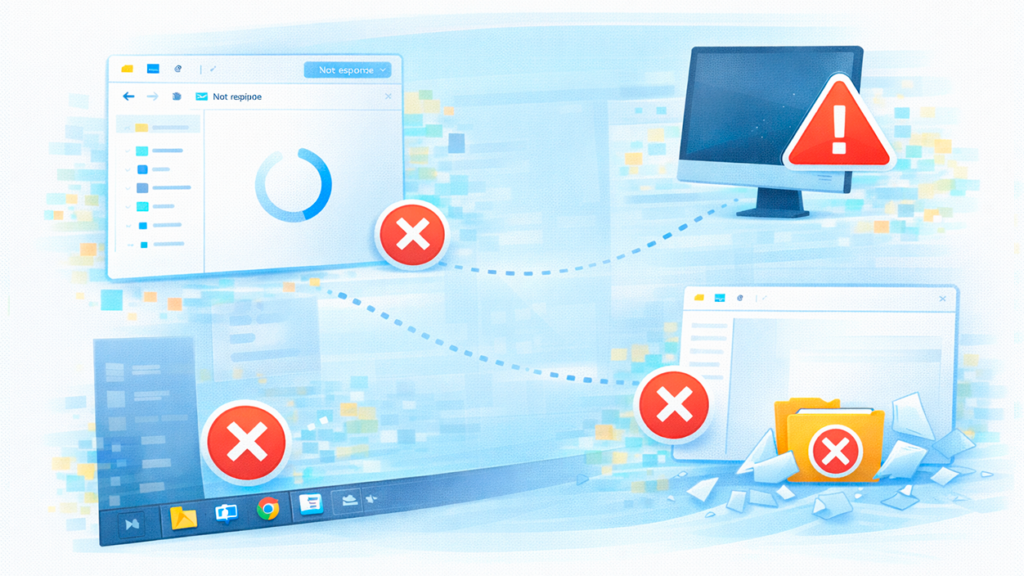
Immagina di avere un file chiamato note.txt sul tuo Desktop. Quando lo visualizzi con le estensioni visibili, vedi che è un file di testo semplice con estensione .txt e l'icona corrisponde a Blocco note, che è l'applicazione che Windows utilizza di default per questo tipo di file.
Può capitare che, per comodità, tu preferisca aprire quei file con WordPad o altro editor di testoOppure, magari non ti piace il visualizzatore di immagini predefinito e vuoi usare un programma diverso tra quelli installati. Windows 11 ti permette di cambiarlo temporaneamente o permanentemente senza troppi problemi.
Apri un file con un'altra applicazione una sola volta
Se desideri aprire un documento specifico solo con un programma diverso, ti basterà... utilizzare il menu contestuale del clic destroFai clic con il pulsante destro del mouse sul file (ad esempio, su note.txt sul Desktop) e scegli l'opzione "Apri con".
In tal modo verrà visualizzata una finestra in cui Windows suggerisce l'applicazione che stai utilizzando al momento. (in questo caso, Blocco note) e suggerisce altre app installate in grado di gestire quel tipo di file. Vedrai anche un collegamento per cercare altre app nel Microsoft Store, nel caso volessi scaricare un'alternativa.
È possibile che il programma che stai cercando, come WordPad, inizialmente non compare nell'elencoIn tal caso, puoi toccare "Altre app" per visualizzare ulteriori opzioni. Se l'app non compare ancora, puoi selezionare "Cerca un'altra app sul tuo computer".
Questa opzione apre una finestra di Utilizzare Esplora file per individuare manualmente il file eseguibile. del programma. Ad esempio, se si desidera trovare WordPad, è possibile navigare normalmente tra le cartelle fino a raggiungere il suo file .exe.
Su molti computer, WordPad si trova in un percorso simile a Disco locale (C:) > Programmi (x86) > Windows NT > Accessoridove troverai il file wordpad.exe. Una volta selezionato e confermato, il file nota.txt si aprirà in una finestra di WordPad, ma solo per quella singola sessione.
Imposta un programma come predefinito per un'estensione
Se la tua idea è che, d'ora in poi, tutti i file con la stessa estensione Per aprire i file con quel programma, è necessario modificare l'applicazione predefinita. Riprendendo l'esempio, dovresti fare clic con il pulsante destro del mouse su note.txt, scegliere "Apri con" e selezionare WordPad.
La chiave è spuntare la casella “Utilizzare sempre questa applicazione per aprire i file .txt”In questo modo, non solo verrà aperto quel file specifico, ma Windows ricorderà la tua scelta per tutti i file .txt d'ora in poi, finché non la modificherai di nuovo.
Dopo aver apportato questa modifica, vedrai che Anche l'icona del file è stata aggiornata e verrà visualizzato il logo di WordPad anziché quello di Blocco note. Questo indica visivamente che hai modificato l'associazione dei file per quel tipo di file. Se in seguito desideri annullare la modifica, puoi ripetere la procedura e selezionare un'applicazione diversa.
Estensioni di file comuni e il loro significato
Sapere quale programma utilizzare per aprire un file sconosciuto in Windows 11 è molto utile. riconoscere le estensioni più comuniMolti sono acronimi di tre o quattro lettere che indicano sia il tipo di contenuto sia il software con cui solitamente funzionano.
Tra i formati audio I formati audio più comuni includono: aac, adt, adts (file audio di Windows), m4a (audio MPEG-4), .mp3 (audio MPEG Layer 3), wma (Windows Media Audio) e wav (file audio WAV). Quasi tutti questi formati si aprono senza problemi utilizzando lettori multimediali come Windows Media Player o le moderne applicazioni musicali.
En video e contenuti multimediali Tra i formati più noti figurano AVI (filmato AVI), MOV (video Apple QuickTime), MP4 (video MPEG-4), MPEG e MPG (formati video MPEG), FLV (video compatibile con Flash), SWF (file Shockwave Flash), VOB (Video Object Files) e WMV (Windows Media Video). Per riprodurli, è possibile utilizzare applicazioni come Film e TV, VLC o altri lettori video.
Nel campo di immagini e grafica I formati di file più comuni includono bmp (bitmap), gif (graphics interchange format), png (Portable Network Graphics), tif o tiff (Tagged Image File Format) e jpg/jpeg (Joint Photographic Experts Group). La maggior parte può essere aperta con Visualizzatore foto di Windows o con editor grafici come Paint, Photoshop o programmi simili.
All'interno del documenti di testo e software per ufficio Esistono decine di estensioni: txt (testo semplice), rtf (Rich Text Format), pdf (Portable Document Format), doc e dot (documenti e modelli di Word precedenti al 2007), docx e dotx (documenti e modelli di Word moderni), docm (documento di Word con macro), wbk (backup di Word) o wps/wks di Microsoft Works.
Per Fogli di calcolo In Excel, troverai i formati xls (il vecchio formato di Excel), xlsx (il moderno formato basato su XML), xlsm (cartelle di lavoro con macro), xlt, xltx e xltm (modelli, con o senza macro), xla e xlam (componenti aggiuntivi di Excel), xlm (macro legacy) o xll (componenti basati su DLL per Excel).
Se parli di presentazioniLe estensioni tipiche sono ppt e pps (presentazioni PowerPoint precedenti al 2007), pptx, ppsx (formati di presentazione moderni), pptm, ppam, pot, potx, potm (modelli e componenti aggiuntivi, con o senza macro) oppure sldx e sldm (singole diapositive e presentazioni, alcune con supporto per le macro).
Altri formati comunemente utilizzati nell'automazione d'ufficio sono file di database I formati di Access includono mdb (pre-Access 2007), accdb (database moderno), accde (solo runtime), accdr (database runtime) e accdt (modello di database). Sono presenti anche pub (Microsoft Publisher) e pst (archivio dati di Outlook).
Esistono anche estensioni correlate a posta elettronica e documenti elettronicicome ad esempio eml (email create da Outlook Express, Windows Live Mail e altri), xps (documenti basati su XML), nonché formati web htm e html (pagine in linguaggio di markup ipertestuale) o aspx (pagine ASP.NET Active Server).
Per quanto riguarda file compressi e impacchettatiAlcuni dei formati di file più comuni sono zip (file compresso generico), rar (Roshal Archive), cab (Windows Cabinet), iso (immagine disco ISO-9660), jar (file Java) e bin (file binario compresso). È possibile gestirli utilizzando Esplora risorse di Windows (nel caso di zip) o utilità esterne.
Troverai anche estensioni di sistema e programmi come exe (file eseguibile), msi (programma di installazione Microsoft), dll (librerie di collegamento dinamico), sys (file di sistema DOS e Windows), ini (file di configurazione di inizializzazione), mui (file di interfaccia multilingue) o tmp (file temporanei) e memoria.dmp (file di dump della memoria). Questi richiedono particolare attenzione, poiché molti fanno parte del sistema operativo stesso.
Esistono formati specifici per applicazioni di progettazione o diagrammazione come psd (File di Adobe Photoshop) e diversi file di Microsoft Visio: vsd (vecchi disegni), vsdx (disegni moderni), vsdm (disegni con macro), vss e vssm (gallerie di forme, con o senza macro), vst, vstx e vstm (modelli di Visio, con o senza macro).
Perché Windows potrebbe visualizzare un file come sconosciuto

Ci sono situazioni in cui, nonostante tutto quanto sopra, il sistema non identifica correttamente il formato Oppure non sai quale app usare. Questo può dipendere da diversi motivi, ed è una buona idea chiarirli per non perdere tempo.
Un motivo molto comune è che L'estensione del file è stata eliminata o modificataSe qualcuno rinomina un documento eliminando ciò che segue il punto, oppure converte per errore un file .docx in .pdf, Windows 11 non lo riconoscerà più correttamente e non saprà come aprirlo.
Un'altra possibilità è che il file utilizzi un formato proprietario di un programma molto specificoIn tal caso, se non hai installato lo strumento specifico, il sistema ti chiederà di cercarlo nel Microsoft Store oppure ti mostrerà un elenco molto limitato di applicazioni compatibili.
A volte, il download o la copia del file è stato interrotto e il risultato è un file danneggiato che non può essere lettoSebbene l'estensione sia valida, il contenuto interno non ha senso e le applicazioni non riescono ad aprirla oppure visualizzano errori quando ci provano.
Infine, va considerato il rischio che si tratti di un file infetto da malware o che tenta di mascherarsiAlcuni file dannosi cambiano nome o imitano estensioni legittime per eludere i filtri e ingannare l'utente. In questi casi, insistere nell'aprirli senza verificarne l'origine può compromettere la sicurezza del computer.
Come identificare il tipo di un file sconosciuto in Windows 11
Quando ti imbatti in un file sconosciuto e non sei sicuro di come aprirlo, la prima cosa da fare è Prova a identificare il tuo vero tipoDa lì sarà molto più facile scegliere il programma giusto o decidere se è meglio non toccarlo.
Un primo passo consigliato è quello di andare a Esplora file e mostra le estensioni effettive Per tutti i file, deseleziona l'opzione "Nascondi le estensioni per i tipi di file conosciuti" nelle impostazioni della cartella. Questo ti permetterà di verificare se l'estensione è corretta o se sembra essere stata modificata.
Oltre a ciò, ce ne sono diversi strumenti online per l'analisi dei fileSiti web come FILExt, CheckFileType, File-Extensions, FileInfo o Open With consentono di cercare per estensione, per tipo di file o persino di caricare il file stesso in modo che possano analizzarlo e indicare il formato e i programmi compatibili.
Un'altra alternativa più avanzata è quella di utilizzare editor esadecimali come HxDQuesti programmi consentono di aprire qualsiasi file e visualizzarne i primi byte in formato esadecimale. Molti formati includono una "firma" o un'intestazione specifica nei primi byte e, confrontando tale firma con i database delle firme dei file, è possibile determinarne il tipo anche se l'estensione non fornisce alcuna informazione.
Inoltre, è consigliabile eseguire il file attraverso un antivirus o soluzione di sicurezza aggiornata prima di ulteriori indagini. Se la scansione rileva malware o comportamenti sospetti, la cosa più saggia da fare è rimuoverlo piuttosto che tentare di aprirlo a tutti i costi.
Siti web utili per scoprire cosa usare per aprire un file
Quando Windows 11 non ti dà abbastanza indizi, puoi rivolgerti a diversi database online di estensioni e tipi di file che offrono informazioni molto dettagliate e spesso consigli su software.
Verifica il tipo di file È un sito web progettato per quei casi in cui nemmeno l'estensione del file è chiara. Ti permette di caricare un file dal tuo computer, lo analizza e Identifica quello che ritieni sia il suo formatoMostra quali programmi possono aprirlo. Il servizio è gratuito, non richiede registrazione e i suoi amministratori assicurano che i file caricati vengono eliminati dopo l'analisi.
Il sito Estensioni file Funziona come un grande database organizzato per lettere dell'alfabeto e per tipo di contenuto (grafica, backup, email, ebook, ecc.). Puoi cerca direttamente per estensione oppure puoi sfogliare per categorie e, per ogni voce, di solito vengono proposte diverse applicazioni compatibili, così hai diverse opzioni a disposizione.
Sulla stessa linea troverai Informazioni sul fileDispone di un motore di ricerca molto semplice in cui è possibile digitare l'estensione o il nome del tipo di file visualizzato in Esplora risorse. Ogni tipo ha una voce completa con informazioni contestuali. Programmi consigliati, sistemi compatibili e link per il download quando si tratta di software gratuiti o di prova.
Quella stessa Wikipedia include un elenco enorme di estensioni Informazioni sul file e sul formato. Puoi visitarla e utilizzare la funzione di ricerca interna del browser (Ctrl+F) per accedere direttamente all'estensione che ti interessa. In molti casi, oltre a spiegare il formato, fornisce un link all'applicazione ufficiale o principale, insieme a ulteriori informazioni.
Finalmente, Apri con Offre un approccio simile: è possibile cercare per estensione, per tipo di file (audio, documenti, immagini, video…) o per lettera iniziale, e per ogni formato presenta un programma gratuito compatibile per aprirlo o modificarloOltre alla versione web, è disponibile uno strumento desktop per Windows che si integra nel menu contestuale e aiuta a scegliere il software più adatto.
Programmi specifici per l'apertura di file sconosciuti
Oltre ai siti web, ci sono strumenti dedicati all'identificazione e all'apertura di file di formato sconosciutoAlcuni sistemi funzionano confrontando il contenuto del file con enormi database di firme, mentre altri si concentrano sul consigliare programmi compatibili.
Uno dei più noti è Identificatore di file TriDNetQuesto strumento analizza i byte interni del file e li confronta con un database di firme digitali. Da lì, ti dice che tipo di file pensa che sia e Quali applicazioni sono adatte per aprirlo?È particolarmente utile quando l'estensione è danneggiata o è stata modificata.
Un'altra soluzione pratica è Consulente intelligente per la gestione dei fileQuesto programma esamina il file problematico, ne identifica la natura e suggerisce programmi per aprirlo. Inoltre, aggiunge un livello di sicurezza perché Verifica se l'estensione è associata a malware noti.Questo è importante quando si ha a che fare con file di dubbia provenienza.
Strumenti come Apri con la versione desktop Si integrano direttamente con il menu contestuale di Windows. Una volta installato, basta fare clic con il pulsante destro del mouse sul file e selezionare l'opzione "Come si apre questo?". Il programma analizza il sistema per vedere quali applicazioni sono presenti e Elenca i programmi che possono aprire quel formato.oltre a facilitare l'accesso al download di altre alternative gratuite.
Servizi online come FILExt Oltre al loro database, offrono anche visualizzatori che consentono Visualizza l'anteprima del contenuto del file direttamente nel browser.Questa funzione è molto comoda quando si desidera semplicemente visualizzare il contenuto senza installare programmi aggiuntivi o modificare le impostazioni di Windows 11.
Altri modi per scoprire quale programma sta utilizzando un file
A volte ciò che ti preoccupa non è tanto la lunghezza, ma una processo o programma che vedi in esecuzione e non riconosciIn questi casi, Gestione attività di Windows 11 può aiutarti a scoprirne l'origine.
Apri il Apri Gestione attività e individua il programma sospetto. nell'elenco dei processi. Fai clic con il pulsante destro del mouse e seleziona "Apri percorso file". Windows ti porterà alla cartella esatta in cui si trova il file eseguibile associato, in modo da poter visualizzare il suo nome effettivo, il percorso e, se necessario, trovare ulteriori informazioni su quello specifico file.
Cosa fare se non riesci ad aprire il file
Forse, dopo aver provato database di estensione, visualizzatori universali e strumenti di analisi, Il file continua a non aprirsi correttamente.Quando ciò accade, è importante non farsi prendere dall'ossessione né mettere a rischio l'attrezzatura.
Un'opzione altamente raccomandata è chiedere al mittente di reinviare il file in un altro formato Più standard, soprattutto se proviene da un'applicazione molto specifica. Puoi anche chiedere quale programma hanno usato per crearlo e quale versione, per escludere problemi di compatibilità.
In altri casi, potrebbe essere necessario installare o aggiornare il software appropriatoAd esempio, le versioni precedenti di alcuni programmi potrebbero non riconoscere i file creati dalle versioni più recenti, o viceversa. Assicurati di avere la versione più recente compatibile con il tuo sistema.
Se il formato è noto ma non sai come aprirlo, puoi sempre ricorrere a convertitori online che trasformano il file ad altri formati più comuni, come PDF, JPG, DOCX, MP4, ecc. Tuttavia, è consigliabile utilizzare servizi affidabili ed evitare di caricare documenti sensibili su piattaforme sconosciute.
Consigli di sicurezza per la gestione di file sconosciuti
Lavorare con file di cui non si conosce l'origine o il formato comporta dei rischi, pertanto è consigliabile adottare alcune precauzioni. misure di sicurezza prima di aprire qualsiasi cosaCiò è particolarmente importante se provengono da email inaspettate, link sospetti o download non verificati.
Come regola generale, Non aprire file inviati da mittenti sconosciuti. Oppure qualcosa di inaspettato. Se la fonte è sospetta, la cosa più saggia da fare è eliminarli o, almeno, scansionarli con un buon programma antivirus prima di tentare di aprirli.
Mantieni il tuo antivirus e le tue applicazioni sempre aggiornate Questo è un altro punto fondamentale. Molte minacce sfruttano vulnerabilità che sono state corrette nelle versioni più recenti, quindi mantenere aggiornati il sistema operativo e i software riduce notevolmente il rischio.
Nei documenti d'ufficio ricevuti da fonti inaffidabili, è preferibile Disabilita l'esecuzione automatica delle macro E non abilitare la modifica se il file visualizza avvisi di sicurezza. Numerosi attacchi si basano proprio su macro dannose incorporate in documenti apparentemente innocui.
Controlla Verifica l'estensione effettiva del file e fai attenzione a quelle che sembrano sospette. oppure che mescolano tipi diversi (ad esempio, nomi come invoice.pdf.exe). Molti programmi dannosi si mascherano cambiando l'icona o duplicando le estensioni per confondere gli utenti.
Infine, è essenziale avere backup regolari dei tuoi dati importantiSe un file dannoso dovesse infettare il tuo sistema o i tuoi documenti, disporre di un backup aggiornato può fare la differenza tra un semplice spavento e una perdita irrecuperabile.
Conoscere il funzionamento delle estensioni, gli strumenti offerti da Windows 11 e le risorse esterne disponibili rende molto più semplice individuare il programma giusto per aprire un file sconosciuto, sfruttare appieno le associazioni predefinite e, allo stesso tempo, proteggere il computer senza rinunciare all'accesso alle informazioni necessarie.


Appassionato di tecnologia fin da piccolo. Amo aggiornarmi sul settore e, soprattutto, comunicarlo. Per questo da molti anni mi dedico alla comunicazione sui siti web di tecnologia e videogiochi. Puoi trovarmi a scrivere di Android, Windows, MacOS, iOS, Nintendo o qualsiasi altro argomento correlato che ti viene in mente.