- Windows visualizza la memoria GPU dedicata e condivisa, gestita da VidMm, senza che ciò implichi alcuna perdita effettiva di RAM per il sistema.
- Il Task Manager consente di visualizzare, per processo, quanta memoria video dedicata e condivisa viene utilizzata da ogni applicazione con notevole precisione.
- La memoria GPU condivisa proviene dalla RAM di sistema, collegata principalmente alla iGPU, e funge da backup flessibile anziché da VRAM fisica aggiuntiva.
- Gli strumenti di monitoraggio possono confondere la memoria video allocata con l'utilizzo effettivo, creando incomprensioni sul consumo di VRAM nei giochi.
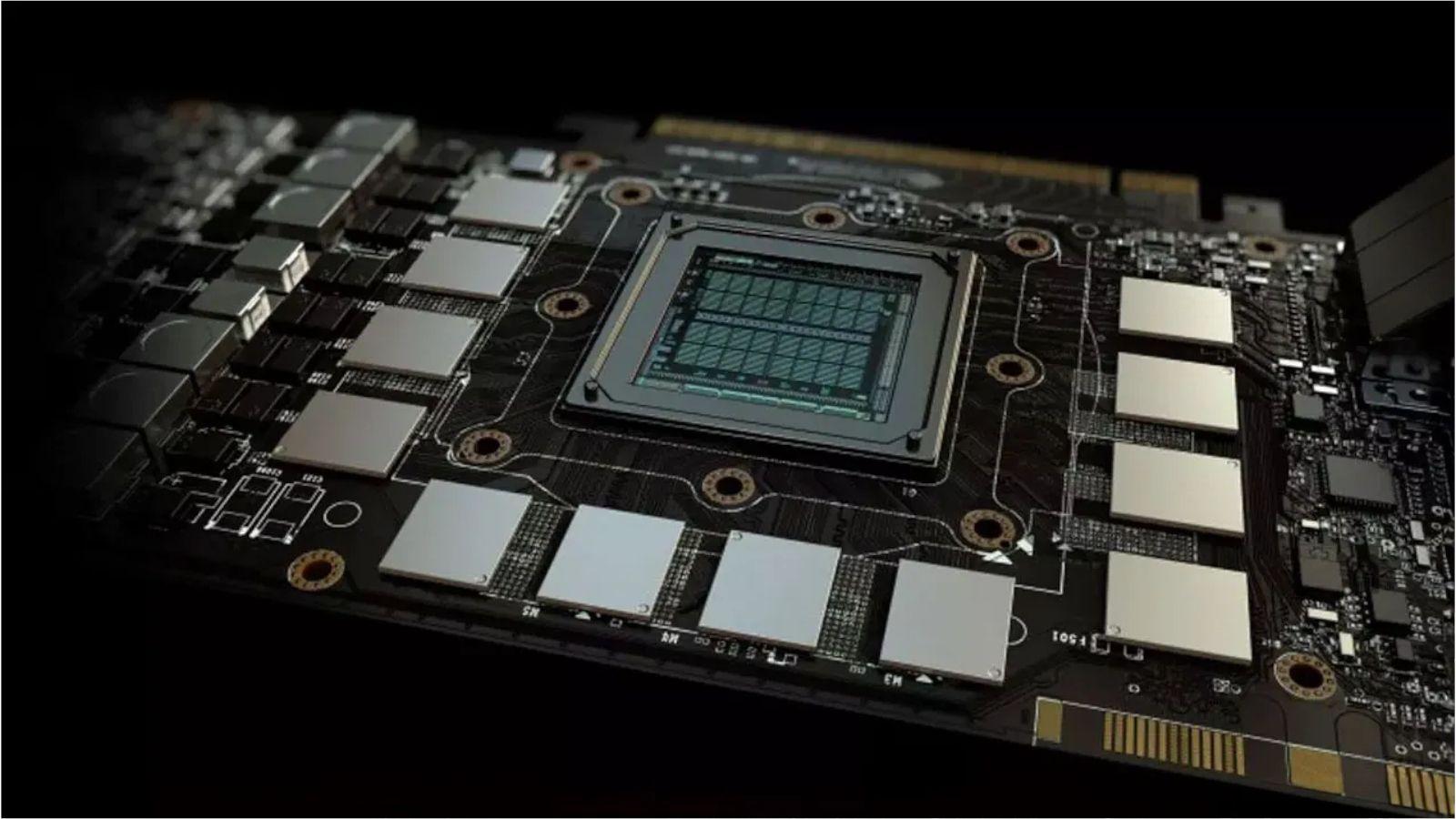
¿Come puoi sapere se il tuo PC utilizza memoria condivisa per la GPU senza che tu lo sappia? Se hai mai aperto il Task Manager di Windows e hai visto cose strane come “Memoria GPU dedicata” e “Memoria GPU condivisa”Probabilmente ti è rimasto lo sguardo perso nel vuoto. A complicare ulteriormente la situazione, a volte il tuo PC sembra utilizzare la memoria condivisa per la GPU senza che tu abbia apportato alcuna modifica al BIOS o a Windows. E, naturalmente, iniziano a suonare tutti i campanelli d'allarme: mi stanno "rubando" la RAM? Sto perdendo prestazioni? Quali applicazioni stanno monopolizzando la GPU a mia insaputa?
Per complicare ulteriormente le cose, molti programmi di monitoraggio mostrano i dati della memoria video sono "allocati" ma non sempre la memoria è effettivamente in usoÈ da qui che nascono molti malintesi sulla VRAM, sulla RAM condivisa e su ciò che Windows visualizza nei suoi grafici. In questa guida, spiegheremo tutto con calma: come capire se il PC utilizza la memoria condivisa per la GPU, come verificarlo tramite applicazione, perché accade, cosa sta succedendo alla GPU integrata del processore (iGPU) e cosa si può (o non si può) modificare nel BIOS.
Cos'è esattamente la memoria condivisa GPU in Windows?
Quando guardi la scheda Prestazioni GPU in Task Manager (Ctrl + Maiusc + Esc), vedrai due valori principali: “Memoria GPU dedicata” e “Memoria GPU condivisa”Questi nomi non sono casuali, ma riflettono il modo in cui Windows e il gestore della memoria video (VidMm) organizzano le risorse grafiche.
Da un lato, il La memoria GPU dedicata è la VRAM fisica della scheda grafica: i 4, 6, 8, 12 GB, ecc., saldati direttamente sulla scheda. Si tratta di uno spazio riservato esclusivamente alla GPU e gestito dal sistema tramite VidMm. Nelle GPU dedicate (NVIDIA, AMD dedicate), si tratta della memoria della scheda. Nelle GPU integrate, si tratta della parte rimanente della RAM di sistema. bloccato esclusivamente per la grafica.
D'altra parte, il La memoria GPU condivisa è una RAM di sistema che la GPU può utilizzare in modo flessibile.Non viene "dirottata" in modo permanente: la CPU può usarla come memoria normale, o la GPU come se fosse memoria video quando necessario. Si tratta di un pool di risorse condivise in cui Windows decide chi assume il controllo in un dato momento in base al carico di lavoro.
L'importante è capire che La cifra visualizzata come "Memoria GPU condivisa totale" non significa che tale quantità sia effettivamente utilizzata.Di solito, si tratta della quantità massima che Windows è disposto ad allocare alla GPU se lo ritiene necessario. L'utilizzo effettivo è indicato dal valore "in uso" accanto, che in molti casi è in genere di qualche centinaio di MB.
Inoltre, Windows ottiene tali dati direttamente da VidMm, il gestore della memoria videoCome spiega la stessa Microsoft, I valori mostrati da Task Manager rappresentano la memoria effettivamente utilizzata, non solo quella richiesta o riservata.E questo vale per DirectX 9, 11, 12, OpenGL, CUDA e altre API che richiedono un uso intensivo della GPU.
Come verificare se il PC utilizza memoria condivisa per la GPU
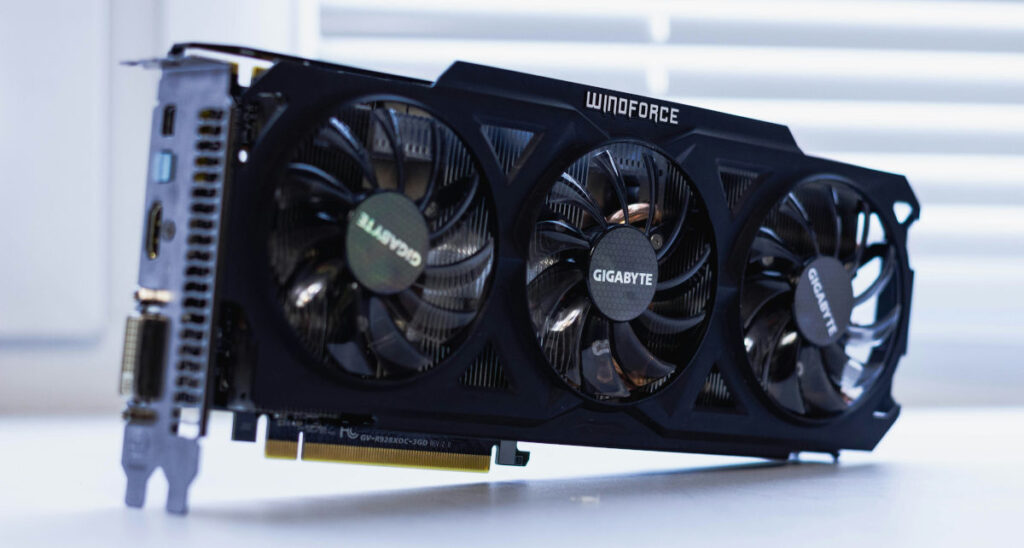
Per sapere con certezza se il tuo computer utilizza memoria condivisa per la GPU, Windows 10 e 11 includono già uno strumento molto utile: il Task Manager stesso, che lo rende un "monitor GPU" piuttosto decente.
Il processo di base è semplice: aprire Task Manager con Ctrl + Maiusc + EscVai alla scheda "Prestazioni" e seleziona "GPU" nella colonna di sinistra. Lì vedrai diversi grafici (3D, Copia, Codifica video, ecc.) e sotto di essi un blocco con le informazioni sulla memoria per quella GPU.
In quel blocco appariranno campi come i seguenti: “Memoria GPU dedicata” e “Memoria GPU condivisa”insieme all'utilizzo corrente. Ad esempio, vedrai qualcosa come "Memoria GPU: 4,0 / 24,0 GB", "Memoria GPU dedicata: 8,0 GB", "Memoria GPU condivisa: 300 MB di 16,0 GB". Ciò significa che la tua scheda grafica ha 8 GB di VRAM fisica e il sistema ha fino a 16 GB di RAM che potrebbe utilizzare come memoria condivisa per la GPU, di cui solo 300 MB sono attualmente utilizzati.
Se la tua CPU ha una grafica integrata (iGPU) e non l'hai disabilitata, È normale che Windows riservi una certa quantità di RAM come potenziale memoria per quella iGPUAnche se si utilizza una scheda grafica dedicata. In molti casi, lo slot di memoria condivisa visualizzato è strettamente collegato alla GPU integrata del processore (iGPU), anche se la GPU dedicata gestisce l'uscita video.
Su alcuni sistemi, noterai che questa memoria condivisa non si sposta o rimane a valori ridicolmente bassi. Ciò non significa che venga sprecata: È semplicemente disponibile nel caso in cui ce ne sia bisogno.Ma Windows non lo contrassegna come realmente occupato finché un processo grafico non ne ha effettivamente bisogno.
Come vedere quali applicazioni stanno utilizzando la GPU e quanta memoria video consumano
Così come puoi vedere quali programmi stanno utilizzando più CPU, puoi anche vedere quali processi stanno utilizzando la GPU e quanta memoria grafica sta utilizzando ciascuno. Per questo, non è necessario ricorrere a MSI Afterburner o ad altri strumenti esterni, perché Windows 10/11 offre già una ripartizione per processo.
In Gestione Attività, vai alla scheda "Dettagli". Lì, puoi fare clic con il pulsante destro del mouse su qualsiasi intestazione di colonna (ad esempio, "Nome") e fare clic su "Seleziona colonne". In questa finestra, seleziona le caselle relative alle GPU, come “Motore GPU”, “Utilizzo GPU dedicato” e “Utilizzo memoria GPU condivisa” (A seconda della versione di Windows, i nomi potrebbero variare leggermente, ma l'idea è la stessa).
Una volta attivate queste colonne, vedrai per ogni processo quanto memoria GPU dedicata e quanta memoria condivisa sta utilizzandoMicrosoft spiega che questo numero riflette la quantità totale di memoria utilizzata da quel processoe che la somma potrebbe superare la memoria GPU totale perché alcuni blocchi di memoria grafica sono condivisi tra i processi.
Ciò significa che la visualizzazione dei processi del Task Manager fornisce un quadro abbastanza affidabile di Quale applicazione utilizza la VRAM e quanta RAM condivisa utilizza come supporto?Se stai cercando "qualcosa di simile a Task Manager ma per la GPU", questa vista è attualmente il riferimento principale integrato nel sistema.
Strumenti come MSI Afterburner, HWiNFO64 e programmi simili sono ottimi per monitorare l'utilizzo complessivo della GPU, le frequenze, le temperature, ecc., ma in molti casi Si basano sui dati della VRAM "allocata" dal gioco o dal driver, non strettamente sulla memoria effettivamente in uso in un dato momento.e altri fattori come Windows potrebbe limitare gli FPS anche se la GPU non è al 100%. Ecco perché, ad esempio, potresti vedere 10 GB "utilizzati" in un gioco che, se guardi attentamente il Task Manager, in realtà non ne sta utilizzando così tanti in modo efficace.
Memoria GPU dedicata vs. condivisa: cosa significano in pratica
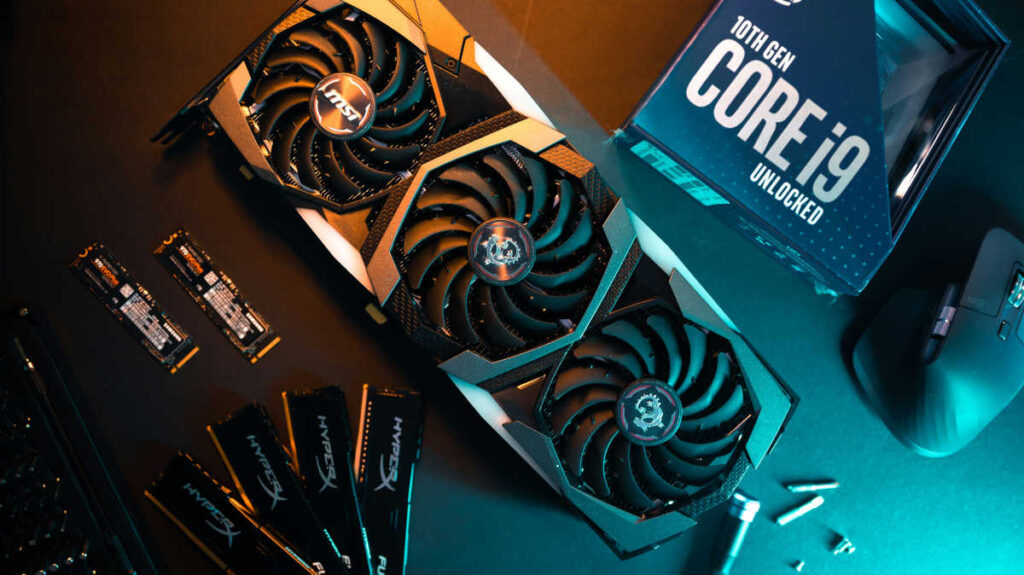
Una fonte comune di confusione è pensare che se Windows dice "Memoria GPU: 4 di 24 GB", ciò significhi che la tua magica scheda da 8 GB è diventata una scheda VRAM da 24 GB. Non funziona così.Ciò che accade è che il sistema aggiunge la VRAM fisica della GPU (ad esempio, 8 GB) alla RAM che potrebbe utilizzare come memoria condivisa (ad esempio, 16 GB) e mostra la memoria grafica potenziale totale.
Nella parte inferiore del pannello GPU vedrai prima il “Memoria GPU dedicata” (la VRAM effettiva della tua scheda). Proprio sotto, il “Memoria GPU condivisa”dove indica qualcosa come "300 MB di 16,0 GB allocati". Quei 16 GB non vengono effettivamente sottratti alla RAM fin dall'inizio, ma rappresentano piuttosto la quantità massima di RAM che Windows potrebbe rendere disponibile alla GPU se il carico di lavoro lo richiedesse.
È molto probabile che, se il tuo processore ha una iGPU e non è disabilitata nel BIOS, Vedrai i valori della memoria condivisa anche se non collegherai mai un monitor all'uscita della scheda madre.Dal punto di vista del sistema operativo, quella iGPU è ancora attiva e necessita di un buffer di memoria nel caso in cui venga utilizzata, quindi Windows preconfigura quella "riserva virtuale".
In realtà, La RAM condivisa è un mix di memoria riservata e memoria virtualeNon si tratta di VRAM fisica aggiuntiva, né trasformerà la tua scheda grafica in una potenza di gioco. Serve come supporto, soprattutto per la grafica integrata o per applicazioni di elaborazione specifiche con GPGPU, in cui la GPU deve leggere e scrivere sulla stessa memoria della CPU.
Infatti, se si forza l'iGPU come scheda grafica primaria nel BIOS ma si collega un monitor a una scheda grafica dedicata, si verifica una situazione curiosa: Windows potrebbe finire per utilizzare la VRAM della GPU dedicata come backup per l'iGPUDall'esterno sembra un pasticcio, ma il sistema sta semplicemente giocando con diversi pool di memoria (VRAM locale e RAM di sistema) in modo che la CPU e la GPU possano sincronizzare i dati senza intoppi.
iGPU, BIOS e memoria condivisa del processore
Molte persone si preoccupano quando vedono il sistema "prendere" parte della RAM per usarla come memoria grafica, soprattutto quando hanno già una potente scheda grafica dedicata con la propria VRAM. La prima cosa da chiarire è che Windows non sta rubando 16 GB di RAM "reale" per la GPUCiò che vedi è la capacità massima che potrebbe essere utilizzata, non un consumo costante.
Questo pool di memoria condivisa è strettamente collegato al grafica integrata (iGPU) del processoreSe la tua CPU non ha una grafica integrata, probabilmente non vedrai nemmeno questa opzione. Ma se il tuo processore ha una iGPU (come i processori Intel con grafica UHD o molte APU AMD), Windows lascia quella iGPU attiva a meno che tu non la disattivi esplicitamente nel BIOS/UEFI.
Se si accede al BIOS/UEFI e si va alle opzioni avanzate, molte schede madri offrono un'impostazione del tipo “Grafica interna”, “iGPU”, “IGD” o similiIn quella sezione, a seconda del produttore, è possibile scegliere opzioni come "Abilitato", "Disabilitato" o "Auto"; e a volte anche impostare la quantità massima di memoria condivisa per la grafica integrata (256 MB, 512 MB, 1 GB, 2 GB...).
Chiariamo una cosa: Non tutte le schede madri e i processori consentono di regolare la memoria condivisa.Per fare ciò, il processore deve includere una GPU integrata (iGPU), il chipset e la scheda madre devono supportare questa configurazione e il produttore della scheda madre deve aver esposto le opzioni nel BIOS; puoi controllare se la tua scheda madre ha bisogno di essere aggiornata a tale scopo.
Sebbene sia possibile disabilitare l'iGPU nel BIOS per impedire la visualizzazione della memoria condivisa, solitamente non è la soluzione migliore. Se un giorno la tua scheda grafica dedicata si rompe o non funziona piùResteresti senza video e senza un modo di emergenza per avviare il PC, diagnosticare problemi o continuare a lavorare. Mantenere la iGPU disponibile è una sorta di assicurazione gratuita, molto gradita quando ne hai bisogno.
Stai "perdendo" RAM a causa della memoria video condivisa?
Una domanda molto comune è se, se Windows mostra diversi GB come "memoria GPU condivisa", Quella RAM non è più disponibile per il sistema operativo o per i giochiQuesta impressione è fuorviante: in realtà, il sistema contrassegna una striscia di RAM come potenzialmente utilizzabile dalla GPU, ma se la CPU ne ha bisogno, la utilizzerà senza esitazione.
In altre parole, se vedi che il tuo computer ha 8 GB di VRAM dedicata e "X GB" di memoria GPU condivisa, non significa che quegli X GB siano inutilizzabili. La RAM viene effettivamente assegnata alla GPU solo quando è necessario un carico di lavoro specifico.Nel frattempo, Windows continua a utilizzarlo per tutte le altre attività senza che tu perda nulla.
Questa idea può essere riassunta come segue: La memoria video condivisa non è una riduzione permanente della RAMPiuttosto, è un modo in cui il sistema organizza le risorse in modo che, se necessario, la GPU possa ricevere un piccolo aiuto extra. Ecco perché, quando un utente vede "3921 MB persi", in realtà non li sta perdendo: sono ancora disponibili per il sistema in caso di necessità.
Inoltre, per i giochi più impegnativi, ciò che fa davvero la differenza non è la RAM condivisa, ma piuttosto una potente scheda grafica dedicata con ampia VRAM e larghezza di banda adeguata. Le schede grafiche integrate con memoria condivisa sono adatte per attività leggere e alcuni giochi molto modesti, ma non sono progettate per il gaming più impegnativo, indipendentemente da quanta RAM aggiuntiva venga loro assegnata nel BIOS.
Si noti inoltre che Windows utilizza altri sistemi di memoria virtuale oltre alla memoria GPU condivisa. Ad esempio, Può utilizzare lo spazio su disco (file di paging) come estensione della RAMCiò significa che i valori di "memoria confermata" saranno molto più alti rispetto alla RAM fisica installata. Non è magia: è semplicemente un ulteriore livello di memoria virtuale che il sistema utilizza per gestire meglio le configurazioni con meno DRAM.
Utilizzo della memoria virtuale GPU, GPGPU e RAM grafica

La memoria grafica che vedi condivisa non viene utilizzata solo per "disegnare" elementi sullo schermo. Oggigiorno, molte applicazioni utilizzano la GPU come motore di calcolo per accelerare ogni tipo di attività: IA, editing video, rendering, compressione, simulazioni, ecc. Questa idea è spesso chiamata GPGPU (General-Purpose computing on Graphics Processing Units).
Affinché la CPU e la GPU lavorino insieme in modo efficiente sotto questi tipi di carichi di lavoro, è molto utile che possano accedere allo stesso spazio di memoria coerenteÈ qui che entra in gioco la RAM di sistema. La GPU può operare con due diversi "pool" di memoria: la sua VRAM locale (veloce ma separata) e la RAM di sistema (condivisa con la CPU, accessibile tramite PCI Express e altri meccanismi).
Quando un programma avvia un calcolo utilizzando Compute Shaders o altre API di calcolo, la CPU invia il lavoro alla GPU, La GPU elabora i dati e poi riscrive i risultati nella RAM di sistemaCiò è possibile grazie alle unità DMA e al bus PCIe. Mentre la VRAM fisica rimane fondamentale per texture, framebuffer e dati ad alta frequenza, la RAM condivisa consente a entrambi i processori di condividere i risultati senza inutili copie intermedie.
Molti algoritmi migliorano le loro prestazioni non del 10 o del 20%, ma in ordini di grandezza quando i processi passano dall'esecuzione sulla CPU a quella sulla GPU. Per sfruttare questa caratteristica senza dover includere quantità assurde di VRAM su ogni scheda (cosa che ne aumenterebbe significativamente i costi e non sarebbe sempre necessaria), Windows e i produttori hanno optato per trattare parte della RAM di sistema come un'“estensione virtuale” della memoria video.
È vero che nelle operazioni di lettura e scrittura sequenziali, la DDR4/DDR5 del sistema può superare la GDDR della scheda grafica in alcuni aspetti, ma la VRAM è ottimizzata per operazioni di copia massiva e accesso parallelo, dove Ha un impatto significativo sull'utilizzo della DRAM del sistema.Pertanto, la memoria condivisa è un complemento, non un sostituto, della vera VRAM e viene utilizzata in modo molto controllato.
“VRAM allocata” vs VRAM effettivamente utilizzata: perché c’è così tanta confusione
Nel mondo dei videogiochi c'è stata una notevole confusione riguardo ai concetti di VRAM "allocata", VRAM "riservata" e VRAM effettivamente utilizzata A causa dei giochi. Alcuni strumenti OSD, come alcune configurazioni di MSI Afterburner o HWiNFO64, segnalano la memoria richiesta dal gioco al sistema, ma non sempre distinguono quanta di quella memoria sia occupata da dati attivi in un dato momento.
Ciò significa che, ad esempio, potresti vedere cifre assurde sull'utilizzo della VRAM per un gioco (10, 12 GB "in uso" a 1440p) quando, controllando le informazioni fornite da Windows tramite VidMm, il La memoria effettivamente utilizzata è inferioreI motori grafici, per loro natura, richiedono solitamente più memoria del necessario "per ogni evenienza", per evitare rallentamenti durante il caricamento di nuove texture o scene.
La scheda "Utilizzo memoria GPU dedicata" del Task Manager è alimentata direttamente da VidMmMicrosoft ha chiarito che questi dati rappresentano la memoria utilizzata, non semplicemente quella riservata. Lo stesso vale per la memoria condivisa visualizzata in quel pannello, che riflette la porzione di RAM del sistema che attualmente funge da memoria video.
Quando si analizza una partita, è interessante vedere Qual è il consumo di memoria video a diverse risoluzioni e impostazioni?Ad esempio, confrontando 1080p, 1440p e 4K, o aumentando la qualità delle texture. La chiave è combinare le informazioni fornite dagli strumenti OSD con ciò che si vede nel Task Manager per distinguere tra la VRAM allocata sulla carta e quella che il motore sta effettivamente utilizzando.
Se desideri approfondire un titolo specifico, puoi inizia a raccogliere le tue misurazioni e annotare quanta VRAM e memoria condivisa ogni gioco utilizza sul computer. Condividere questi dati con altri utenti aiuta anche a sfatare miti e a fornire un'idea più realistica di ciò che ogni gioco richiede su diverse configurazioni.
Perché la tua GPU dedicata sembra "condividere" la VRAM con quella integrata?
Un caso particolarmente sconcertante è quando si ha, ad esempio, una NVIDIA GTX 1080 dedicata e, allo stesso tempo, una iGPU Intel UHD nel processoreE nel Task Manager si vede che sembra che entrambi "condividano" la VRAM o che è possibile prendere un monitor dalla scheda madre e un altro dalla scheda come se si trattasse di un unico sistema grafico.
Ciò che accade internamente è che Windows tratta tutte le GPU di sistema (integrate e discrete) come adattatori grafici che possono accedere a determinate risorse di memoria comuniLa RAM di sistema può fungere da area condivisa a cui accedono entrambe le GPU, per visualizzare i desktop, per calcolare cose in background o per attività GPGPU distribuite.
Se si collega un monitor alla scheda madre e un altro alla scheda grafica dedicata in una configurazione moderna (ad esempio, con un processore Intel i5-12600K e una GTX 1080 su una scheda madre Z690), Windows è in grado di utilizzare entrambe le GPU contemporaneamenteL'iGPU può gestire uno schermo, dedicarne un altro e persino delegare determinate attività video (codifica, decodifica) all'uno o all'altro, a seconda delle necessità.
Ecco perché, quando si guarda il Task Manager, si ha l'impressione che la 1080 "condivida la VRAM con la scheda grafica Intel". Non è che distribuiscano fisicamente i chip di memoria GTX 1080.ma entrambi accedono a uno spazio di memoria gestito da Windows (RAM di sistema e memoria virtuale GPU) che possono utilizzare come supporto in aggiunta alla propria memoria locale.
Questa architettura, sebbene possa sembrare un po' magica, è progettata in modo che il sistema possa per distribuire meglio il carico tra CPU, iGPU e GPU dedicataE per non perdere funzionalità se una delle due non è disponibile, basta che il BIOS mantenga attiva la iGPU e che ci sia abbastanza RAM per utilizzare queste riserve.
Dall'esterno potrebbe sembrare un po' caotico, ma nella vita di tutti i giorni ciò che ti interessa è sapere che Non stai sprecando VRAM o RAM perché Task Manager fa riferimento alla memoria "condivisa".Ciò che fa Windows è sfruttare ogni componente hardware per compensare le carenze di un altro quando necessario, senza dover riconfigurare costantemente tutto.
In definitiva, se capisci che la VRAM dedicata della tua GPU è il punto di riferimento principale per i giochi e le attività grafiche impegnative, che la memoria condivisa è un backup flessibile preso dalla RAM e che Task Manager fornisce dati abbastanza affidabili sia a livello di processo che di sistema, Sarai in grado di interpretare molto meglio le cifre che vedi sullo schermo. Eviterai di pensare che il tuo PC stia "nascondendo" la memoria o che la stia usando alle tue spalle in modo pericoloso.

Indice
- 1 Cos'è esattamente la memoria condivisa GPU in Windows?
- 2 Come verificare se il PC utilizza memoria condivisa per la GPU
- 3 Come vedere quali applicazioni stanno utilizzando la GPU e quanta memoria video consumano
- 4 Memoria GPU dedicata vs. condivisa: cosa significano in pratica
- 5 iGPU, BIOS e memoria condivisa del processore
- 6 Stai "perdendo" RAM a causa della memoria video condivisa?
- 7 Utilizzo della memoria virtuale GPU, GPGPU e RAM grafica
- 8 “VRAM allocata” vs VRAM effettivamente utilizzata: perché c’è così tanta confusione
- 9 Perché la tua GPU dedicata sembra "condividere" la VRAM con quella integrata?