- L'ISO ufficiale di Windows 11 25H2 è disponibile per gli Insider e pesa circa 7 GB.
- Concentrato su stabilità e supporto, con miglioramenti nelle prestazioni, nella connettività e nell'interfaccia utente.
- Scarica tramite Web Insider o tramite UUP Dump se al momento non è disponibile un ISO pubblico.
- Requisiti x64 e avvisi di compatibilità; è meglio convalidare i driver ed eseguirne il backup.
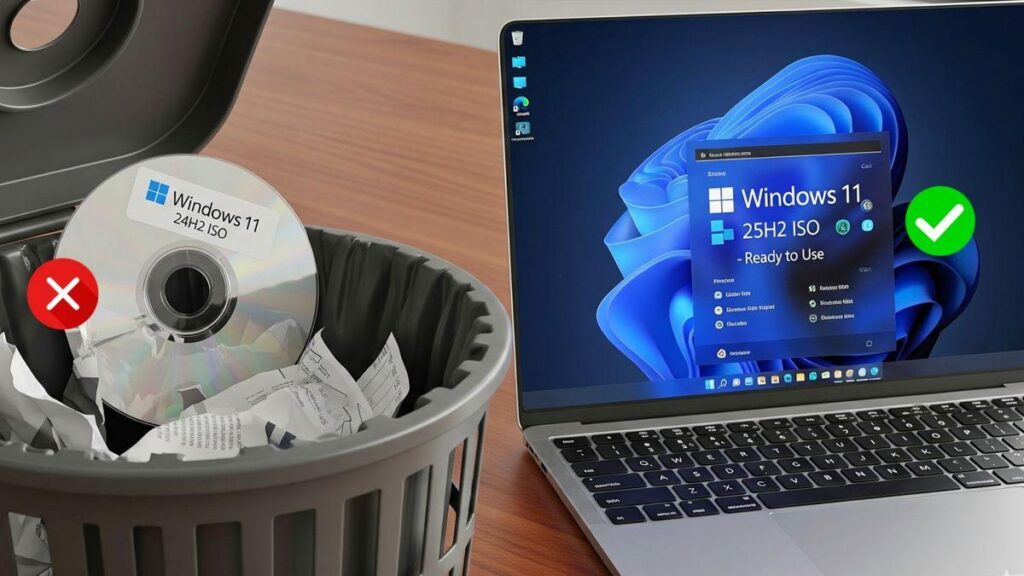
Se stai cercando il modo più affidabile per scaricare l'immagine di installazione, dovresti sapere che È ora disponibile l'ISO ufficiale di Windows 11 25H2 utenti, con disponibilità prioritaria tramite i canali di test Microsoft. Questa versione annuale mira a rafforzare la stabilità e le prestazioni e facilita inoltre installazioni e distribuzioni pulite su macchine virtuali o computer di terze parti con un medio de arranque.
È opportuno contestualizzarlo: 25H2 arriva dopo gli alti e bassi di 24H2 e si presenta come una versione conservativa in termini di funzionalità visibili, ma robusta in termini di correzioni, manutenzione ed espansione del supporto. Il file ISO è di circa 7 GB (a seconda della lingua) e, a seconda del periodo, Microsoft lo ha distribuito tramite il canale Release Preview del programma Insider, mentre in altri casi sono state consigliate alternative come UUP Dump per generare un'ISO semi-ufficiale dai server Microsoft.
Cos'è Windows 11 25H2 e cosa cambia realmente?
Microsoft ha confirmado que 25 ore su 2 È il grande aggiornamento annuale di Windows 11 per questo ciclo. Tecnicamente, è distribuito come un pacchetto di abilitazione basato su 24H2, il che implica una transizione meno dirompente e più focalizzata sull'affidabilità rispetto a una raffica di funzionalità completamente nuove.
Tra i miglioramenti evidenziati si parla di un Copilota più agile e integrato, con risposte più naturali e una migliore ottimizzazione delle impostazioni di sistema. Questo approccio sfrutta l'uso di NPU per l'elaborazione locale quando l'hardware lo consente, cercando di ridurre la latenza e la dipendenza dal cloud.
In termini di connettività e multimedialità, la versione aggiunge Supporto nativo per Wi-Fi 7 e Bluetooth LE Audio, così come gli sfondi HDR quando il display li supporta. Non si tratta di una rivoluzione estetica, ma è un passo avanti per chi ha un nuovo hardware e vuole sfruttarlo senza dover ricorrere a patch o driver beta.
Anche le prestazioni ricevono un po' di amore: viene introdotto Limitazione della CPU durante l'inattività Per risparmiare energia, modifiche alla gestione della memoria e piccole ottimizzazioni migliorano la fluidità complessiva. Niente di particolare, ma miglioramenti evidenti su laptop e workstation di uso quotidiano.
L'interfaccia raccoglie richieste molto ripetute: I piccoli pulsanti sulla barra delle applicazioni sono tornatiCi sono delle modifiche al menu Start e una maggiore coerenza visiva nelle Impostazioni. Piccole modifiche, certo, ma utili per chi usa il sistema tutto il giorno e apprezza ogni clic.

Disponibilità dell'ISO ufficiale di Windows 11 25H2
Microsoft ha sbloccato il download di immagini ISO ufficiali 25H2 Per i tester del Release Preview Channel, l'ultimo passaggio prima del canale stabile. Ciò consente installazioni pulite o aggiornamenti manuali senza attendere Windows Update. A seconda della lingua scelta, la dimensione del file è di circa 7 GB.
Ora, il quadro è cambiato in fasi. In certi momenti, l'azienda non ha consentito di scaricare build specifiche (ad esempio, le prime build del ramo Dev) e l'alternativa consigliata da molti è stata UUP Dump, che si connette ai server Microsoft, scarica pacchetti e crea un ISO semi-ufficiale utilizzando script.
Lungo il percorso c'era anche confusione: risposte nei forum di supporto Hanno indicato che l'ultima versione "ufficiale" era la 24H2 e hanno invitato tutti ad attendere Windows Update. Tuttavia, i media specializzati hanno successivamente riferito che la ISO 25H2 era già stata rilasciata agli Insider, un chiaro segnale che lo sviluppo si stava avviando verso la fase finale per la distribuzione generale.
Parallelamente, vedrai riferimenti a raccolte come 26200.5074 o 26200.5670 associato a 25H2 nei canali Insider Dev e Release Preview. Ciò che conta per l'utente finale non è il numero esatto di build, ma il gateway: se Microsoft abilita l'ISO nella pagina Download Insider Preview, sarà possibile scaricarlo da lì con il proprio account; in caso contrario, sarà disponibile l'opzione UUP Dump.
Requisitos, compatibilidad y advertencias importantes
Antes de lanzarte, asegúrate de cumplir con lo básico: È necessaria una licenza Windows valida o un computer Windows 10 idoneo per l'aggiornamento. È inoltre richiesta una connessione Internet e spazio di archiviazione sufficiente sul PC o sul supporto su cui salverai il file.
Windows 11 funziona solo su CPU de 64 bitsSe non sei sicuro del processore del tuo computer, vai su Impostazioni > Sistema > Informazioni oppure apri Informazioni di sistema e seleziona "Tipo di sistema". Lo strumento di creazione multimediale di Windows 11 genera programmi di installazione solo per x64; i computer basati su ARM devono attendere la notifica tramite Windows Update quando sarà disponibile.
Vale la pena notare: Non tutti i PC Windows 10 soddisfano i requisiti Per l'aggiornamento. Consulta le specifiche ufficiali per i dispositivi Windows 11 e verifica la compatibilità hardware e driver sul portale del produttore. Alcune funzionalità richiedono componenti aggiuntivi (ad esempio, TPM 2.0) e forzare l'installazione su dispositivi non supportati potrebbe impedirti di ricevere supporto e aggiornamenti futuri.
Se stai masterizzando su DVD, scegli un disco vuoto di almeno 8 GB. Se viene visualizzato il messaggio “l’immagine del disco è troppo grande”, si consideri l'utilizzo di un DVD a doppio strato. Anche così, l'opzione più pratica oggi è crear un USB booteable, poiché è più veloce e riduce gli errori di lettura.
Ricorda che è conveniente utilizzare la stessa lingua di sistema al momento dell'installazione. Puoi confermare la lingua corrente in Impostazioni > Data/Ora e Lingua o Pannello di Controllo > Regione. Questo eviterà incongruenze con i pacchetti di lingua e tastiera dopo l'installazione.
- Conexión y almacenamiento: Assicurati di avere accesso a Internet e spazio sufficiente per scaricare l'ISO (≈7 GB) e per decomprimere e preparare il supporto.
- Driver e firmware: Visita il sito web del produttore per scaricare i driver aggiornati. Per i dispositivi Surface, i driver sono disponibili sulla pagina di supporto ufficiale.
- Note legali e di supporto: L'installazione su PC incompatibili potrebbe comportare la mancanza di supporto e aggiornamenti; i danni dovuti a incompatibilità non sono coperti dalla garanzia.
Metodi affidabili per scaricare Windows 11 25H2 ISO
Oggi hai due percorsi chiari, ed entrambi finiscono in uno ISO pronto per l'installazione o il montaggioLa versione "ufficiale" varia a seconda della finestra temporale e di ciò che Microsoft abilita sul suo sito Web, mentre la versione "alternativa" è UUP Dump, che non dipende da una pagina pubblica per quella build specifica.
Scarica dalla pagina ufficiale Download di Insider Preview
Quando Microsoft apre le porte, il modo più pulito è entrare con il tuo Account Microsoft e registrazione Insider sul portale Download di Insider Preview. Lì puoi selezionare "Windows 11 Insider Preview (Release Preview) Build 26200", selezionare la tua lingua (ad esempio, spagnolo) e generare un link per il download.
- Validità del collegamento: Il link generato solitamente scade dopo 24 ore. Si consiglia di scaricarlo entro tale intervallo di tempo per evitare di ripetere il processo.
- Chi può scaricare: Vedrai guide che indicano che è sufficiente accedere alla pagina e scaricare l'ISO, e altre che indicano che è necessario essere iscritti al programma Insider. In pratica, per quella pagina ufficiale, l'accesso e la registrazione come Insider sono il comportamento previsto.
Download alternativo tramite UUP Dump
Se la tua build non è elencata sul sito Web ufficiale, lo strumento della community UUP Dump si connette a servidores de Microsoft, scarica i pacchetti UUP e genera un'ISO semi-ufficiale. Questa è una soluzione comune quando una build specifica del canale Dev o Release Preview non è disponibile come ISO pubblica.
- Vai su UUP Dump e cerca la voce "Anteprima Insider di Windows 11 10.0.26200.5670 (ge_release_upr) amd64" (o una build successiva 25H2 disponibile). Seleziona la lingua spagnola.
- Scegli le edizioni (Home e Pro sono solitamente contrassegnate di default) e seleziona "Download and convert to ISO” e “Include updates"
- Fai clic su "Crea pacchetto di download" e scarica il file ZIP (pesa pochi kilobyte). All'interno troverai lo script. uup_download_windows.cmd.
- Esegui lo script. Scaricherà i pacchetti di build e creerà l'ISO. A seconda della connessione e del disco, il processo puede tardar varios minutos.
Qual è la differenza con l'ISO ufficiale? In pratica, il metodo UUP Dump crea l'immagine sul computer a partire dai pacchetti pubblicati da Microsoft, mentre il download ufficiale fornisce l'ISO preassemblata dai server dell'azienda. In entrambi i casi l'origine è Microsoft, ma il flusso della creazione cambia.
Creare il supporto di installazione: USB o DVD e le opzioni di avvio
Con l'ISO in tuo possesso, puoi installarlo montandolo sul sistema attuale o creandone uno supporto avviabile (USB o DVD)Microsoft consiglia il suo Media Creation Tool per generare un'unità USB avviabile in modo guidato ed evitare errori comuni.
Utilizzo dello strumento di creazione multimediale
- Scarica e ejecuta la herramienta come amministratore. Accetta i termini della licenza.
- In "Cosa vuoi fare?", seleziona "Crear un medio de instalación para otro PC”. Fare clic su Avanti.
- Seleziona lingua, edizione e architettura (64 bit) di Windows 11.
- Scegli il mezzo da preparare:
- Unidad flash USB: Inserisci una chiavetta USB vuota da almeno 8 GB. Tutto il contenuto verrà cancellato.
- Archivo ISO: Salva l'ISO sul tuo PC per masterizzarlo su DVD in un secondo momento utilizzando l'opzione "Apri masterizzatore DVD". Se il sistema ti avvisa che è troppo grande, usa un DVD dual-layer.
Una volta creato il supporto, sei pronto per l'installazione. Tuttavia, prima di toccare qualsiasi cosa, backup dei tuoi file e chiudi tutti i lavori in sospeso per evitare sorprese.
Avvio da USB o DVD
Collegare l'USB o inserire il DVD e riavviare il PC. Se il computer non si avvia automaticamente dal supporto, potrebbe essere necessario aprire il menu di avvio (F2, F12, Canc o Esc) oppure modifica l'ordine di avvio nel BIOS/UEFI. Consulta la documentazione del produttore per conoscere la chiave esatta, poiché varia a seconda della marca e del modello.
- Se non vedi USB/DVD come opzione, potrebbe essere necessario desactivar temporalmente Secure Boot nell'UEFI.
- Se il PC si avvia sempre con il sistema precedente, assicurarsi che sia stato apagado por completo (pulsante di accensione nella schermata di accesso o dal menu Start > Arresta il sistema).
Nella procedura guidata di installazione, selezionare idioma, formato de hora y teclado, fai clic su Avanti e seleziona "Installa". Se hai modificato l'ordine di avvio per avviare da USB/DVD, ricordati di ripristinare tale impostazione al termine, in modo che il PC si avvii nuovamente dall'unità interna.
Installa su una macchina virtuale o con strumenti aggiuntivi
Se preferisci provare 25H2 senza toccare la tua attrezzatura principale, puoi usare l'ISO su un macchina virtuale (VirtualBox o VMware)È un ambiente sicuro in cui esplorare i cambiamenti, senza rischi per il tuo sistema di lavoro.
Per le installazioni fisiche, Rufus 4.10 (in versione beta in determinati periodi) consente di creare USB e persino di saltare i requisiti come TPM 2.0 o account Microsoft nella procedura guidata e generare installazioni con account locale. Usare con cautela: l'installazione su hardware non supportato potrebbe comportare la mancanza di supporto o aggiornamenti ufficiali.
Se la stabilità e un buon inizio nella prossima fase di Windows 11 sono le tue priorità, questa versione è perfetta. Puoi installarlo da zero o aggiornarlo, provalo nella realtà virtuale o prepara un supporto di avvio e portalo con te per distribuirlo su più computer. E se preferisci attendere il canale stabile, Windows Update farà il lavoro per te quando sarà il momento.

Editor specializzato in questioni tecnologiche e Internet con più di dieci anni di esperienza in diversi media digitali. Ho lavorato come redattore e creatore di contenuti per aziende di e-commerce, comunicazione, marketing online e pubblicità. Ho scritto anche su siti web di economia, finanza e altri settori. Il mio lavoro è anche la mia passione. Ora, attraverso i miei articoli in Tecnobits, cerco di esplorare tutte le novità e le nuove opportunità che il mondo della tecnologia ci offre ogni giorno per migliorare la nostra vita.