- La connettività wireless consente di inviare documenti da smartphone e tablet, eliminando la necessità di cavi e computer.
- Esistono diversi metodi di connessione a seconda del sistema operativo, in particolare AirPrint per iOS e i servizi di stampa nativi o le app del produttore per Android.
- In assenza di connessione Wi-Fi, è possibile stampare utilizzando adattatori OTG e cavi USB compatibili.

Oggi lo smartphone è diventato il centro di comando delle nostre vite, gestendo tutto, dai social media ai documenti di lavoro più importanti. Grazie al rapido progresso tecnologico, non c'è più bisogno di accendere il computer per stampare un pezzo di carta, perché la flessibilità delle stampanti wireless Ci permette di svolgere l'intero processo dal palmo della nostra mano.
Sbarazzarsi dei cavi ingombranti è una benedizione che ci permette di reagire rapidamente a qualsiasi evento imprevisto o occuparsi delle richieste dell'ultimo minuto Stampa senza problemi per i nostri clienti. Sia a casa che in ufficio, disporre di un sistema di stampa mobile è fondamentale per sfruttare appieno le potenzialità dei nostri terminali.
Tipologie di stampanti wireless e relativi costi
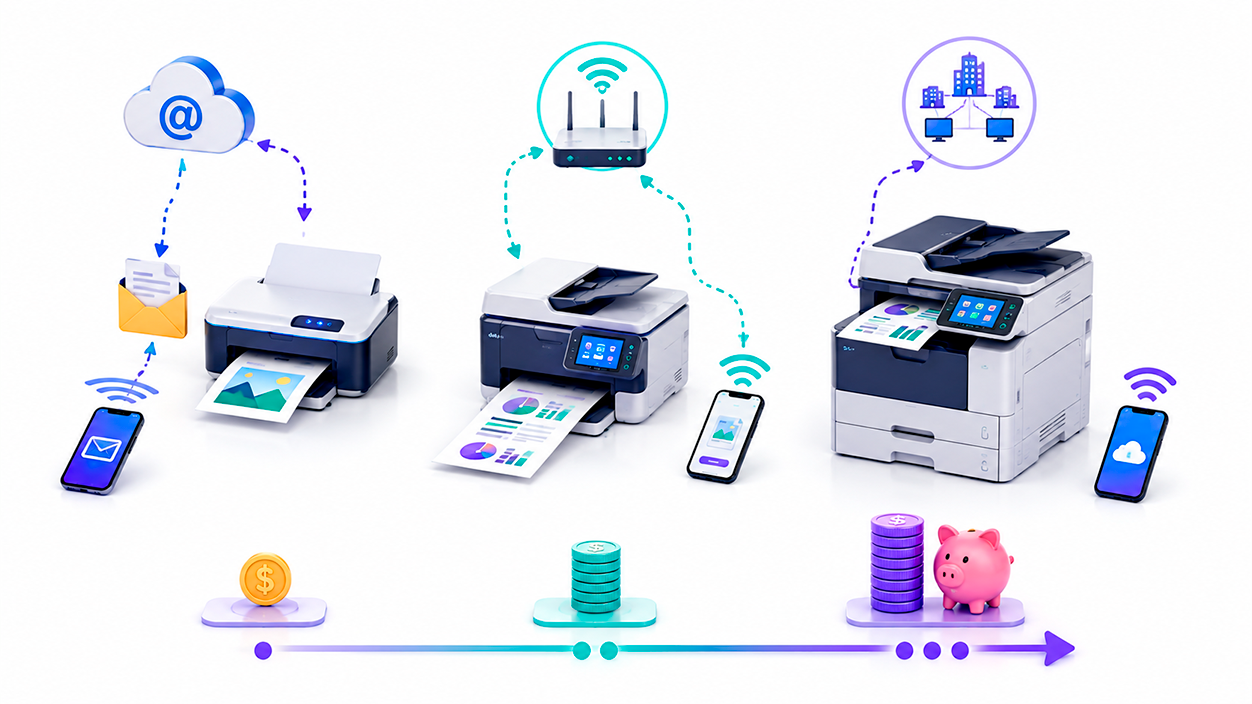
Non tutte le stampanti Wi-Fi funzionano allo stesso modo. Esistono modelli più semplici che utilizzano questa tecnologia. ePrint, dove la comunicazione avviene tramite e-mail collegato all'apparecchiatura. D'altra parte, disponiamo di apparecchiature avanzate che si integrano direttamente nella rete wireless, risultando ideali per ambienti professionali in quanto non richiedono configurazioni complesse.
Se siete preoccupati per il vostro portafoglio, potete stare tranquilli. Questo sistema esiste da anni. È diventato considerevolmente più economicoPertanto, non è necessario investire una fortuna per avere una macchina multifunzione che accetti ordini dal tuo telefono cellulare.
Guida passo passo alla stampa da Android
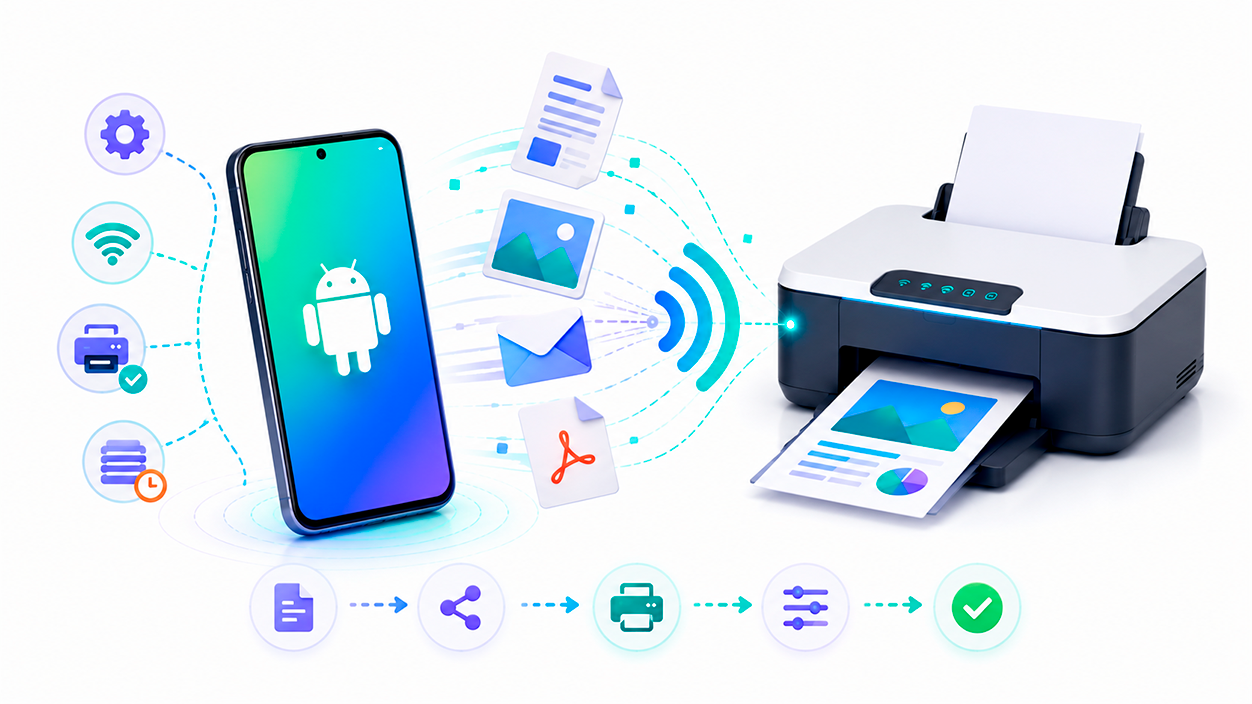
Se si utilizza il robot verde, il processo è abbastanza intuitivo. La maggior parte dei dispositivi Android sono dotati di un sistema di stampa nativo che richiede solo un paio di clic per essere attivato. La prima cosa da fare è andare al menu Impostazioni, entrare nella sezione Connessioni e attivare il servizio di stampa predefinito del dispositivo.
Una volta fatto ciò, apri il file, la foto o l'email che desideri stampare e seleziona l'opzione di stampa. Se per qualche motivo non vedi questo pulsante, prova a premere... l'opzione di condivisioneL'icona della stampante di solito compare lì. Dal gestore di stampa è possibile regolare il numero di copie o selezionare pagine specifiche, a condizione che sia il dispositivo mobile che la stampante siano collegati. connessi alla stessa rete WiFi.
A volte, la configurazione nativa non è sufficiente. In tal caso, l'opzione migliore è installare l'applicazione ufficiale del produttore scaricabili dal Google Play Store. Queste app spesso aggiungono funzionalità extra e semplificano l'individuazione del dispositivo sulla rete. Inoltre, è possibile monitorare il processo di stampa dalle impostazioni di stampa. coda di lavori in sospeso oppure ricevere avvisi se la stampante ha esaurito l'inchiostro o la carta.
Come stampare da dispositivi Apple (iOS)
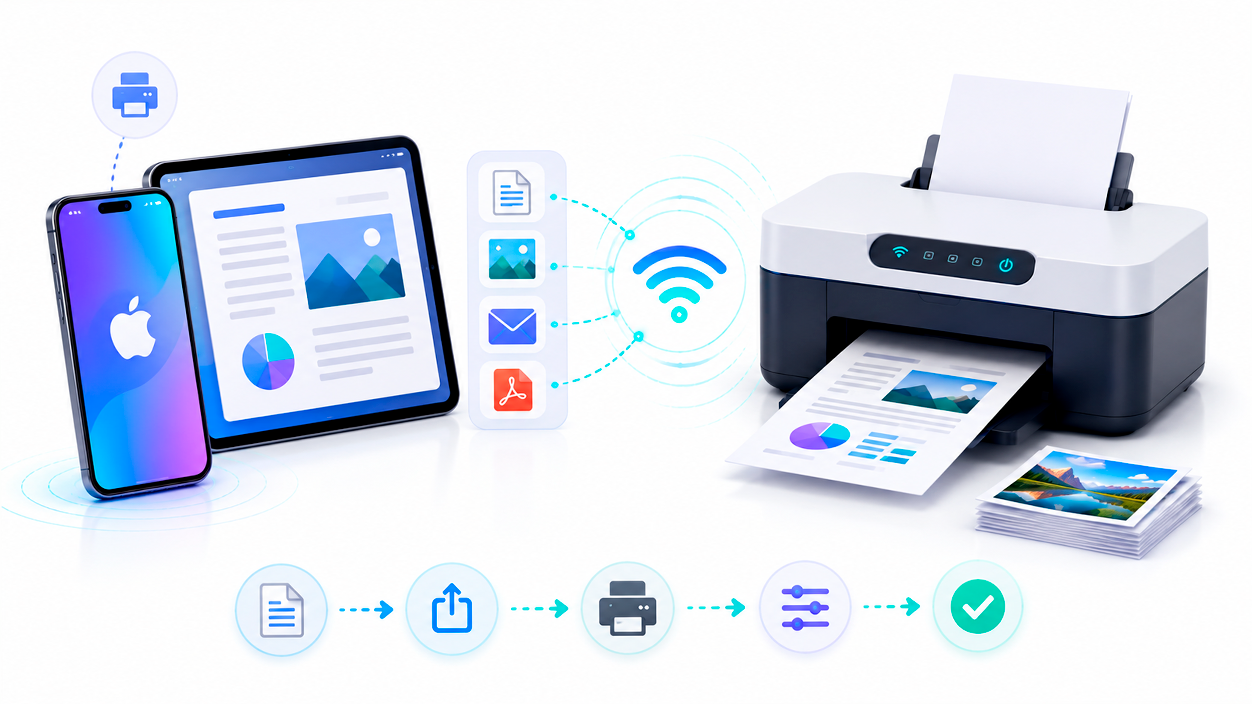
Per gli utenti di iPhone, iPad o iPod Touch, la chiave è in Tecnologia AirPrintQuesto sistema Apple consente di stampare senza dover installare driver complessi, a condizione che la stampante sia compatibile. È sufficiente assicurarsi che entrambi i dispositivi siano connessi alla stessa rete wireless.
Il processo è semplice: apri il documento nell'app compatibile, premi il pulsante opzione di condivisione o stampa e seleziona la tua stampante dall'elenco. Una volta selezionata, puoi configurare l'orientamento della pagina e il numero di copie prima di fare clic sul pulsante di stampa finale. Se la tua stampante non è compatibile con AirPrint, non arrenderti; puoi scaricare il software del produttore dall'App Store per abilitare la connessione.
Cosa fare se non si dispone di Wi-Fi o la stampante è vecchia?
Non tutti possiedono una stampante moderna con Wi-Fi. Se vi trovate nella situazione di dover stampare ma non avete una connessione di rete, ecco un trucco molto utile: utilizzo di un adattatore OTG (On The Go)Questo piccolo dispositivo permette di collegare periferiche USB, come tastiere o stampanti, direttamente alla porta di ricarica del telefono cellulare.
Affinché ciò funzioni, è necessario un adattatore che converta la porta del telefono (USB-C o MicroUSB) in una Porta USB 3.0 femminaUna volta collegato il cavo USB della stampante al dispositivo mobile tramite l'adattatore, sarà necessario utilizzare un'app di terze parti. Se il produttore non dispone di una propria app, esistono opzioni come Nokoprint è molto efficace per gestire le comunicazioni via cavo.
Utilizzando questo metodo, è sufficiente aprire il file, selezionare "Condividi" e scegliere l'icona dell'app di stampa installata. Consigliato utilizzare file in formato PDF, poiché sono quelli che meglio mantengono il disegno originale e non subiscono deformazioni durante il passaggio attraverso il PostScript della macchina.
Come capire se la tua stampante è compatibile con la stampa da dispositivi mobili
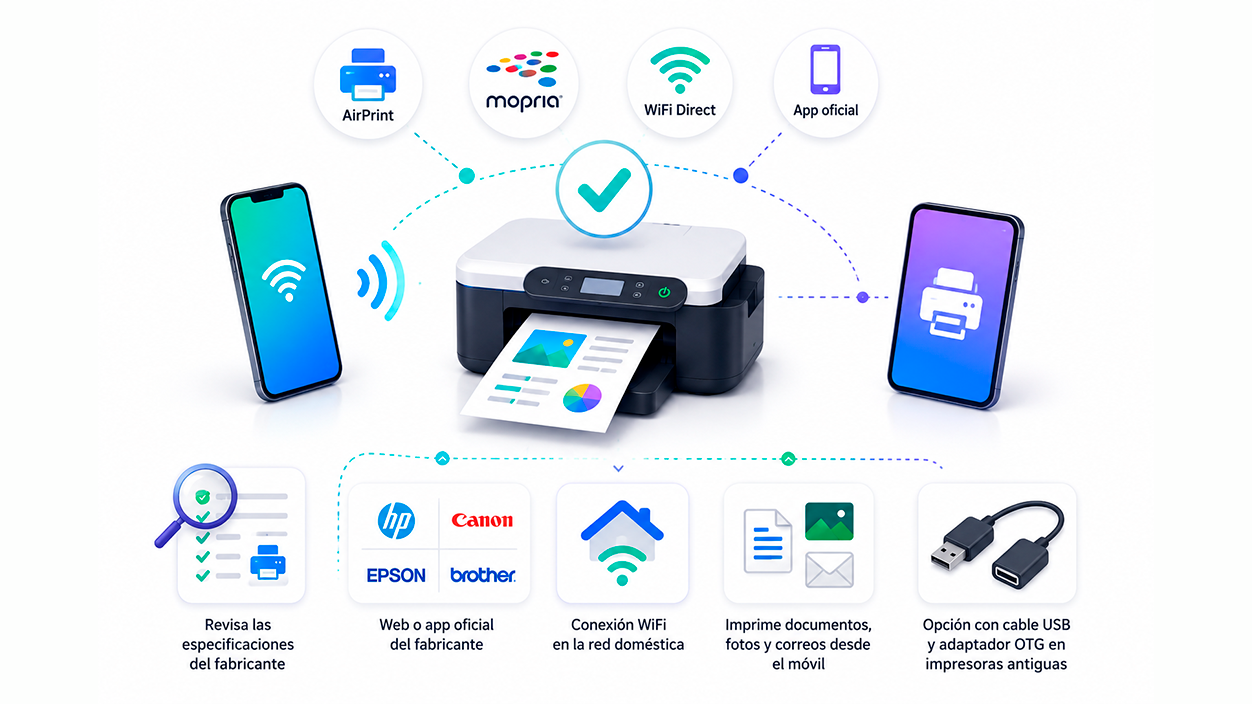
Sebbene la maggior parte delle stampanti moderne consenta la stampa da un telefono cellulare, Non tutti utilizzano lo stesso sistemaPrima di tentare di collegarlo, è consigliabile Verifica quali tecnologie supporta il tuo modello. per evitare di perdere tempo con configurazioni che non funzioneranno mai.
Il modo più semplice è esaminare le specifiche del produttoreSe la stampante menziona tecnologie come AirPrint, Mopria, WiFi Direct o un'app ufficiale per Android e iPhone, in genere è possibile stampare direttamente dal dispositivo mobile senza bisogno di un computer come intermediario.
Puoi anche cerca il modello specifico sul sito web del produttore oppure installa la loro app ufficiale. Marche come HP, Canon, Epson o Brother solitamente rilevano automaticamente se la stampante è compatibile e mostrano le opzioni di configurazione disponibili.
Se si tratta di una stampante più vecchia senza connessione Wi-Fi, È ancora possibile stampare utilizzando un cavo USB e un adattatore OTG. Compatibile con il tuo telefono. Tuttavia, l'esperienza è spesso meno comoda e potrebbe richiedere app aggiuntive per gestire correttamente la stampa.
Generalmente, se la stampante dispone di una connessione Wi-FiViene visualizzato sulla rete domestica e supporta AirPrint, Mopria o qualche applicazione ufficiale del produttore. È più probabile che sia già pronto. Stampa documenti, foto ed email direttamente dal tuo cellulare senza complicate configurazioni.
Raccomandazioni e soluzioni ai problemi più comuni
A volte, la qualità di stampa può variare rispetto a quella visualizzata sullo schermo. Questo è fondamentale. verificare la risoluzione dell'immagine Prima di effettuare l'ordine, ricorda che alcuni file per dispositivi mobili sono ottimizzati per gli schermi e potrebbero apparire pixelati sulla carta. Ricorda inoltre regolare il rapporto d'aspetto dell'immagine se il file è verticale e il foglio ha un orientamento diverso.
Se la stampante non rileva automaticamente il Wi-Fi, non preoccuparti. Puoi accedere alle impostazioni avanzate del dispositivo, sbloccarlo premendo Stop e quindi andare a... Configurazione LAN wirelessLì puoi selezionare manualmente la tua rete e configurare le password di sicurezza per proteggi i tuoi dati personali.
Sul mercato sono presenti modelli molto potenti, come la Develop iNeo+ 360i, che consente la stampa ad alta velocità in formato A4 e A3, o le gamme HP Envy e Canon Pixma, che integrano connessione cloud È possibile stampare da qualsiasi parte del mondo. Sono disponibili anche opzioni fotografiche come la Canon Selphy, ideale per creare rapidamente collage e foto per documenti d'identità.
La possibilità di stampare documenti in modalità wireless, tramite AirPrint, servizi Android nativi o persino un adattatore OTG, trasforma il nostro telefono in un vero e proprio ufficio. Basta solo... verificare la compatibilità del sistema operativo e assicurarsi che la rete sia configurata correttamente per un'esperienza di stampa fluida e senza intoppi.

Sono un appassionato di tecnologia che ha trasformato i suoi interessi "geek" in una professione. Ho trascorso più di 10 anni della mia vita utilizzando tecnologie all'avanguardia e armeggiando con tutti i tipi di programmi per pura curiosità. Ora mi sono specializzato in informatica e videogiochi. Questo perché da più di 5 anni scrivo per vari siti web di tecnologia e videogiochi, creando articoli che cercano di darti le informazioni di cui hai bisogno in un linguaggio comprensibile a tutti.
In caso di domande, le mie conoscenze spaziano da tutto ciò che riguarda il sistema operativo Windows e Android per telefoni cellulari. E il mio impegno è nei tuoi confronti, sono sempre disposto a dedicare qualche minuto e aiutarti a risolvere qualsiasi domanda tu possa avere in questo mondo di Internet.