- ShadowPlay registra tramite hardware fino a 4K/60 FPS con un impatto minimo
- Instant Replay salva istantaneamente gli ultimi minuti della partita
- Trasmetti in streaming live su YouTube, Twitch o Facebook dall'overlay.
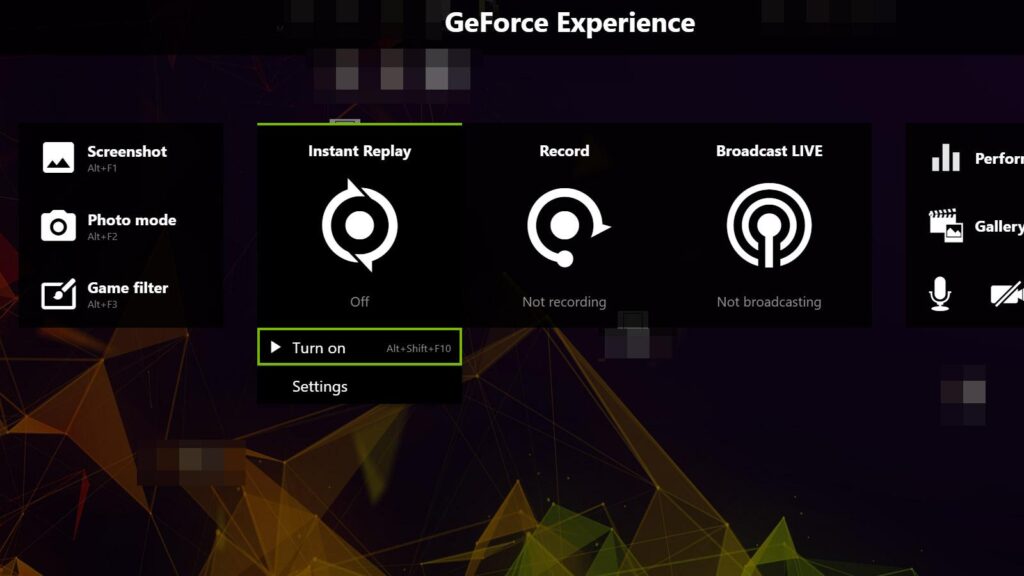
Se giochi su PC con un Scheda grafica NVIDIAHai un modo molto comodo per registrare le partite, vai in diretta e fai screenshot senza troppi problemi: GeForce Experience ShadowPlay Ti consente di registrare le tue partite con un costo minimo in termini di prestazioni e una qualità dell'immagine impeccabile.
In questa guida troverai tutto ciò che ti serve per padroneggiare lo strumento: da come attivare la sovrapposizione e avviare la registrazione con le scorciatoie, a Configura Instant ReplayPuoi trasmettere in streaming su Twitch o YouTube e caricare screenshot su Google Foto o Imgur. Parleremo anche delle impostazioni principali, delle limitazioni più comuni e di un paio di alternative se non utilizzi una GPU NVIDIA.
Che cos'è GeForce Experience ShadowPlay?
GeForce Experience è l'hub di NVIDIA per mantenere aggiornati i driver, ottimizzare i profili di gioco e facilitare l'acquisizione e lo streaming live. Nella sua versione moderna, il classico ShadowPlay si è evoluto per essere integrato in Interfaccia utente della sovrapposizione "Condividi", accessibile tramite una scorciatoia da tastiera o tramite l'icona di condivisione nell'applicazione.
GeForce Experience ShadowPlay è un'utilità di registrazione con accelerazione hardware: sfrutta la codifica della GPU per Registra senza problemi a 60 FPS e fino a 4K Può essere registrato a schermo intero o in modalità finestra, con un impatto minimo sugli FPS. Il suo punto di forza non è solo la registrazione manuale; si distingue anche per la modalità di acquisizione continua in background.
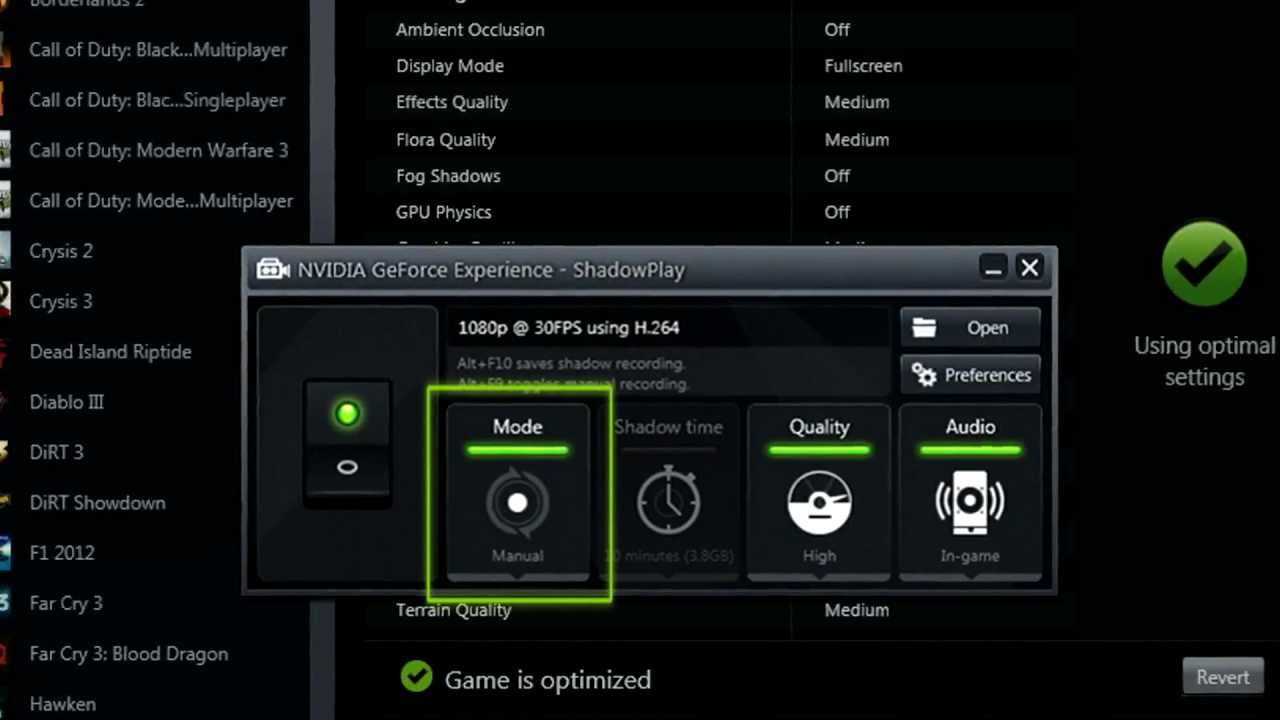
Questa modalità continua ti consente di salvare tutti i momenti memorabili con un solo tocco. Grazie a Ripetizione istantanea (il vecchio ShadowMode), il sistema mette in buffer gli ultimi minuti di gioco in modo da non farti perdere nessuna azione epica.
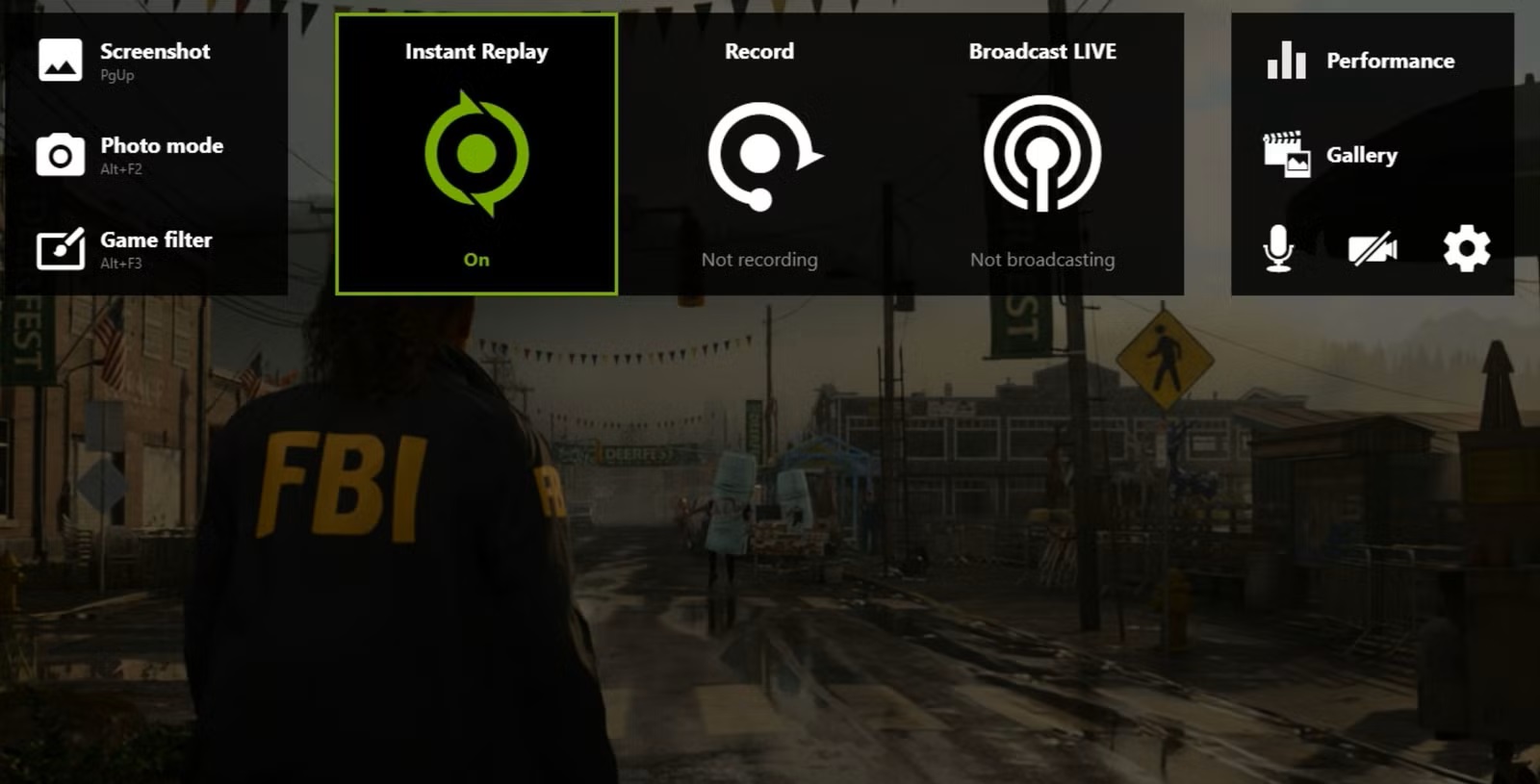
Oltre alla registrazione, la sovrapposizione integra strumenti per lo streaming live, l'acquisizione di schermate, la visualizzazione della galleria e Cambia le impostazioni senza uscire dal giocoNVIDIA ha inoltre ottimizzato l'efficienza per ridurre il consumo di risorse durante lo streaming.
Accesso alla sovrapposizione e utili tasti di scelta rapida
Il modo più veloce per entrare nella sovrapposizione è premere Alt + ZVedrai i pannelli per Registrazione, Replay Istantaneo, Streaming Live, Screenshot, Galleria e Preferenze. Alcune guide menzionano "Alt + ." per aprire l'interfaccia: questo comportamento è dovuto a scorciatoie personalizzate e può variare a seconda delle impostazioni.
Queste sono le scorciatoie predefinite Più pratico per la navigazione con il tocco di un tasto, ideale se non si desidera aprire i menu ogni pochi minuti:
- Avvia/Interrompi registrazione manuale: Alt + F9
- Attiva ripetizione istantanea: Alt + Maiusc + F10
- Salva gli ultimi minuti (Replay istantaneo): Alt + F10
- Avvia/Interrompi lo streaming live: Alt + F8
- Screenshot istantaneo: Alt + F1
- NVIDIA Ansel (quando il gioco lo consente): Alt + F2
Dalle Preferenze puoi personalizzare queste scorciatoie nella sezione “Tasti funzione”in modo che si adattino al layout della tua tastiera e non entrino in conflitto con altre combinazioni di gioco.
Registrazione delle partite: manuale e Instant Replay
Per prima cosa, scarica GeForce Experience dal sito web ufficiale di NVIDIA, installalo e accedi con il tuo account. Assicurati di aggiornare i driver della GPU. mantenere aggiornati i conducenti Evita errori e migliora la stabilità di acquisizione.
Apri GeForce Experience, vai su Impostazioni (icona a forma di ingranaggio) e abilita l'opzione “Sovrapposizione nel gioco”Da lì puoi richiamare l'interfaccia ShadowPlay senza uscire dal gioco e regolare le preferenze di sovrapposizione video, audio e HUD.
In Preferenze > Impostazioni di acquisizione, scegli qualità, risoluzione, FPS, codec, bitrate e cartella di destinazione. Da lì puoi anche collegare account YouTube, Twitch, Google o Imgur. "Collegare"e configurare la posizione dell'HUD, della telecamera e dei contatori in "Modulo".
Il gioiello della corona è Ripetizione istantaneaAttivalo con Alt+Z > Replay istantaneo > Abilita o con Alt+Maiusc+F10. Quando accade qualcosa di interessante, premi Alt+F10 e l'intervallo configurato (ad esempio, 30 secondi, 5 minuti o fino a 20 minuti) verrà salvato all'istante. Se non salvi nulla, questi buffer temporanei vengono eliminati alla chiusura del gioco, in modo da non occupare spazio inutilmente.
Per una registrazione più accurata: regolare il bit rate In "Acquisizione video", registra a 1080p se la tua GPU ha difficoltà e passa a 4K solo se Hai margini di miglioramento.La registrazione su un SSD velocizza il salvataggio di file di grandi dimensioni e riduce i potenziali micro-tagli.
Streaming live con sovrimpressione
Prima di andare in diretta, vai su Streaming > Personalizza per impostare risoluzione, FPS, bitrate, titolo, privacy e posizione. "Collegare" Accedi alla piattaforma scelta. Durante la diretta streaming, puoi attivare o disattivare il microfono e la videocamera, e regolare gli elementi in sovrimpressione.
Per terminare la trasmissione, tornare alla sovrimpressione e premere Stop oppure utilizzare Alt + F8Se lo desideri, puoi aggiungere contatori spettatori e altri indicatori da Preferenze > Modulo per tenere tutto sotto controllo mentre giochi.
Screenshot e NVIDIA Ansel
GeForce Experience ShadowPlay ti consente di caricare acquisizioni a risoluzioni molto elevate, con supporto fino a 3840 × 2160 e un limite di dimensione aumentato (fino a 12 MB), superiore a quello dei caricamenti web diretti. Se il gioco lo supporta, NVIDIA Ansel (Alt+F2) sblocca funzionalità di ripresa avanzate: 360°, HDR o super risoluzione con grande flessibilità creativa.
Preferenze e personalizzazione della sovrapposizione
Noi di preferenze Puoi collegare account (Google, Imgur, YouTube, Twitch) per condividere senza passaggi intermedi. È anche qui che puoi regolare il pannello "Modulo", aggiungere una telecamera e scegliere dove vedere l'FPS oppure visualizzare il numero di spettatori.
In "Tasti funzione" puoi ridefinire le scorciatoie come Alt+F9, Alt+F10 o Alt+Z a tuo piacimento. Inoltre, in “Controllo della privacy” Hai la possibilità di abilitare la Cattura desktop: questa ti consente di registrare il desktop quando non sei a schermo intero in un gioco compatibile.
Si prega di notare che la sovrapposizione Condividi è pensata per l'ambiente di gioco. In alcuni scenari al di fuori dei titoli supportati, potrebbe non essere visualizzato o potrebbe essere limitatoEcco perché l'acquisizione del desktop è configurata separatamente.
Condividi lo schermo e i controlli con gli amici (funzione sperimentale)
NVIDIA include una modalità sperimentale progettata per il gioco cooperativo a distanza. Attivala nelle Preferenze selezionando la casella corrispondente. “Consenti funzioni sperimentali”Quando apri la sovrapposizione, vedrai un'opzione chiamata "Stream" focalizzata sulla condivisione della sessione con altre persone.
Inserisci l'indirizzo email del tuo collega per inviargli un invito. L'altra persona aprirà una sessione con l'app GeForce Experience per Chromein modo che possano vedere il tuo schermo in tempo reale. Da lì, puoi cedere il controllo, alternarti o, se il gioco lo consente, attivare la modalità cooperativa.
Se vuoi solo essere osservato, funziona anche così: la modalità spettatore funziona senza che tu debba cedere i comandi. È un modo rapido ed efficace per condividere giochi o ricevere aiuto a quel livello che resiste.
Problemi e limitazioni comuni da considerare
Sebbene GeForce Experience ShadowPlay sia molto performante, non è perfetto. Ci sono delle limitazioni di cui dovresti essere a conoscenza per evitare sorprese. Tra le più comuni ci sono la dipendenza da una GPU NVIDIA e il fatto che il supporto ai giochi potrebbe essere limitato. limitato in alcuni titoli o configurazioni.
- Disponibile solo per gli utenti con GPU NVIDIA
- Catalogo dei giochi compatibili limitato in alcuni casi
- Instant Replay può consumare risorse e causare ritardi se l'hardware è limitato.
- Opzioni di personalizzazione meno approfondite rispetto ai software di editing completi
- La sovrapposizione Condividi non sempre funziona al di fuori del gioco.
- Funziona solo su Windows.
Se rientri in una di queste categorie, potresti voler rivedere soluzioni alternative per la registrazione e l'editing con maggiore flessibilità o in altri sistemi.
Suggerimenti e best practice per un'acquisizione di qualità
Queste linee guida ci aiuteranno a registrare i giochi in generale, ma soprattutto se utilizziamo GeForce Experience ShadowPlay. Per ottenere il miglior equilibrio tra qualità e prestazioni, imposta la risoluzione a 1080p se il tuo computer ha difficoltà e passa a 4K solo quando la tua GPU può gestirlo senza problemi. Regola la Velocità in bit da Video Capture per regolare la nitidezza in base alla scena e al gioco.
Salva le tue registrazioni su un SSD veloce per ridurre al minimo i tempi di attesa ed evitare interruzioni dovute alle scritture su disco. Se stai trasmettendo in streaming, non dimenticare di regolare il bitrate di conseguenza. caricamento su Internet e attiva solo gli elementi HUD di cui hai bisogno per non ingombrare lo schermo.
Mantenere aggiornati i driver tramite GeForce Experience è fondamentale per migliorare compatibilità e stabilità. Quando si utilizza Instant Replay, scegliere un intervallo di tempo adatto al proprio gameplay: per i titoli più frenetici, 30-90 secondi potrebbero essere sufficienti; per i giochi più lunghi, considerare un intervallo più lungo. 5–20 minuti se la tua attrezzatura è in grado di gestirlo senza problemi.
Download ufficiale e invio di feedback
Per provare GeForce Experience ShadowPlay, scarica il software da Sito ufficiale NVIDIASe desideri fornire suggerimenti o segnalare bug, utilizza il modulo di feedback disponibile nell'angolo in basso a destra della finestra di GeForce Experience o il thread del forum GeForce (in inglese).
Domande frequenti
- Come faccio a far sì che GeForce ShadowPlay registri il mio desktop? Vai su Preferenze > Controlli sulla privacy e attiva "Acquisizione desktop". Da lì, puoi usare le stesse scorciatoie di registrazione per registrare ciò che accade al di fuori del gioco.
- NVIDIA ha uno screen recorder integrato? Sì. L'overlay di GeForce Experience incorpora ShadowPlay, che consente di registrare il gameplay, acquisire screenshot e, se configurato, registrare il desktop con il supporto della codifica GPU.
- È adatto per registrare il gameplay senza perdere molti FPS? Certamente. ShadowPlay è progettato per ridurre al minimo l'impatto, supportando fino a 4K a 60 FPS in molti scenari, a patto che l'hardware sia in grado di gestirlo.
- NVIDIA Broadcast funziona senza GPU NVIDIA? No. NVIDIA Broadcast richiede una GPU RTX compatibile per applicare effetti come la soppressione del rumore, lo sfondo virtuale o altri filtri AI; senza quell'hardware, l'app non funzionerà.
In breve, GeForce Experience ShadowPlay semplifica l'acquisizione di alto livello: con scorciatoie chiare, registrazione manuale e in background, acquisizioni dirette 1080p/60 e screenshot pronti per la condivisione, puoi documentare le tue migliori giocate in un attimo; e se non stai utilizzando una GPU NVIDIA o stai cercando un editing più approfondito, alternative come Wondershare DemoCreator o EaseUS Rec Experts Colmano questa lacuna con soluzioni multipiattaforma e strumenti di post-elaborazione molto pratici.

Editor specializzato in questioni tecnologiche e Internet con più di dieci anni di esperienza in diversi media digitali. Ho lavorato come redattore e creatore di contenuti per aziende di e-commerce, comunicazione, marketing online e pubblicità. Ho scritto anche su siti web di economia, finanza e altri settori. Il mio lavoro è anche la mia passione. Ora, attraverso i miei articoli in Tecnobits, cerco di esplorare tutte le novità e le nuove opportunità che il mondo della tecnologia ci offre ogni giorno per migliorare la nostra vita.