
Vuoi visualizzare la password Wi-Fi salvata in Windows 11 e non vuoi perdere tempo con i comandi? In questo articolo ti spiegheremo come fare. Un modo rapido e semplice per visualizzare le tue chiavi senza dover usare comandi In PowerShell o nel Prompt dei comandi. Perfetto per gli utenti che preferiscono soluzioni visive e semplici, accessibili dalle Impostazioni di Windows. Vediamo.
È possibile visualizzare la password Wi-Fi salvata in Windows 11 senza utilizzare comandi?

Innanzitutto, è possibile visualizzare la password Wi-Fi salvata in Windows 11 senza usare comandi? Sì. Dalle impostazioni di Windows 11 puoi accedere alle chiavi WiFi Che tu sia connesso o che tu lo abbia salvato dopo averlo usato occasionalmente, la procedura è piuttosto semplice, quindi non devi essere un programmatore esperto per eseguirla.
Ora, quando è necessario visualizzare la password Wi-Fi salvata in Windows 11? I motivi possono variare a seconda delle esigenze, soprattutto in questo momento. Ma La visualizzazione delle password WiFi salvate può essere utile nelle seguenti situazioni:
- Configura un nuovo dispositivo: Se vuoi connettere un altro dispositivo alla rete WiFi, come il tuo telefono, tablet o laptop.
- Condividi la tua password con qualcuno: Quando vuoi condividere una password salvata sul tuo PC con un familiare o un amico.
- Recupera una password dimenticataSe in passato ti sei connesso a una rete Wi-Fi e non ricordi la password, puoi controllarla nelle impostazioni del tuo PC.
Come visualizzare la password WiFi salvata quando sei connesso
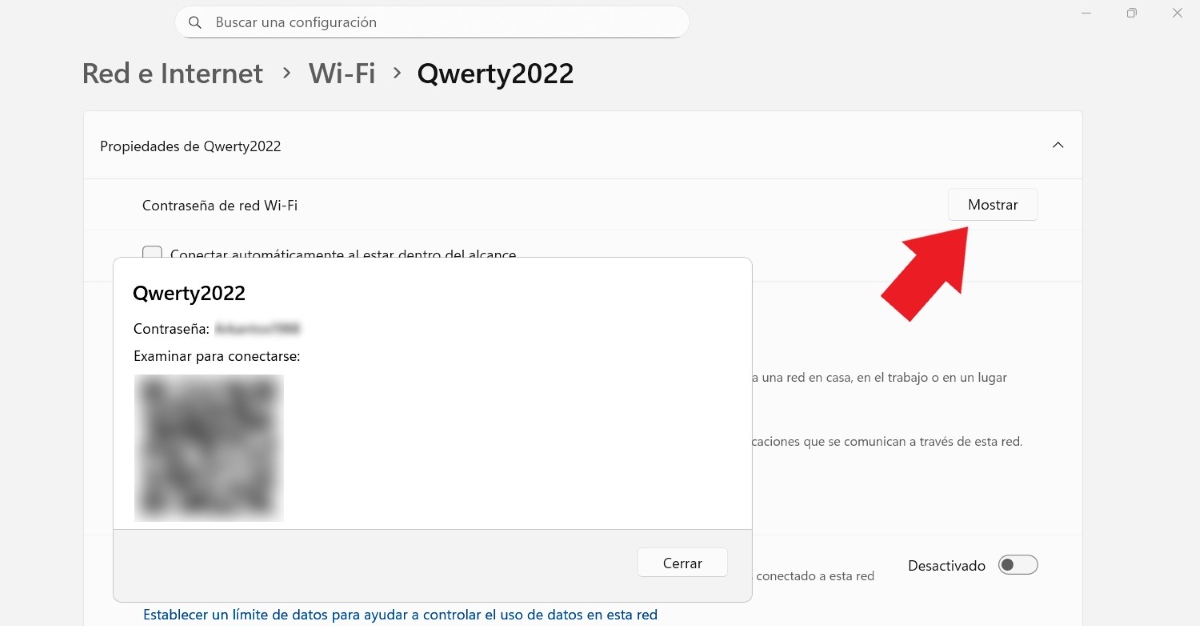
Visualizzare la password Wi-Fi salvata in Windows 11 è semplicissimo quando si è connessi. Esistono fondamentalmente due modi per farlo: dal Pannello di controllo e tramite Impostazioni di Windows. I passaggi per scoprire la password Wi-Fi da Impostazioni mentre si è connessi sono i seguenti:
- Accedere Configurazione cliccando sui tasti Windows + I.
2. Seleziona Network e internet. - Scegli il tuo prodotto preferito Wi-Fi e fare clic proprietà da (Nome della rete WiFi a cui sei connesso).
- Tocca spettacolo dove c'è scritto "Password di rete Wi-Fi".
- Vedrai automaticamente il nome della rete, la password inserita e il codice QR, così potrai scansionarlo e connetterti da un altro dispositivo.
L'altro modo per vedere la password WiFi salvata in Windows 11 se sei connesso è attraverso il pannello di controllo. Per fare ciò, procedi come segue:
- Scrive "Pannello di controllo" nella barra di ricerca Start di Windows.
- selezionare Network e internet.
- Ora scegli "Centro di riconsegna e ricomposizione".
- Clicca sul nome della rete Wi-Fi che apparirà in blu.
- Si aprirà una finestra pop-up in cui dovrai selezionare “Proprietà wireless”.
- Ora clicca sulla finestra Sicurezza.
- Infine, in “Chiave di sicurezza di rete” clicca sull’opzione “Mostra caratteri" e questo è tutto. Ora potrai vedere la password.
Passaggi per visualizzare la password WiFi salvata in Windows 11 senza utilizzare comandi
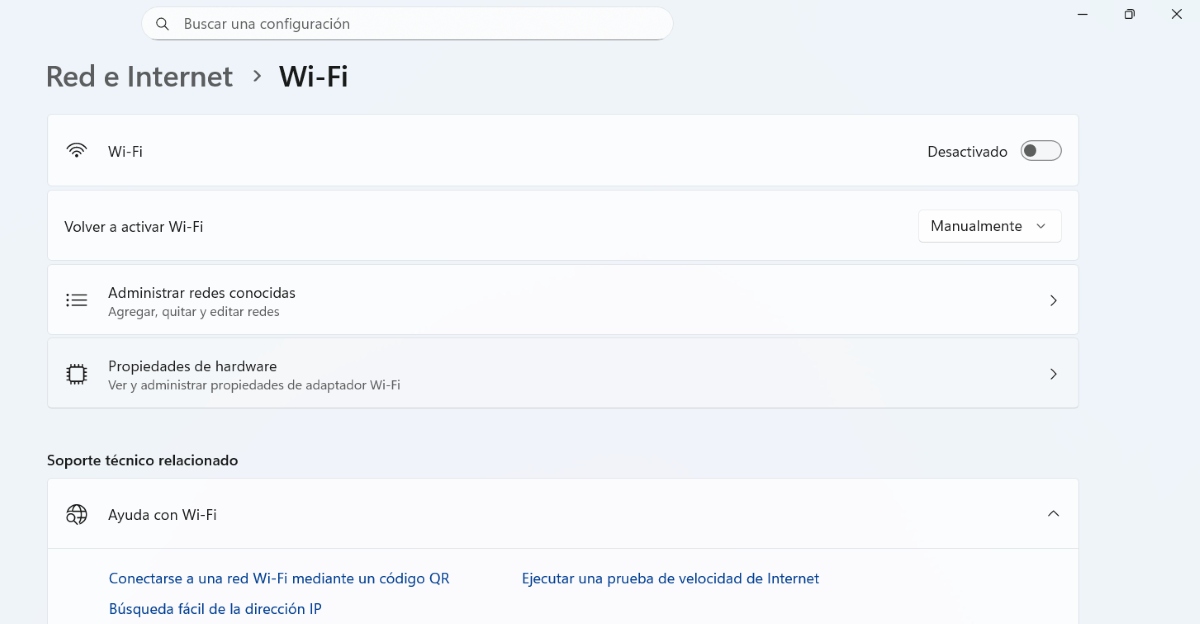
Ora, una cosa è vedere la password WiFi a cui sei connesso e un'altra cosa molto diversa è visualizza le password salvate sul tuo computerQuelle a cui ti sei connesso in un momento specifico, ma che al momento non sono più connesse. Un modo molto comune per visualizzare queste chiavi è utilizzare i comandi in PowerShell o nel Prompt dei comandi. Altri utenti scelgono di utilizzare un'app di terze parti come Rivelatore di password WiFi che consente loro di scoprire le password salvate.
Tuttavia, la verità è che se hai Windows 11 non hai bisogno di complicarti la vita con comandi nel terminale o scaricando un'applicazione di terze parti. Di seguito, ti lasciamo la Passaggi per visualizzare la chiave WiFi salvata in Windows 11 senza utilizzare comandi:
- Inserisci il configurazione Windows (tasto Windows + I).
- selezionare Network e internet.
- Ora clicca su Wi-Fi.
- Una volta lì, clicca sull'opzione "Gestisci reti conosciute" per vedere tutte le reti WiFi salvate.
- Fare clic sulla piccola freccia alla fine del nome della rete per aprire la Proprietà di rete.
- Infine, dove c'è scritto "Password di rete Wi-Fi", clicca su "spettacolo".
- Fatto. In questo modo, potrai vedere il nome della rete, la password inserita e il codice QR per connetterti o condividerla con qualcun altro.
Come puoi vedere, con questa procedura sarai in grado di accedere a tutte le reti Wi-Fi a cui ti sei connesso dal tuo computer a un certo punto. Quindi Non è necessario eseguire comandi o effettuare impostazioni complicate per poter visualizzare o condividere le password salvate in Windows 11.
Come dimenticare una password Wi-Fi salvata in Windows 11?
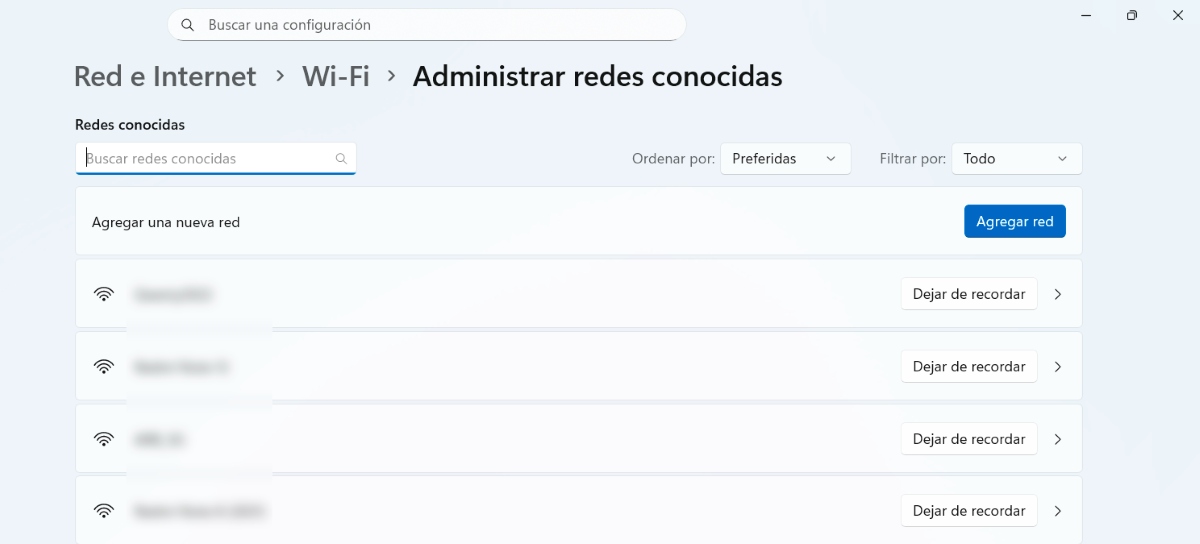
Finora abbiamo visto come vedere la password WiFi salvata in Windows 11. Ma lo sai Come dimenticare una password salvata in Windows 11 in modo che il computer non si connetta automaticamente? Com'è possibile? rimuovere i dispositivi Bluetooth, puoi eliminare le password salvate. Questa procedura è possibile, abbastanza semplice e veloce.
Per eliminare una password WiFi salvata sul tuo computer, procedi come segue: vai su Configurazione - Network e internet - WiFi - Gestisci reti conosciute – (Nome della rete WiFi da eliminare) – Smettila di ricordare E questo è tutto. In questo modo, la prossima volta che vorrai utilizzare quella specifica rete Wi-Fi, dovrai inserire nuovamente la password, proprio come se ti connettessi per la prima volta.
È possibile visualizzare la password Wi-Fi salvata in Windows 11 senza utilizzare comandi.
In breve, visualizza la password WiFi salvata in Windows 11 senza usare comandi È possibile e semplice se segui i passaggi giustiChe tu sia connesso a una rete o che tu stia cercando una password salvata in precedenza sul tuo computer, il sistema operativo Windows offre strumenti visivi che semplificano questo compito senza complicarti la vita.
I passaggi menzionati in questa breve guida ti consentono di Qualsiasi utente può gestire rapidamente le proprie reti WiFi, in modo sicuro e senza ricorrere a procedure avanzate o scaricare applicazioni di terze parti. Pertanto, conoscere queste procedure è sempre utile per ottimizzare l'uso che facciamo delle nostre apparecchiature.

Fin da quando ero molto giovane sono stato molto curioso di tutto ciò che riguardava i progressi scientifici e tecnologici, in particolare quelli che rendono la nostra vita più semplice e divertente. Adoro rimanere aggiornato sulle ultime novità e tendenze e condividere le mie esperienze, opinioni e consigli sulle attrezzature e i gadget che utilizzo. Questo mi ha portato a diventare un web writer poco più di cinque anni fa, concentrandomi principalmente su dispositivi Android e sistemi operativi Windows. Ho imparato a spiegare con parole semplici ciò che è complicato in modo che i miei lettori possano capirlo facilmente.