
Come visualizzare le specifiche complete del PC su Windows 10? Conoscere l'hardware e il software del proprio personal computer è essenziale per ottimizzarne le prestazioni e ottenere un funzionamento migliore.
Se ti sei chiesto cCome visualizzare le specifiche complete del tuo PC in Windows 10, qui troverai metodi semplici per conoscere i dettagli della tua attrezzatura, dal processore alla RAM e archiviazione per qualsiasi altra cosa tu voglia sapere.
Perché è importante conoscere le specifiche del tuo PC?
Conoscere le caratteristiche del tuo personal computer ti permette di:
- Comprobar compatibilidad con programmi e giochi, poiché tutto cambia costantemente ed è necessario rimanere aggiornati.
- Ottimizzare le prestazioni regolare le impostazioni in base all'hardware, sapere cosa si può aggiungere e dove spingere o esattamente dove non chiedere al PC più di quanto può darti.
- Aggiornare i componenti come RAM o disco rigido in modo efficiente, così da poter optare per prestazioni migliori.
- Diagnosticar problemas quando l'apparecchiatura si guasta o funziona male. È importante conoscere l'hardware a tua disposizione per sapere cosa potrebbe accadere.
- Controllare l'architettura del processore per installare la versione appropriata dei programmi e dei sistemi operativi.
- Evitare il surriscaldamento monitoraggio dell'utilizzo della CPU e della scheda grafica durante le attività più impegnative.
Ora che sai perché è importante, passiamo al cCome visualizzare le specifiche complete del tuo PC in Windows 10 in modo da poter seguire le istruzioni dettagliate per ottenere le informazioni di cui hai bisogno e che stai cercando sul tuo PC.
Metodi per visualizzare le specifiche complete del tuo PC
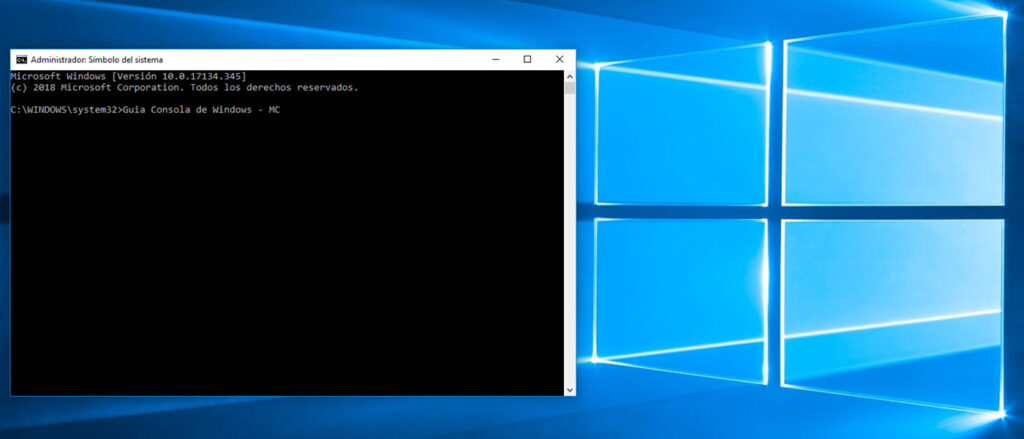
Quello che stavi aspettando, come vedere le specifiche complete del tuo PC in Windows 10. E ci sono diversi modi per ottenere informazioni dettagliate sul tuo computer. Di seguito spieghiamo i metodi più efficaci:
- Desde la Configuración de Windows
Questo è il metodo più veloce per scoprire le caratteristiche di base del tuo sistema:
- Aprire il menu Start e fare clic su "Impostazioni".
- Selezionare "Sistema" e poi "Informazioni".
- Nella sezione “Specifiche del dispositivo” vedrai il nome del processore, della RAM e della versione del sistema operativo.
- Puoi anche verificare se il tuo sistema è a 32 o 64 bit, fattore fondamentale per l'installazione di determinati programmi.
- Usando el Administrador de Tareas
Un'altra semplice opzione è quella di controllare le risorse in uso:
- Premere Ctrl + Maiusc + Esc per aprire Task Manager.
- Ve a la pestaña «Rendimiento».
- Qui puoi controllare i dettagli della CPU, della RAM, dei dischi e della scheda grafica in tempo reale.
- È anche possibile visualizzare l'utilizzo attuale del sistema per individuare potenziali problemi di utilizzo eccessivo delle risorse.
Tra tutti i metodi per visualizzare le specifiche complete del tuo PC in Windows 10, questa potrebbe essere la seconda opzione più semplice. Ora passiamo a quella che secondo noi è la migliore.
- A través del Panel de Control
Per specifiche più dettagliate:
- Aprire il menu Start e cercare "Pannello di controllo".
- Seleziona "Sistema e sicurezza" e poi "Sistema".
- Troverai informazioni sulla versione di Windows, sul processore, Memoria RAM installato e tipo di sistema (32 o 64 bit).
- Da qui è possibile accedere alle impostazioni di sistema avanzate per gestire le prestazioni e la memoria virtuale. Per noi questo è uno dei metodi migliori per rispondere alla domanda su come visualizzare le specifiche complete del tuo PC in Windows 10.
- Utilizzo del prompt dei comandi (CMD)
Se preferisci un'opzione più tecnica:
- Premi Win + R, digita cmd e premi Invio.
- Nella finestra che appare, immettere il comando systeminfo.
- Windows visualizzerà un elenco dei dati di sistema, tra cui la versione del sistema operativo, l'architettura del processore e altro ancora.
- Puoi copiare queste informazioni per conservare un registro dettagliato della tua attrezzatura.
- Utilizzo dello strumento di diagnostica DirectX
Questo strumento è utile per conoscere i dettagli della scheda grafica e audio:
- Premi Win + R, digita dxdiag e premi Invio.
- Nella scheda "Sistema" vedrai il processore, la RAM e la versione di DirectX.
- Nella scheda “Schermo” verranno visualizzati i dettagli della scheda grafica installata.
- Se riscontri problemi con la grafica nei giochi o nei programmi, qui puoi identificare le incompatibilità.
- Utilizzo dell'applicazione "Informazioni di sistema"
Windows 10 dispone di uno strumento avanzato per visualizzare informazioni dettagliate:
- Premi Win + R, digita msinfo32 e premi Invio.
- Si aprirà la finestra “Informazioni di sistema”.
- Qui troverai informazioni dettagliate sull'hardware, il BIOS e i componenti del tuo computer.
- È anche possibile visualizzare lo stato del sistema e le impostazioni di avvio.
- Con software de terceros
Se vuoi informazioni più dettagliate, esistono programmi specializzati come:
- CPU-Z: Visualizza i dati relativi al processore, alla RAM e alla scheda madre.
- Speccy: Fornisce informazioni complete sull'hardware e sui sensori di temperatura.
- HWMonitor: ideale per monitorare lo stato dell'hardware in tempo reale.
- GPU-Z:Incentrato sulle schede grafiche, con dettagli sulle loro prestazioni e compatibilità.
E questi sono tutti i metodi che hai a disposizione per sapere cCome visualizzare le specifiche complete del tuo PC in Windows 10. Va detto che non varia molto rispetto ad altri sistemi operativi, quindi anche se sei arrivato qui cercando un altro sistema operativo, potrebbe tornarti utile. In ogni caso come in Tecnobits Ci siamo, abbiamo creato un'altra guida tutorial personalizzata per Windows 11. Si chiama Come visualizzare le specifiche complete del tuo PC in Windows 11.
Cosa fare con le informazioni del tuo PC?
Ora che sai come visualizzare le specifiche complete del tuo PC in Windows 10, passiamo alle informazioni che hai trovato. Una volta ottenuto l'accesso alle specifiche della tua attrezzatura, puoi eseguire le seguenti azioni:
- Aggiornare i componentiSe la RAM è bassa o lo spazio di archiviazione è pieno, puoi aggiornare l'hardware.
- Ottimizzare il sistema: Regola le impostazioni in base alle risorse disponibili per migliorare le prestazioni.
- Cerca driver aggiornati: Controlla la presenza di driver più recenti per garantire il corretto funzionamento del tuo computer.
- Valutare la compatibilità con il nuovo software: Prima di installare programmi impegnativi, verifica che il tuo PC soddisfi i requisiti minimi.
Ora che sai cCome visualizzare le specifiche complete del tuo PC in Windows 10puoi analizzare le prestazioni della tua attrezzatura e apportare miglioramenti in base alle sue caratteristiche. Con questi metodi, L'accesso alle informazioni del tuo sistema sarà più semplice ed efficiente. Inoltre, conoscere i dettagli dell'hardware ti consentirà di risolvere i problemi, migliorare la compatibilità e ottimizzare l'uso delle risorse del computer. Speriamo che vi sia piaciuto e soprattutto che abbiate capito come vedere le specifiche complete del vostro PC in Windows 10. Ci vediamo al prossimo articolo Tecnobits!

Appassionato di tecnologia fin da piccolo. Amo aggiornarmi sul settore e, soprattutto, comunicarlo. Per questo da molti anni mi dedico alla comunicazione sui siti web di tecnologia e videogiochi. Puoi trovarmi a scrivere di Android, Windows, MacOS, iOS, Nintendo o qualsiasi altro argomento correlato che ti viene in mente.