
Devi condividere una copia di una scheda di Fogli Google senza mostrare le altre? Probabilmente hai cercato una funzione integrata per farlo, ma non l'hai trovata: non esiste. Tuttavia, ci sono delle soluzioni alternative. Soluzioni intelligenti a questo problema che preservano la sicurezza delle tue schede privateVe ne parleremo più avanti.
Come condividere una copia di una scheda di Fogli Google senza mostrare le altre
Molti di noi usano Fogli Google in ambienti collaborativi per la modifica di libri, fogli di calcolo e altri tipi di file. È uno strumento straordinario, ma con alcune limitazioni che prima o poi diventano evidenti. Ad esempio, quando si condivide un file, Le autorizzazioni non possono essere applicate alle singole schede, ma solo all'intero file..
Ciò significa che non è possibile condividere una copia di una scheda di Fogli Google senza mostrare anche le altre. Se condividi un foglio di calcolo con un cliente o un collega, anche quest'ultimo visualizzerà le altre schede. Avrai accesso all'intero libro, comprese le schede che non desideri visualizzare.E la cosa peggiore è che non esiste un pulsante nativo con la scritta "condividi solo questa scheda" o qualcosa di simile.
Questa carenza è una un vero problema di sicurezza e riservatezzaImmagina di essere un responsabile di progetto e di dover inviare a un fornitore solo la scheda relativa all'inventario. Ma nello stesso file, hai anche altre schede con i margini di profitto dell'azienda e i dati personali dei dipendenti.
Un altro esempio: gestisci i voti di diversi studenti e vuoi condividere con ogni famiglia solo la scheda dei voti di ciascun figlio, senza rivelare l'elenco completo della classe. In entrambi gli scenari, Condividere l'intero file non è un'opzione praticabile.Devi condividere una copia di una scheda di Fogli Google senza mostrare le altre. Ma come fare?
Metodo 1: Copiare la tabulazione in un nuovo file (il più sicuro)
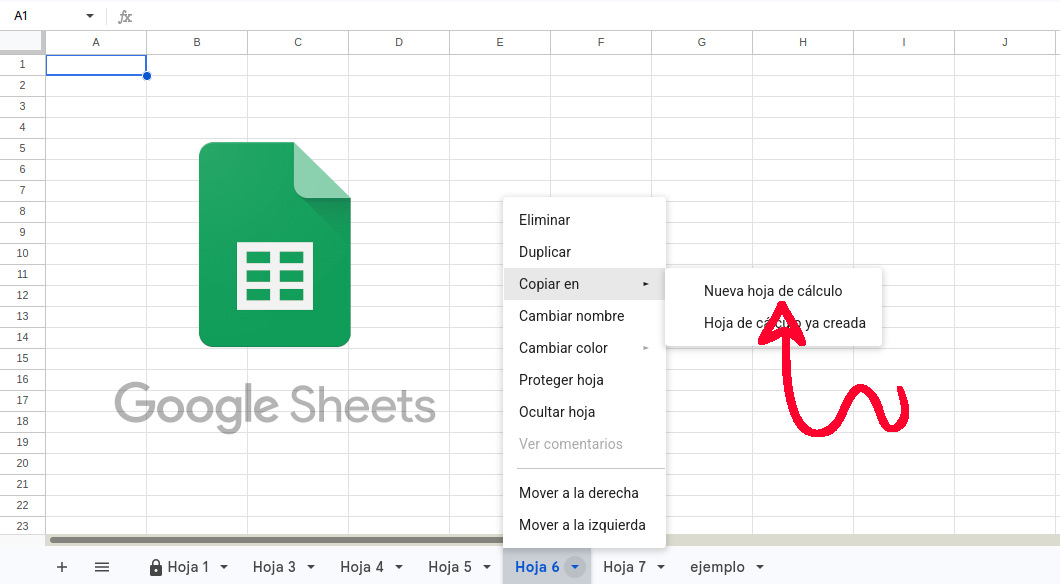
Questo è il modo più sicuro per condividere una copia di una scheda di Fogli Google senza mostrare le altre. Ecco cosa devi fare: invia un'istantanea dei dati della scheda corrente In questo modo, l'altra persona potrà rivedere o modificare il file senza alterare quello originale. Non sono necessarie formule complicate o plugin di terze parti: basta isolare fisicamente la scheda in un nuovo documento separato.
E il processo è semplice. Apri il foglio di calcolo principale e trova la scheda che vuoi condividere nella barra inferiore. Quindi, fai Fai clic con il pulsante destro del mouse sul nome della scheda Seleziona l'opzione "Copia in" e poi "Nuovo foglio di calcolo". In questo modo verrà creato un nuovo file in Fogli Google contenente solo quella scheda, con i relativi dati, formule e formattazione originale.
Una volta creato il nuovo file, è possibile utilizzare lo standard “Condividere» per concedere i permessi di Lettore, Commentatore o Editore a chiunque tu scelga. Semplice e sicuro! Il grande vantaggio di questo metodo è che Il file originale non viene mai condivisoin modo che le altre schede rimangano completamente private.
Tuttavia, condividere una copia di una scheda di Fogli Google senza mostrare le altre in questo modo presenta una limitazione significativa. La copia è statica, quindi qualsiasi modifica apportata al file originale non si rifletterà in essa.Se i dati cambiano frequentemente, sarà necessario ripetere il processo di copia e inviare il file aggiornato ogni volta.
Metodo 2: utilizzare IMPORTRANGE per una visualizzazione in tempo reale
Utilizzare la funzione IMPORTRANGE Questo è il modo migliore per condividere una copia di una scheda di Fogli Google senza mostrare le altre, e in modo dinamico. Con questo metodo, Ti assicuri che l'altra persona visualizzi sempre le informazioni più aggiornate. senza che tu debba inviare manualmente copie. Questa formula estrae i dati dal foglio di calcolo originale e li incolla nella copia tramite un collegamento che si aggiorna automaticamente.
Questa è la tua soluzione? La procedura Sono necessari due fileIl tuo foglio principale (privato) e un nuovo file che condividerai. Segui questi passaggi:
- Apri un nuovo foglio di calcolo vuoto.
- Nella cella A1, inserisci la formula
=IMPORTRANGE(“URL_DE_TU_HOJA_MAESTRA”, “NombreDeLaPestaña!rango”È necessario annotare l'URL del file originale e il nome della scheda con il nome esatto del foglio che si desidera importare. - Premi Invio e vedrai un errore
#REF!È normale. Fai clic sul pulsante blu "Consenti accesso" che apparirà sopra la cella per autorizzare la connessione tra i due file. - Una volta completata questa operazione, i dati verranno trasferiti dal foglio principale al nuovo file.
Con questo, ora puoi condividere una copia di una scheda di Fogli Google senza mostrare le altre. Idealmente, dovresti Condividilo con i permessi del lettoreSe si concedono i permessi di modifica, chiunque potrebbe scrivere la propria formula. IMPORTRANGE e estrarre dati da altre schede del file originale. Con i permessi di Lettore, l'altra persona potrà visualizzare le modifiche, ma non apportarle.
Metodo 3: Pubblicazione sul web (solo per dati pubblici e di sola lettura)
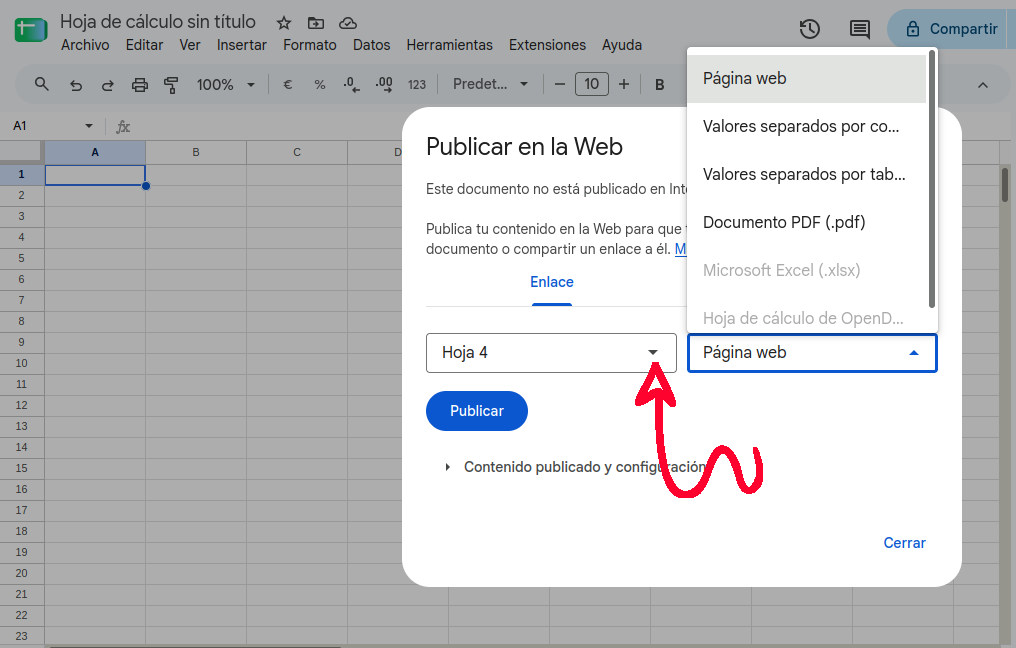
Vediamo un terzo modo per condividere una copia di una scheda di Fogli Google senza mostrare le altre. Questo coinvolge la funzione "Pubblica sul web", che Genera una pagina web statica con i dati della scheda selezionataÈ ideale per distribuire informazioni non riservate a utenti che non possiedono un account Google.
Anche la procedura è semplice. Vai a Archivio – Condividere – Pubblica sul webNella finestra di dialogo, vedrai un menu a discesa che per impostazione predefinita è impostato su "Documento completo". Aprilo e seleziona la scheda specifica che desideri pubblicare. Puoi anche scegliere il formato, ad esempio pagina web, CSV o anche PDFInfine, fai clic su Pubblica e Google ti fornirà un link pubblico che potrai inviare a chiunque.
Condividere una copia di una scheda di Fogli Google senza mostrare le altre: cosa non fare
Abbiamo già visto i tre metodi più sicuri per condividere una copia di una scheda di Fogli Google senza rivelare il contenuto agli altri. Tuttavia, esistono opzioni che non dovrebbero essere utilizzate se la riservatezza è la vostra priorità. È il caso dell'opzione... Nascondi le schede rimanente e di Proteggere un foglio o un intervallo di celle.
La prima opzione nasconde le altre schede, mentre la seconda ne impedisce la modifica. Ma in entrambi i casi, chiunque può visualizzarle facilmente con un paio di clic. Pertanto, è meglio selezionare uno dei metodi discussi per Condividere un documento di Fogli Google senza compromettere la privacy dell'intero file..

Indice