- Microsoft Family Safety centralizza limiti di tempo, filtri web, app basate sull'età e controlli sugli acquisti.
- Imposta account standard per bambini, gestiscili dal web e ricevi report via e-mail.
- Attiva i filtri in Edge e Bing e blocca i browser alternativi per evitare scappatoie.
- Rafforzare con buone pratiche: password amministratore, UAC e limiti per app e dispositivo.

A casa e in classe, i bambini sono circondati ogni giorno da computer e telefoni cellulari, quindi è importante stabilire un po' di ordine fin dall'inizio. Controllo genitori in Windows 11 (Microsoft Family Safety) consente di accompagnare, limitare e monitorare l'utilizzo con grande precisione, senza complicarsi la vita.
Oltre a impostare limiti di tempo e filtrare i contenuti, puoi approvare gli acquisti, ricevere report settimanali e decidere quali app e giochi utilizzare in base all'età. E se vuoi proteggerlo dalle "scorciatoie", scoprirai come potenziare il dispositivo per far rispettare i limiti. non può essere disattivato o bypassato.
Cos'è la famiglia di app Microsoft e come funziona in Windows 11?
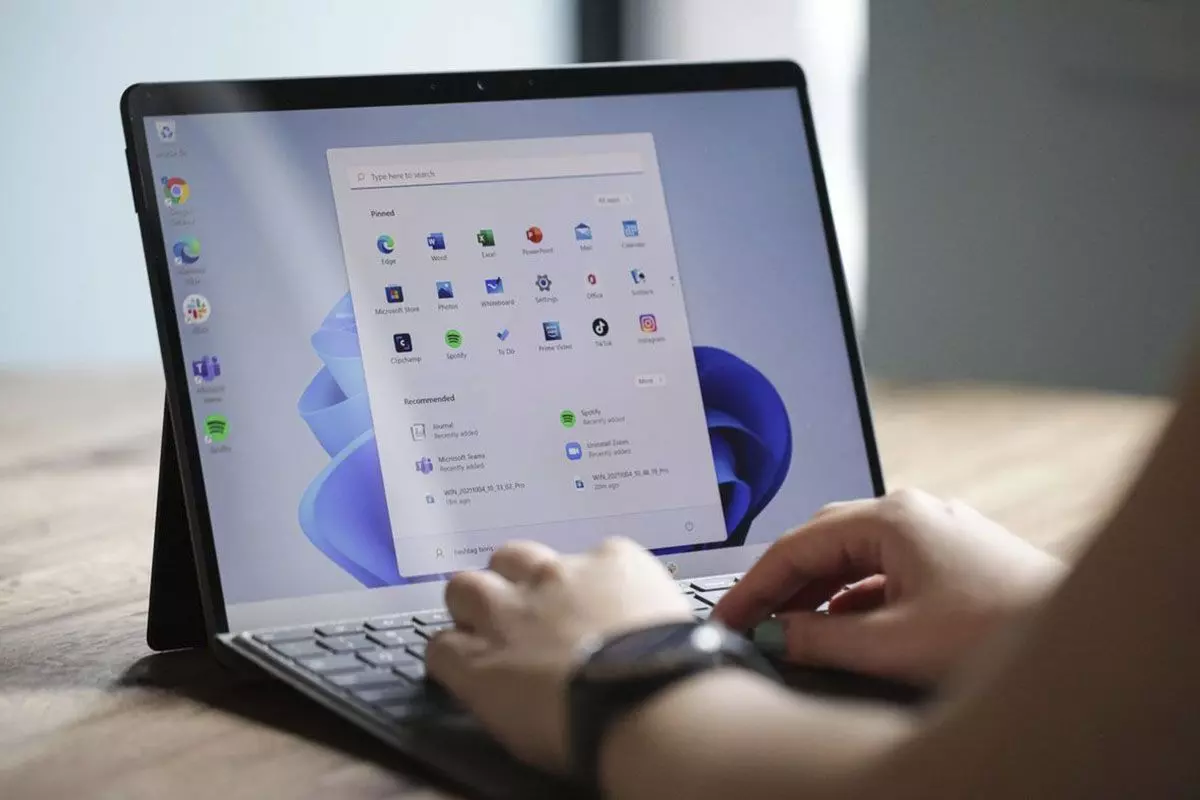
Windows 11 integra la sezione "Famiglia" all'interno delle Impostazioni e si affida al servizio Microsoft Family Safetyaccessibile da qualsiasi browser o dalle sue app mobili. Da lì puoi gestire limiti, filtri e permessi per ogni bambino e puoi connettere più dispositivi (PC Windows, console Xbox e cellulari Android) sotto lo stesso tetto.
Una volta configurata la famiglia, vedrai quanto segue in un pannello unificato: tempo di utilizzo dello schermo, app e giochi utilizzatiCiò include l'attività di navigazione in Edge, le ricerche e le spese. Se colleghi una console o un dispositivo mobile, tutte queste attività vengono visualizzate per offrirti un quadro completo.
Crea e collega l'account del bambino
Per iniziare, devi creare o aggiungere il profilo del bambino. Sul tuo PC, apri Impostazioni e vai su Account > FamigliaAll'interno vedrai la sezione "La tua famiglia" con l'opzione "Aggiungi qualcuno", da dove puoi invitare il minore per posta o per telefonooppure crea un account bambino da zero se non ne hai già uno.
Durante la dimissione ti chiederanno il Data di nascita del minore e che indichi il tuo ruolo di genitore o tutore. Quando colleghi entrambi gli account, Microsoft ti chiederà consenso per gestire i dati di base (tra cui nome e data di nascita) e attivare così le funzioni di tutela dei minori.
Nello stesso processo puoi decidere se il minore Sarà possibile utilizzare applicazioni non Microsoft.Se desideri un ambiente più chiuso, limita l'uso di app di terze parti; questa impostazione ti sarà utile quando in seguito attiverai i filtri web, poiché I browser alternativi sono bloccati affinché i filtri di ricerca e i siti funzionino.
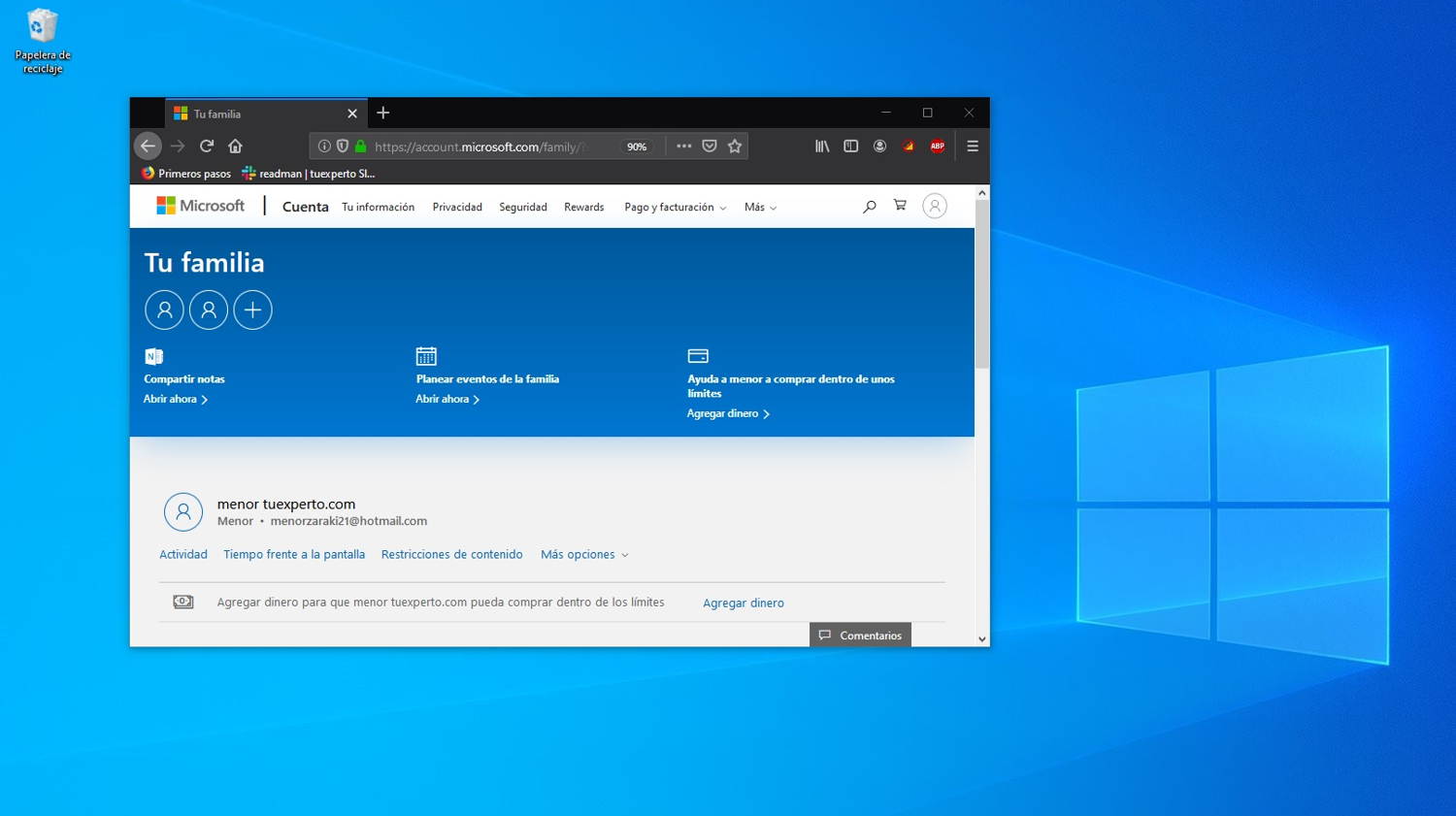
E' possibile fare tutto anche dal browser sulla pagina di account.microsoft.com/familyAccedi con il tuo account, tocca "Aggiungi un membro della famiglia" e segui la procedura guidata per invitare, creare l'account bambino e collegalo al tuo gruppo famiglia in un paio di minuti.
Consenti l'accesso al PC e i primi passaggi
Una volta aggiunto l'account al gruppo famiglia, torna alle Impostazioni sul computer Windows e inserisci Account > FamigliaNella sezione "La tua famiglia" vedrai il nuovo profilo. Espandi le opzioni a destra del nome e tocca "Consenti accesso" in modo che l'utente possa accedere al PC.
Se devi modificare le autorizzazioni locali, usa "Cambia tipo di account" e seleziona Utente standardNon concedere diritti di amministratore al minore: in questo modo, qualsiasi installazione, disinstallazione o modifica critica sarà al di fuori del suo controllo. Ti verrà richiesta la password di amministratore. ed eviterai sorprese.
Una volta concesse le autorizzazioni, chiedi al bambino di effettuare il primo accesso. Dopo la configurazione iniziale, il dispositivo sarà pronto. collegato al tuo accountÈ consigliabile riavviare il computer e accedere nuovamente, poiché a volte l'associazione del computer... si sistema definitivamente dalla seconda partenza.

Gestisci i controlli parentali da Family Safety
Con il tuo account configurato, gestisci tutto dal sito web o dalle app di Microsoft Family SafetyEntra nel pannello, scegli il nome del bambino e accederai al suo profilo con scorciatoie alle sezioni principali: tempo di utilizzo, app e giochi, filtri di contenuto e spese.
In alto vedrai a colpo d'occhio "Cosa sta succedendo": la media di tempo trascorso davanti allo schermoquali dispositivi utilizzano, le app più attive, le ricerche e i siti visitati in Microsoft Edge e se sono stati effettuati download o acquisti. Ogni scheda ti porta ai dettagli per modificare le regole e Visualizza l'attività per giorno.
Tempo trascorso davanti allo schermo
In "Tempo di utilizzo" puoi impostare limiti sia a livello di dispositivo che a livello di... app e giochiSe hai più dispositivi e console collegati, c'è un'opzione per impostare il limite di tempo. condiviso tra tutti oppure definire limiti per ogni singolo dispositivo.
I limiti sono molto flessibili: imposta un utilizzo massimo totale per ogni giorno della settimana e un programma specifico dove il bambino può effettuare l'accesso. In questo modo puoi controllare non solo quanto viene utilizzato il PC, ma anche in quali orari è consentito.
In "App e giochi" vedrai un elenco ordinato in base al tempo di utilizzo con le app e i titoli utilizzati più frequentemente. Da lì puoi bloccare un'app completamente o impostare limiti giornalieri e intervalli di tempo per applicazioni specifiche, in modo che il bambino possa utilizzarle solo nei periodi da te decisi.
Filtri di contenuto
La sezione dei contenuti si concentra su Microsoft Edge, che è il browser rimasto. collegato all'account famigliaSe abiliti i filtri di ricerca e dei siti, Bing applicherà SafeSearch rigoroso e, affinché abbia effetto, altri browser saranno bloccati automaticamente su Windows e Xbox, se applicabile.
Oltre al filtro generale, puoi creare elenchi personalizzati: blocca domini specifici o definisce un lista bianca solo con i siti web consentiti. È utile per le fasi iniziali o quando si desidera un ambiente di navigazione molto limitato.
In "App e giochi" all'interno dei filtri dei contenuti puoi impostare un età massima in base alle classificazioni di app, giochi e contenuti multimediali. Se qualcosa supera quell'età, il bambino avrà bisogno della tua approvazione. Puoi anche aggiungere eccezioni per consentire app specifiche anche se superano il limite, o bloccano altri (ad esempio browser alternativi) anche se rientrano nel limite di età.
Spese: saldo, carte e approvazioni
La sezione acquisti consente di controllare la spesa in due modi: aggiungendo denaro al saldo del conto del minore o collegare una carta e richiedere l'approvazione per ogni acquisto nel Microsoft Store o per gli acquisti in-game.
Attiva l'opzione per approvazione della famiglia Per importi superiori al limite impostato, assicurati di abilitare le notifiche e-mail. Microsoft ti avviserà di ogni download o acquisto, anche se il prezzo è pari a 0 €, offrendoti la massima visibilità. tutto ciò che è installato.
Rapporti di attività e visibilità
Family Safety può inviarti un rapporto settimanale con riepiloghi del tempo trascorso sullo schermo, delle app utilizzate, delle ricerche e dei siti web visitati in Edge e dell'attività della console, se collegata. Questi dati aiutano a rilevare un tempo di utilizzo eccessivo dello schermo, interessi emergenti o siti che non si desidera visualizzare, quindi adattare le regole al volo.
Accesso rapido da Windows: "Opzioni famiglia"
Se preferisci accedervi direttamente da Windows, usa la funzione di ricerca nel menu Start. Digita "Opzioni per la famiglia"Apri il risultato e tocca "Visualizza impostazioni famiglia"; si aprirà il sito Web ufficiale di Microsoft Family Safety, dove potrai accedere e gestire il tuo gruppo.
All'interno del sito è possibile aggiungere membri Inserisci il loro indirizzo email o numero di telefono e scegli un ruolo (Membro o Organizzatore). Riceveranno un invito via email da accettare e, una volta iscritti, potrai modificare limiti e filtri per ogni persona.
- Dopo aver accettato, torna al tuo PC Windows, vai su Impostazioni > Account > Famiglia e verificare che il minorenne compaia nell'elenco.
- Selezionare il membro e premere "Consenti accesso" in modo che il dispositivo sia associato al tuo account quando accedi per la prima volta.
- Per gestire una persona specifica dal web, sulla sua scheda clicca su "Altre opzioni" e scegli "Vai alla panoramica", dove si trovano tutte le sue impostazioni.
Se devi rimuovere qualcuno dal gruppo, vai al sito web di Family Safety, apri "Altre opzioni" sulla sua scheda e seleziona "Rimuovi dal gruppo famiglia"La modifica avrà effetto immediato e non condividerai più regole e attività con la tua famiglia.
Rafforzare Windows in modo che non possa disattivare o bypassare i controlli.
Per un adolescente esperto di tecnologia, è consigliabile combinare Family Safety con le impostazioni di Windows che alzano l'asticella. Il primo pilastro è la separazione dei ruoli: il minorenne sempre come utente standard e tu con un account amministratore diverso, con una password complessa che non condividi.
Con questo schema, qualsiasi tentativo di installare o disinstallare programmi che richiedono privilegi visualizzerà il prompt Controllo account utente (UAC) che chiede credenziali di amministratoreMantenere l'UAC al livello predefinito o superiore, in modo che richieda l'autorizzazione quando si apportano modifiche che interessano l'intero sistema.
Per rafforzare ulteriormente l'installazione del software, in Impostazioni > Applicazioni puoi impostare "Scegli da dove ottenere le app" su "Solo Microsoft Store"Questa impostazione limita l'installazione allo store e, richiedendo una modifica da parte dell'amministratore per modificarla, riduce notevolmente l'input di programmi indesiderati.
Per quanto riguarda la navigazione, con il filtri di contenuto Con Family Safety abilitato, Edge blocca le ricerche e i siti web per adulti e, se necessario, impedisce l'utilizzo di altri browser come scorciatoie. Puoi spingerti oltre. blocco o disinstallazione browser alternativi e qualsiasi app proxy o VPN dalla sezione "App e giochi".
Per quanto riguarda le applicazioni di blocco di terze parti, se utilizzi soluzioni come Cold Turkey, controlla le loro impostazioni. protezione con passwordLa modalità rigorosa e il blocco delle uscite impediscono la chiusura non autorizzata o la modifica delle regole. Tuttavia, la protezione più efficace è il controllo a livello di sistema: Limiti dell'account standard + UAC + Family SafetyPertanto, anche se un'app consente modifiche senza un blocco attivo, il minore non potrà installare o rimuovere strumenti senza la tua approvazione.
Un altro trucco utile è quello di pianificare blocchi e limiti per coprire orari sensibili (pomeriggi scolastici, serate e fine settimana) e proteggere le impostazioni con il tuo account utente. Se hai bisogno di attività pianificate, crea i lavori con credenziali di amministratore in modo che non possano essere modificati dall'account del minore.
Monitoraggio delle app, età e acquisti: cosa non dovresti lasciare inosservato
Imposta il livello di età appropriato per il bambino in "App e giochi". In questo modo, Windows filtra app, giochi e contenuti multimediali. che non corrispondono alla sua fase e chiederà la tua approvazione quando tenterà di utilizzare contenuti al di sopra della sua classificazione.
La parte delle spese è fondamentale: puoi scegliere tra l'utilizzo saldo prepagato Puoi ricaricare il tuo account autonomamente o collegare una carta che richiede la tua approvazione per ogni pagamento. Attiva le notifiche via email per essere informato anche sui download gratuiti; è un prezioso avviso aggiuntivo per rilevare strutture che non avevi previsto.
Windows 10 e differenze minime
Se vivi con PC che usano ancora Windows 10, il procedimento è praticamente lo stesso: apri il motore di ricerca, vai su "Opzioni per la famiglia" e clicca su "Visualizza impostazioni famiglia" per accedere al sito web di Family Safety. I passaggi per invitare via e-mail o telefono sono: scegli un ruolo (Membro o Organizzatore), consentire l'accesso Le impostazioni e la gestione dei limiti sono equivalenti.
Puoi farlo anche su Windows 10 bloccare app e giochiPuoi impostare limiti di età e filtrare i contenuti in Edge e Bing, oltre a ricevere report settimanali. Se in seguito aggiornerai il computer a Windows 11, le impostazioni familiari saranno disponibili. è preservato mantenendo lo stesso account del minore.
Rimuovere i membri e riorganizzare la famiglia
I gruppi familiari cambiano nel tempo. Quando è il momento di fare le pulizie, sul sito web di Family Safety, apri "Altre opzioni" sulla scheda del membro e scegli "Rimuovi dal gruppo famiglia"Se devi impostare l'ordinazione locale sul tuo PC, vai su Impostazioni > Account > Famiglia per Controlla chi può accedere e ritirare i permessi se necessario.
Infine, ricorda che puoi spostare qualcuno al ruolo di Organizzatore se un altro adulto supervisionerà anche. Qualsiasi cambio di ruolo implica che questa persona sarà in grado di gestire i confini e osservare l'attività, il che è utile nelle case in cui diversi tutor Condividono le responsabilità.
Con tutto quanto sopra descritto – un account bambino correttamente collegato, limiti di tempo e app, filtri dei contenuti in Edge con blocco di browser alternativi, controlli sugli acquisti e un account amministratore separato – avrete a disposizione un ambiente solido in cui vostro figlio potrà imparare e divertirsi con la tecnologia in tutta sicurezza. E se fosse necessario un livello di sicurezza maggiore, Windows 11 offre livelli aggiuntivi come "Solo Microsoft Store" e, nelle edizioni professionali, criteri come AppLocker per Chiudere ulteriormente il rubinetto. senza rinunciare alla flessibilità della vita quotidiana.

Editor specializzato in questioni tecnologiche e Internet con più di dieci anni di esperienza in diversi media digitali. Ho lavorato come redattore e creatore di contenuti per aziende di e-commerce, comunicazione, marketing online e pubblicità. Ho scritto anche su siti web di economia, finanza e altri settori. Il mio lavoro è anche la mia passione. Ora, attraverso i miei articoli in Tecnobits, cerco di esplorare tutte le novità e le nuove opportunità che il mondo della tecnologia ci offre ogni giorno per migliorare la nostra vita.