Hai foto di documenti che devi convertire in testo modificabile? Google Drive offre uno strumento semplice e potente per farlo. Questo metodo è ideale per digitalizzare appunti, ricette, contratti o qualsiasi contenuto che desideri modificare, copiare o condividere. Diamo un'occhiata. Come convertire le immagini in testo con OCR in Google Drive.
Qual è lo scopo della conversione delle immagini in testo tramite OCR in Google Drive?
Ci sono diversi modi per estrarre il testo dalle immaginiTuttavia, la conversione delle immagini in testo con OCR in Google Drive ha diversi usi pratici. OCR sta per Riconoscimento ottico dei caratteriSi tratta di uno strumento di Google Drive che si combina con Google Docs per estrarre il testo da un'immagine, così da poterlo modificare, copiare e condividere più facilmente.
Alcuni dei Utilità per convertire le immagini in testo con OCR in Google Drive Sono i seguenti:
- Digitalizzazione dei documenti fisiciQuesta è forse l'applicazione più straordinaria di questo strumento. È possibile convertire foto di documenti, fatture e prescrizioni mediche in testo modificabile. Ideale per l'archiviazione, la condivisione o la modifica senza trascrizione manuale.
- Revisione e correzione di bozze: consente di correggere rapidamente errori, aggiornare dati o trascrivere note.
- Ricerca rapida dei contenuti: Dopo aver convertito l'immagine in testo, puoi copiare rapidamente le parole chiave nel file.
- Accessibilità e compatibilità: È possibile copiare e incollare il testo ottenuto in formati quali PDF, Word, email, ecc.
- Privacy e controlloPoiché utilizzerai il tuo account Google per aprire Google Drive, il file caricato sarà in tuo possesso solo per il tempo che vorrai. Questo offre maggiore sicurezza e controllo sul processo.
Passaggi per convertire le immagini in testo con OCR in Google Drive
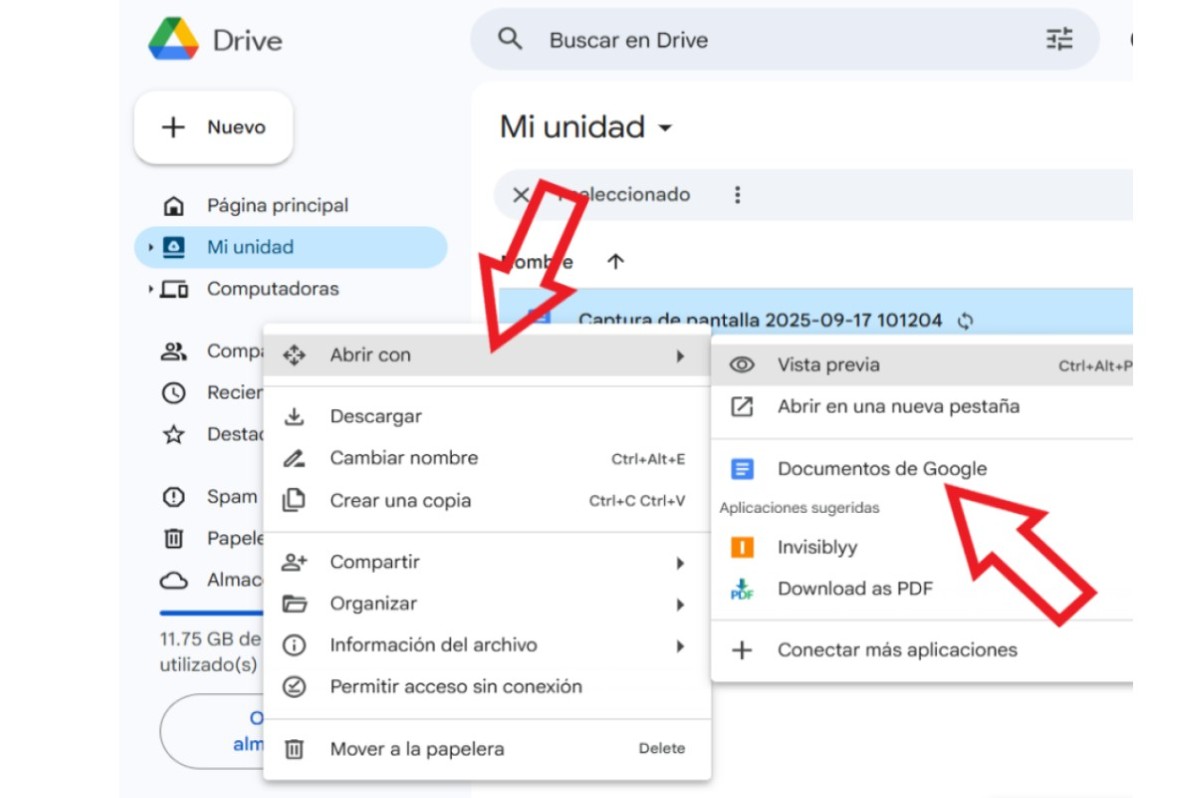
In pratica, per convertire le immagini in testo con OCR in Google Drive, devi Caricalo su Google Drive e poi aprilo con Google DocsQuest'ultimo elaborerà l'immagine e genererà un documento contenente l'immagine originale insieme al testo estratto. Questa procedura può essere eseguita sia da PC che da dispositivo mobile. Vediamo come procedere in entrambi i casi.
Su PC (browser Web)
Convertire le immagini in testo con OCR in Google Drive è più semplice e preciso se si utilizza il PC o un browser web. Per farlo, Segui i passaggi sottostanti:
- Carica l'immagine Su Google Drive: apri Google Drive nel tuo browser, clicca su Nuovo - Carica file. Scegli l'immagine che desideri convertire e attendi che venga caricata su Google Drive.
- Fare clic con il tasto destro del mouse sull'immagine caricata.
- Ora seleziona "Apri con" e scegli "Documenti Google"sulla lista."
- Esamina il nuovo documento: Google Docs creerà un nuovo documento con il testo estratto sotto l'immagine originale.
- Modifica, condividi e salva il testo come nuovo documento e il gioco è fatto.
Su dispositivi mobili (Android o iOS)
Su dispositivi mobili, sia Android che iOS, È anche possibile convertire le immagini in testo con OCR in Google Drive, devi solo seguire qualche passaggio in più. Per farlo, procedi come segue:
- Apri l'app mobile Google Drive.
- Carica l'immagine che vuoi convertire.
- Apri il file con Google Docs (devi avere installato Applicazione Google Docs sul tuo cellulare).
- Fatto. Il testo nell'immagine verrà estratto proprio come su un PC, ma l'esperienza potrebbe essere meno confortevole a causa dello schermo più piccolo.
Ricorda che Sul tuo cellulare hai anche lo strumento Google Lens., ideale per selezionare il testo direttamente da un'immagine. Da lì, puoi anche copiarlo per incollarlo, modificarlo o condividerlo come preferisci.
Google Docs non compare nell'elenco? Ecco cosa potrebbe succedere.
Stai cercando di convertire un'immagine in testo, ma quando fai clic con il tasto destro del mouse non vedi "Google Docs" da nessuna parte? Ciò può essere dovuto a diversi fattoriAd esempio, il problema potrebbe dipendere dal tipo di file, dalle sue dimensioni o persino dalle impostazioni del browser o dell'account. Per risolvere il problema, prova quanto segue:
- Controlla le limitazioni dei file: Ad esempio, assicurati che il formato del file sia .jpeg, .png, .gif o PDF.
- Si prega di notare che la dimensione del file non può superare i 2 MB.
- Assicurati che l'immagine sia orientata correttamente. Se è capovolta, la conversione potrebbe non essere accurata.
- Risolvere i problemi del browser: Riavvia il browser, cancella la cache e i cookie, prova un browser diverso o controlla la tua connessione Internet. Questo potrebbe risolvere il problema.
- Prova un'altra immagine: Se il problema persiste nonostante tutti i tentativi, prova un'altra immagine per vedere se l'opzione viene visualizzata.
Ulteriori suggerimenti per convertire le immagini in testo con OCR in Google Drive
Successivamente, ti daremo alcuni Ulteriori suggerimenti per convertire le immagini in testo con OCR in Google Drive:
- Utilizzare immagini chiare e ben illuminateLa qualità dell'immagine è molto importante. Se sei tu a scattare la foto, assicurati che sia il più nitida possibile. Evita ombre, riflessi o sfocature. Inoltre, assicurati che il testo sia centrato nell'immagine.
- Ricordati di usare formati compatibili- Google Drive funziona con file .jpg, .png o PDF.
- Evitare sfondi rumorosiL'OCR funziona meglio con testo su sfondo bianco o chiaro. Se il documento contiene molti segni, disegni o timbri, la conversione potrebbe risultare compromessa.
- Rivedi e correggi il testo estratto- Il testo estratto potrebbe contenere errori o mancare alcune parole, pertanto è meglio rivederlo e correggerlo se necessario.
- Imposta la lingua del testo: Seleziona la lingua in Google Drive in modo che possa essere rilevata correttamente. Ad esempio, se è in spagnolo, la precisione sarà migliore, soprattutto con simboli e accenti.
Converti le immagini in testo con OCR in Google Drive È un metodo accessibile, utile e facile da usare per qualsiasi utenteChe tu sia un PC o un dispositivo mobile, puoi trasformare documenti, ricette o appunti in testo modificabile in pochi passaggi. Questo processo non solo fa risparmiare tempo, ma migliora anche l'organizzazione, la ricercabilità e l'accessibilità delle tue informazioni. Con i giusti consigli, puoi sfruttare al meglio questa funzionalità e semplificare il tuo flusso di lavoro digitale.

Fin da piccolo, sono sempre stato affascinato da tutto ciò che è scientifico e tecnologico, in particolare da quei progressi che rendono la nostra vita più semplice e piacevole. Amo rimanere aggiornato sulle ultime novità e tendenze e condividere le mie esperienze, opinioni e consigli sui dispositivi e i gadget che utilizzo. Questo mi ha portato a diventare web writer poco più di cinque anni fa, concentrandomi principalmente sui dispositivi Android e sui sistemi operativi Windows. Ho imparato a spiegare concetti complessi in termini semplici, in modo che i miei lettori possano comprenderli facilmente.