- Utilizzare un Raspberry Pi come NAS è una soluzione conveniente e a basso consumo energetico.
- L'installazione di Raspberry Pi OS Lite ottimizza le prestazioni senza la necessità di un'interfaccia grafica.
- Samba consente la condivisione di file sulla rete locale con accesso da qualsiasi dispositivo.
- Con la configurazione corretta, il NAS può essere gestito da remoto tramite SSH.
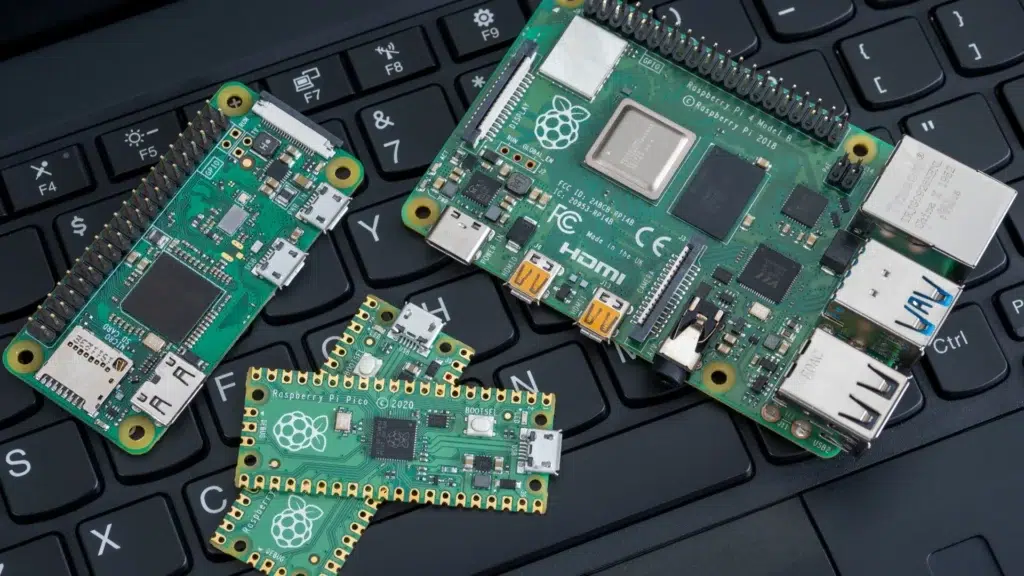
Vuoi avere un server di archiviazione di rete senza spendere una fortuna? La Raspberry Pi è una delle migliori opzioni. Grazie alla sua versatilità e alla possibilità di collegare hard disk esterni, è possibile Trasforma un Raspberry Pi in un server NAS fatto in casa. Facile da installare e con consumi energetici molto bassi.
Sebbene i dispositivi NAS commerciali offrano funzionalità avanzate pronte all'uso, spesso hanno un prezzo elevato. Tuttavia, con un Raspberry Pi è possibile ottenere risultati simili con un investimento minimo. In questo articolo ti spiegheremo Quali materiali ti servono e quali software puoi utilizzare per farlo in modo semplice ed efficace.
Perché utilizzare un Raspberry Pi come NAS?
Server NAS (Archiviazione collegata in rete) sono dispositivi progettati per offrire archiviazione di rete a cui è possibile accedere da diversi dispositivi all'interno della stessa rete locale o anche dal cloud. Utilizzare un Raspberry Pi come NAS offre diversi vantaggi:
- È un'opzione più economica: Un Raspberry Pi costa molto meno di un NAS commerciale.
- Fornisce un basso consumo energetico: Consumando solo pochi watt, può essere alimentato 24 ore su 7, XNUMX giorni su XNUMX, senza aumentare significativamente la bolletta elettrica.
- È altamente personalizzabile: Puoi installare diverse applicazioni e servizi aggiuntivi in base alle tue esigenze.
- Consente l'accessibilità remota: Una configurazione corretta consente di accedere ai file da qualsiasi luogo.
Tuttavia, quando si converte un Raspberry Pi in un server NAS, è necessario tenere presenti alcune limitazioni. Il Raspberry Pi non ha la stessa potenza di elaborazione di un NAS professionale e la sua connessione di rete Potrebbe rappresentare un collo di bottiglia se non si utilizza un modello con porta Gigabit Ethernet. Inoltre, se hai bisogno di grandi quantità di spazio di archiviazione, dovrai utilizzare dischi rigidi USB esterni.
In questo articolo puoi leggere di più su Cos'è un server NAS? per comprenderne meglio le caratteristiche.

Materiali necessari
Prima di iniziare a convertire un Raspberry Pi in un server NAS, assicurati di avere i seguenti componenti:
- UN Raspberry Pi 4 o Raspberry Pi 5 (si consiglia la versione con 4 GB o 8 GB di RAM).
- UN scheda microSD di almeno 8 GB dove installeremo il sistema operativo.
- Adattatore di alimentazione compatibile con Raspberry Pi.
- Un disco rigido esterno USB o chiavette USB ad alta capacità per archiviare i file.
- Un Cavo di rete Ethernet (facoltativo, ma fortemente consigliato per una maggiore stabilità).
- Un PC con Windows, macOS o Linux per eseguire la configurazione iniziale.
Installazione del sistema operativo sul Raspberry Pi
Una volta verificati i requisiti, possiamo iniziare il processo di conversione di un Raspberry Pi in un server NAS. La prima cosa da fare è installare un sistema operativo leggero sul Raspberry Pi. L'opzione migliore per questo progetto è Raspberry Pi OS Lite. Poiché questo sistema operativo non include un ambiente grafico, le prestazioni sono ottimizzate. Ecco i passaggi da seguire:
Fase 1: Scarica e installa Raspberry Pi Imager, uno strumento ufficiale che ti permetterà di flashare il sistema operativo sulla scheda microSD.
Fase 2: Inserisci la microSD nel PC e apri Raspberry Pi Imager. Selezionare Raspberry Pi OS Lite (64 bit se il tuo Pi lo supporta) e scegli la scheda di memoria come destinazione.
Fase 3: Prima di registrare l'immagine, accedi alle opzioni avanzate e configura:
- Il nome host del Raspberry Pi (ad esempio, raspberrypi.local).
- Nome utente e password.
- Connessione Wi-Fi (se non si utilizza Ethernet).
- Abilitare SSH per la connessione remota.
Fase 4: Flashate l'immagine e, una volta completato il processo, inserite la scheda microSD nel Raspberry Pi e accendetelo.
Poiché abbiamo abilitato SSH nelle impostazioni, possiamo gestire il Raspberry Pi senza dover collegare un monitor e una tastiera. Da Windows, utilizzare Stucco; Su macOS e Linux, basta aprire il terminale e digitare:
ssh utente@raspberry_ip
Inserisci la password e sarai loggato per iniziare la configurazione.

Configurare il disco rigido esterno
Un altro passaggio necessario per trasformare un Raspberry Pi in un server NAS domestico è installare un disco rigido USB come storage primario del NAS e concedergli le autorizzazioni appropriate.
Per prima cosa bisogna controllare quale nome il sistema ha assegnato al disco con il seguente comando:
lsblk
Se il disco non è formattato, puoi formattarlo ext4 con:
sudo mkfs.ext4 /dev/sda1
Quindi montare il disco in una directory accessibile:
sudo mkdir /mnt/nas
sudo mount /dev/sda1 /mnt/nas
Per garantire che il disco venga montato automaticamente al riavvio del sistema, modificare il file /etc/fstab con:
sudo nano /etc/fstab
E aggiungi la seguente riga alla fine:
/dev/sda1 /mnt/nas ext4 predefiniti 0 2
Installa e configura Samba
Per condividere i file in rete, installeremo Samba, un software che consente la comunicazione tra i sistemi Windows e Linux.
sudo apt update && sudo apt install -y samba
Ora modifica il tuo file di configurazione:
sudo nano /etc/samba/smb.conf
Aggiungere alla fine:
[NAS]
percorso = /mnt/nas
scrivibile = sì
crea maschera = 0777
maschera directory = 0777
pubblico = no
Salvare le modifiche e riavviare il servizio:
sudo systemctl restart smbd
Accedi al NAS da Windows o macOS
Dopo aver trasformato un Raspberry Pi in un server NAS, ecco cosa devi fare per accedere ai file condivisi:
- Su Windows Apri Esplora file e digita nella barra degli indirizzi: \\raspberry_ip\NAS
- Su macOS, apri Finder e premi Cmd + K, quindi digita: smb://raspberry_ip/NAS
Infine, inserisci il nome utente e la password configurati in precedenza e sarai in grado di gestire i file da qualsiasi computer.
Come abbiamo visto in questo articolo, seguendo attentamente i passaggi, è possibile trasformare un Raspberry Pi in un server NAS domestico. UN soluzione interessante per archiviare e condividere file senza spendere molto.

Editor specializzato in questioni tecnologiche e Internet con più di dieci anni di esperienza in diversi media digitali. Ho lavorato come redattore e creatore di contenuti per aziende di e-commerce, comunicazione, marketing online e pubblicità. Ho scritto anche su siti web di economia, finanza e altri settori. Il mio lavoro è anche la mia passione. Ora, attraverso i miei articoli in Tecnobits, cerco di esplorare tutte le novità e le nuove opportunità che il mondo della tecnologia ci offre ogni giorno per migliorare la nostra vita.