
Il ripristino del cloud in Windows 11 è un processo utilizzato per reinstallare o ripristinare il sistema operativo Scaricare una copia pulita direttamente dai server Microsoft viene utilizzato principalmente quando il sistema operativo è danneggiato o non si avvia correttamente. È possibile utilizzare questa opzione anche se si desidera semplicemente la versione più aggiornata di Windows. Vediamolo più in dettaglio.
Cos'è il ripristino cloud in Windows 11?
Il ripristino tramite cloud in Windows 11 è un metodo per reinstallare o ripristinare il sistema operativo. Consiste nel scaricare un'immagine di sistema da Internet anziché utilizzare i file archiviati sul computer. In parole povere: Il tuo sistema si connette ai server di Microsoft e scarica una copia ufficiale di Windows 11, che verrà poi installato sul tuo PC.
Perché eseguire un ripristino cloud in Windows 11? Perché in questo modo ottieni un'installazione pulita e aggiornataÈ simile all'utilizzo di un supporto di installazione USB, ma senza doverne creare o averne uno. In questo modo, non si dipende da un supporto fisico per la reinstallazione; è necessaria solo una connessione Internet.
Quando usarlo
Allora, Quando è opportuno utilizzare il ripristino cloud in Windows 11? Ecco alcune situazioni in cui è opportuno utilizzarlo:
- File locali danneggiatiSe la partizione di ripristino o i file di sistema interni sono danneggiati e non consentono una reinstallazione tradizionale (utilizzando file locali).
- Quando il PC non si avviaIl ripristino tramite cloud è utile quando Windows 11 non riesce ad avviarsi a causa di errori critici che ne impediscono l'avvio o il corretto avvio.
- Installazione pulita e aggiornataQuesta procedura garantisce che la copia scaricata sia l'ultima versione disponibile di Windows 11, incluse le patch di sicurezza e i miglioramenti più recenti. Inoltre, è un'installazione pulita e nuova del sistema operativo.
- Senza bisogno di risorse esterneSe non si dispone di un'unità USB o di un supporto di installazione fisico, questa è un'ottima alternativa.
- Ambienti criticiIdeale se hai bisogno di velocità e affidabilità, poiché eviti di dipendere da file locali che potrebbero essere danneggiati o obsoleti.
Come eseguire un ripristino cloud in Windows 11
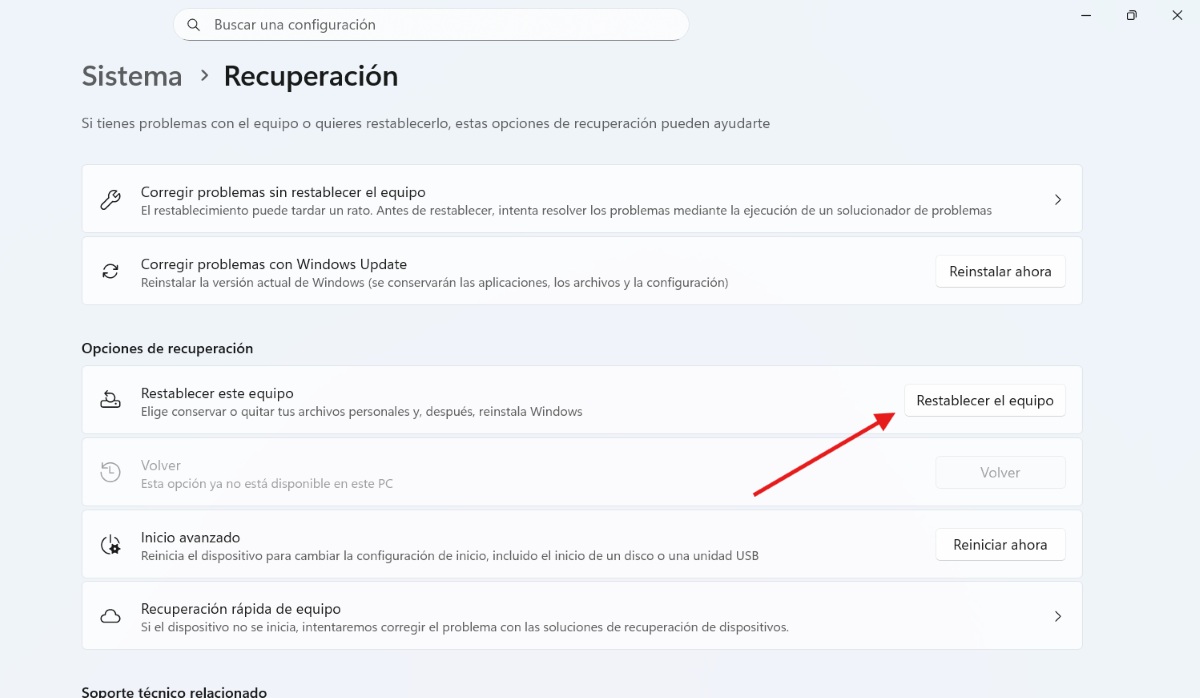
Eseguire un ripristino cloud in Windows 11 è piuttosto semplice. Si esegue tramite le opzioni di ripristino del sistema nelle Impostazioni di Windows. Il percorso da seguire è il seguente: Configurazione - Sistema - recuperación - ripristinare questo computer - "Scarica sul cloudMa per semplificarti le cose, ecco una guida dettagliata alla procedura:
- apre Configurazione (premi Windows + I).
- selezionare Sistema nel menu laterale.
- Clicca su Recupero.
- Nella sezione Opzioni di ripristino, fare clic su Resetta il computer.
- Seleziona il tipo di reinstallazione. Appariranno due opzioni: download cloud, per scaricare una copia pulita di Windows 11 dai server Microsoft (questo è quello che ci interessa) e la reinstallazione locale, che utilizza i file già presenti sul tuo dispositivo.
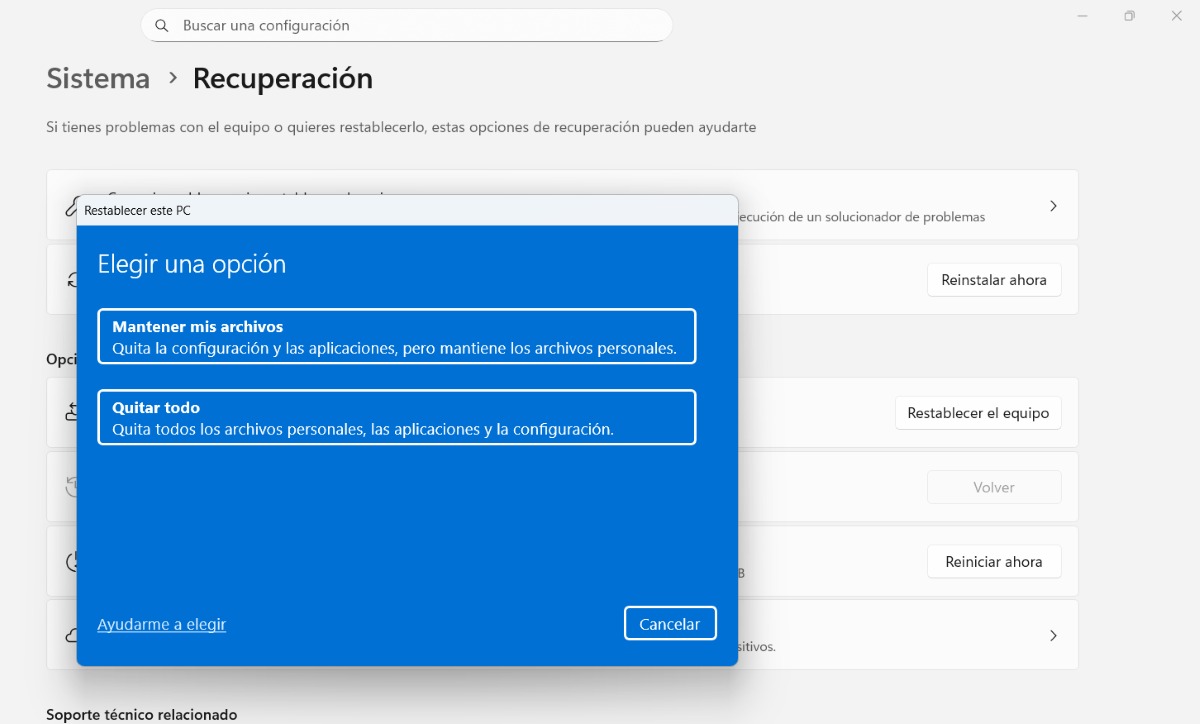
- Decidi cosa intendi conservare.: puoi scegliere tra conserva i miei fileche manterrà i tuoi documenti e dati personali al sicuro quando reinstalli Windows o Rimuovi tuttoQuesta opzione rimuove applicazioni, impostazioni e file personali, lasciando il dispositivo come nuovo.
- Conferma e inizia: il sistema ti mostrerà un riepilogo di cosa accadrà. Clicca su ripristinare per avviare il processo.
- Attendi il completamento del download e dell'installazione: Windows scaricherà diversi GB di dati e, una volta completato il download, il sistema operativo verrà reinstallato automaticamente.
Considerazioni sull'esecuzione di un ripristino cloud in Windows 11
Eseguire un ripristino cloud in Windows 11 presenta notevoli vantaggi: non richiede supporti fisici per la reinstallazione, è più affidabile, è ideale in caso di guasti critici e consente di scaricare un'immagine ufficiale e aggiornata. Tuttavia, presenta anche alcuni svantaggi. Considerazioni importanti da tenere a mente prima di eseguire la procedura:
- Hai bisogno di una connessione internetUna connessione internet stabile e affidabile è essenziale per scaricare i file di installazione di Windows dal cloud. Inoltre, si consiglia una connessione relativamente veloce, poiché il download può avere dimensioni di diversi gigabyte.
- Tempo di reinstallazioneIl processo potrebbe essere più lento rispetto a un ripristino locale, poiché dipende dalla velocità della connessione Internet e dalla quantità di dati da scaricare.
- Dati personalesSebbene sia possibile scegliere di conservare i file personali durante il ripristino, è sempre consigliabile effettuare un backup prima di procedere.
- Consumo di datiSe si dispone di un piano dati limitato o si utilizzano servizi a consumo, scaricare il sistema operativo può essere costoso. Pertanto, se possibile, è meglio utilizzare una connessione Internet stabile, veloce e illimitata.
Reinstallazione locale o ripristino dal cloud in Windows 11: qual è la soluzione migliore?
Entrambi i metodi di ripristino del sistema operativo presentano dei vantaggi. Tuttavia, vale la pena confrontarli per determinare quale sia il più adatto alle proprie esigenze. a ti. Qui Ecco le sue caratteristiche principali in modo che tu possa scegliere tra l'uno e l'altro in modo obiettivo:
- Origine del fileLa reinstallazione locale utilizza i file salvati sul PC, mentre il ripristino dal cloud utilizza i server Microsoft.
- VelocitàLa reinstallazione locale è più rapida del ripristino nel cloud, poiché non dipende da una connessione Internet.
- Aggiornato: Il ripristino su cloud fornisce sempre la versione più recente del sistema operativo, mentre una reinstallazione locale potrebbe risultare obsoleta.
- Affidabilità: La reinstallazione locale può fallire se i file sono danneggiati, mentre una copia pulita è garantita dal cloud.
- Che è miglioreIn caso di problemi minori, una reinstallazione locale è l'ideale. Ma se il computer presenta errori gravi o file danneggiati, il ripristino su cloud è l'opzione migliore.
In sintesi, il ripristino cloud in Windows 11 è particolarmente vantaggioso quando si cercano sicurezza, affidabilità e aggiornamenti di sistema immediati. La tua migliore opzione se i file locali sono danneggiatiQuesta soluzione è utile se non si dispone di un supporto fisico o se si desidera reinstallare la versione più recente. In sostanza, si tratta di un piano di backup affidabile nel caso in cui un ripristino del PC locale non vada a buon fine.

Fin da quando ero molto giovane sono stato molto curioso di tutto ciò che riguardava i progressi scientifici e tecnologici, in particolare quelli che rendono la nostra vita più semplice e divertente. Adoro rimanere aggiornato sulle ultime novità e tendenze e condividere le mie esperienze, opinioni e consigli sulle attrezzature e i gadget che utilizzo. Questo mi ha portato a diventare un web writer poco più di cinque anni fa, concentrandomi principalmente su dispositivi Android e sistemi operativi Windows. Ho imparato a spiegare con parole semplici ciò che è complicato in modo che i miei lettori possano capirlo facilmente.