
LockApp.exe è un file proprio file per i sistemi operativi da Windows 10 in poi ed è un file del tutto normale da trovare nel nostro task manager. Il problema è che Alcuni virus e malware sono in grado di impersonare questo eseguibile e causare problemi di sicurezza e prestazioni sul PC.. Se sospetti che ciò possa accaderti, continua a leggere perché risolviamolo.
Cos'è LockApp.exe?
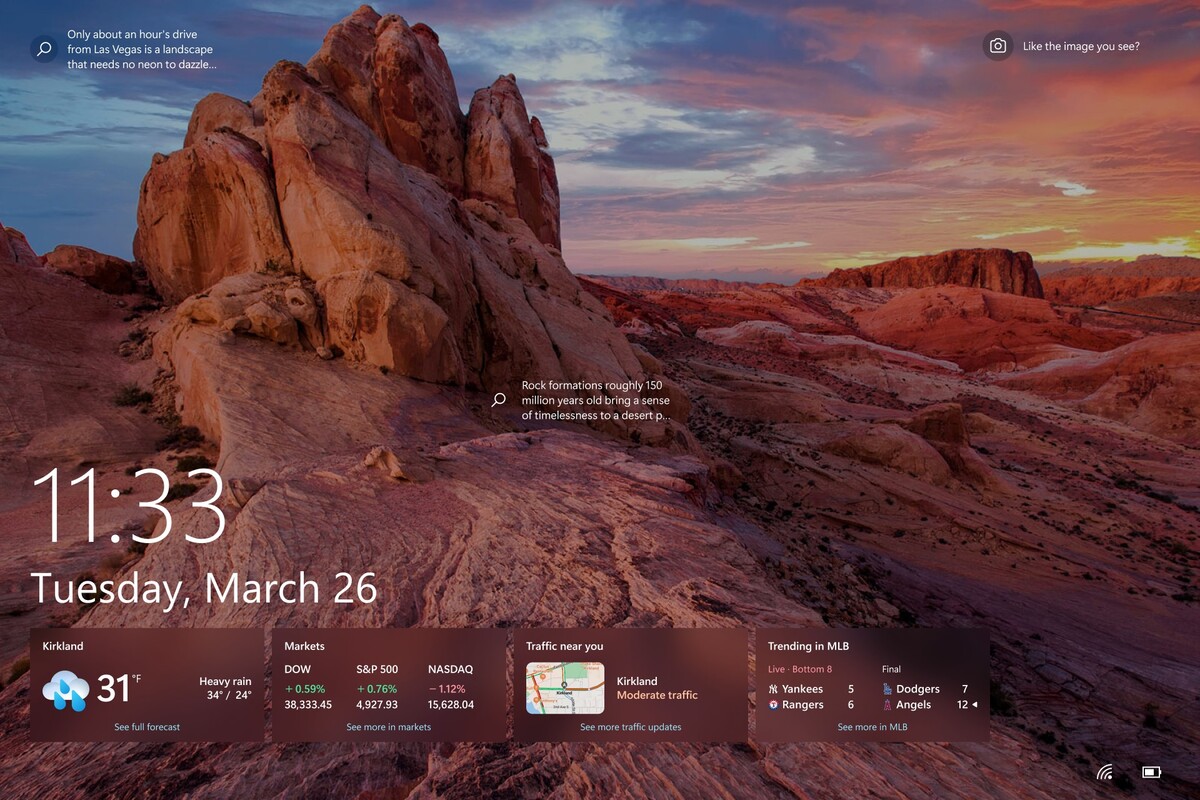
LockApp.exe, come ti ho detto, è un eseguibile che troviamo nei sistemi operativi Windows e quello è responsabile della gestione di tutto ciò che riguarda la schermata di blocco del tuo computer. Questo processo viene attivato quando la schermata di blocco (Blocca schermo) viene visualizzata in Windows quando si accede o quando vogliamo. Ma ciò non implica, a priori, alcuna violazione della sicurezza.
Oltre a questo, poiché puoi avere diversi widget nella schermata di blocco, tu puoi trovare più processi sul meteo o anche sulla tua casella di posta elettronica, a seconda di come hai configurato i widget su questa schermata di blocco.
Tuttavia, sebbene questo processo sia importante per il corretto funzionamento del sistema operativo Windows, consuma risorse piuttosto basse, tanto da essere quasi trascurabile. Tuttavia, È possibile che troverai un consumo elevato accanto a un processo con lo stesso nome ma non è LockApp.exe ma piuttosto a virus o malware che imitano questo processo.
Se pensi che questo possa accaderti, dovrai farlo eseguire una scansione completa del sistema per rilevare cosa potrebbe succedere.
Come sapere se LockApp.exe viene sostituito da malware?
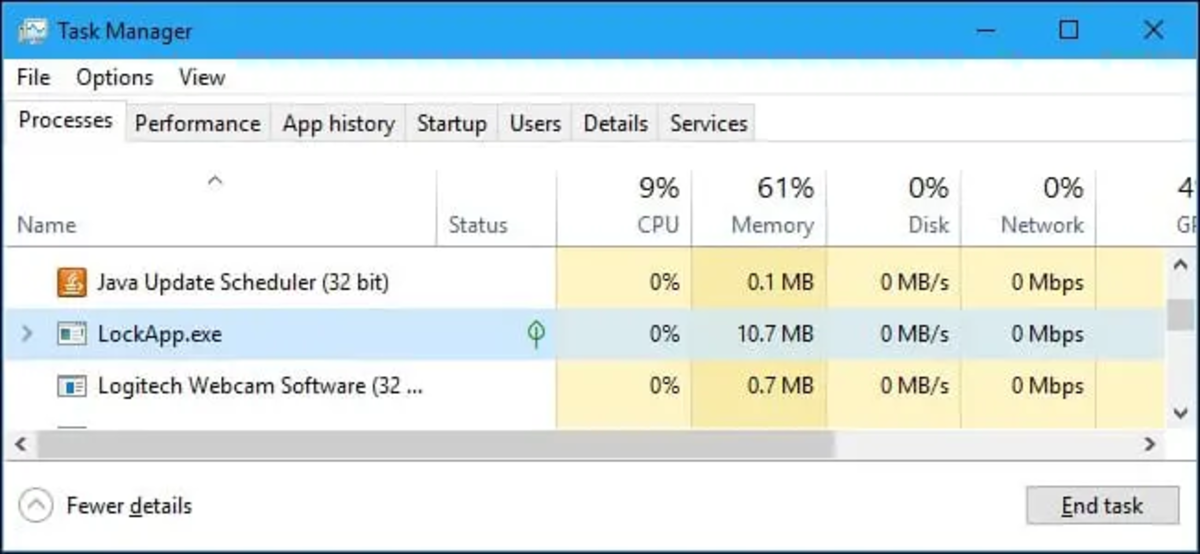
Se di recente hai notato un comportamento sospetto sul tuo computer e l'eseguibile LockApp.exe sta consumando molte risorse, il malware potrebbe impersonare questo processo di Windows. E per grande quantità di risorse intendo superare la barriera dei megabyte nella memoria del tuo computer. Questo processo in genere richiede molte meno risorse.
Se non sai come verificare queste informazioni, Devi semplicemente premere la combinazione di tasti CTRL + ALT + CANC per visualizzare l'opzione per aprire il task manager. Una volta nell'amministratore possiamo andare alla scheda processi e cercare LockApp.exe. A destra del nome possiamo vedere il consumo di risorse che ha attualmente.
Quindi, una volta verificato il consumo di risorse di questo eseguibile, se desideri eliminare questo processo non devi solo fare clic con il pulsante destro del mouse sul processo e fare clic su Termina attività. Ma dobbiamo eseguire un antivirus e verificare lo stato di sicurezza del nostro computer per verificare che il malware non ci stia colpendo.
Scansiona LockApp.exe sul tuo computer

A priori, LockApp.exe è un eseguibile necessario per il corretto funzionamento del computer e non è consigliabile eliminare questa funzione. Sebbene tu possa disabilitare questo processo, prima Esamineremo se è davvero presente un malware che influisce sul processo di blocco della schermata del PC.
Quindi, prima di eliminare LockApp.exe dal computer, utilizzeremo uno strumento di Windows per capire come si comporta questo eseguibile e se è stato falsificato da malware. Lo faremo e basta Indossare Windows Defender per questa analisi.
Pertanto, per risolvere i tuoi dubbi su LockApp.exe, lo faremo segui questi passaggi.
- Aprire Windows Defender.
- Avvia una scansione completa del sistema. Il completamento di questa operazione richiederà del tempo.
- Una volta terminato il processo, elimina tutte le minacce rilevate facendo clic su «Eliminare le minacce"
- Riavvia il computer.
- Una volta riavviato apri il task manager (CTRL+ALT+CANC) e controlla il consumo del processo LockApp.exe.
Se il processo è tornato alla normalità e consuma poco risorse, sarai riuscito a eliminare il problema eliminando la minaccia direttamente con Windows Defender, ma Se tutto resta uguale dovremo adottare misure più drastiche.
Come disabilitare LockApp.exe
Poiché non siamo riusciti a trovare una soluzione rapida al nostro problema, lo risolveremo da soli una volta per tutte. In questo caso disabilitiamo l'eseguibile direttamente dall'editor del registro di Windows. È un po’ più complesso ma è efficace. Quindi, prima di continuare puoi eseguire il backup del registro di Windows 10 y assicurarsi di seguire tutti i passaggi alla lettera.
Ora segui attentamente questi passaggi affinché abbiano effetto.
- Apri "Esegui" nel sistema cercandolo nella barra di ricerca in Start oppure premendo la combinazione Win+R.
- All'interno della casella Esegui digita "regedit" e premi Invio.
- Si aprirà l'editor del registro di Windows e alla voce "Computer" scrivere quanto segue: "HKEY_LOCAL_MACHINE\SOFTWARE\Policies\Microsoft\Windows\Personalizzazione."
- Controlla se l'ultima cartella del registro aperta è la cartella "Personalizzazione"., se invece di questa l'ultima è "Windows" dovrai creare la cartella "Personalizzazione".
- Fare clic con il tasto destro sulla cartella principale di Windows e fare clic "Nuovo" e poi a "Traccia". Ora rinominare questa nuova cartella in "Personalizzazione".
- Ora, all'interno della cartella Personalizzazione devi farlo creare un valore chiamato NoLockScreenPremere fare clic con il tasto destro e "Nuovo", poi continua a giocare "Valore DWORD (32 bit)".
- Rinominare questo nuovo valore e metti "NoLockScreen".
- Apri NoLockScreen e modifica il valore da 0 a 1 dove dice "Informazioni sul valore".
- Premere "Accettare" e chiudere la registrazione. Prossimo Riavvia il computer in modo che tutto ritorni alla normalità.
E il gioco è fatto, con questo saremo riusciti a disabilitare LockApp.exe in modo che non continui a darci errori. Notare che Questo può essere annullato in qualsiasi momento se ne hai la necessità.
Potere controlla di nuovo utilizzando il task manager se questo eseguibile è ancora in esecuzione sul tuo PC. Anche se potresti aver visto come quando riavvii il computer, la schermata iniziale non viene più visualizzata. È un altro modo per verificare se le nostre modifiche hanno avuto effetto.
Spero che questo sia stato in grado di risolvere il problema LockApp.exe sul tuo computer. Ricordati di aggiungerci ai segnalibri per ulteriori suggerimenti come questi e Condividi questo articolo con i tuoi amici informaticiSicuramente ti ringrazieranno.

Sono un appassionato di tecnologia che ha trasformato i suoi interessi "geek" in una professione. Ho trascorso più di 10 anni della mia vita utilizzando tecnologie all'avanguardia e armeggiando con tutti i tipi di programmi per pura curiosità. Ora mi sono specializzato in informatica e videogiochi. Questo perché da più di 5 anni scrivo per vari siti web di tecnologia e videogiochi, creando articoli che cercano di darti le informazioni di cui hai bisogno in un linguaggio comprensibile a tutti.
In caso di domande, le mie conoscenze spaziano da tutto ciò che riguarda il sistema operativo Windows e Android per telefoni cellulari. E il mio impegno è nei tuoi confronti, sono sempre disposto a dedicare qualche minuto e aiutarti a risolvere qualsiasi domanda tu possa avere in questo mondo di Internet.