- Verifica che il tuo dispositivo mobile e Chromecast siano effettivamente connessi alla stessa rete Wi-Fi e alla stessa banda, e che le autorizzazioni di localizzazione siano abilitate.
- Verifica la configurazione del router: filtro MAC, isolamento, UPnP, multicast e IGMP.
- Migliora la qualità della connessione con una copertura migliore, cambiando canale o utilizzando un adattatore Ethernet.
- Per risolvere i problemi persistenti, prova a riavviare il dispositivo e, se necessario, a reinstallarlo o a cambiare la rete Wi-Fi del Chromecast.

¿Cosa fare se Chromecast non viene visualizzato pur essendo connesso alla stessa rete? Hai il telefono in mano, il Chromecast è collegato alla TV, tutto è sulla stessa rete Wi-Fi... e il tuo telefono non riesce a rilevarlo, mentre un altro telefono in casa sì. Non preoccuparti, non sei l'unico ad avere questo problema e non significa necessariamente che il dispositivo sia guasto. Questo tipo di inconveniente è piuttosto comune ed è quasi sempre dovuto alla rete, alle impostazioni del router, all'app Google Home o a piccoli dettagli non immediatamente evidenti.
In questa guida troverete una raccolta molto completa di tutti i problemi noti e delle relative soluzioni. Quando il tuo Chromecast non viene visualizzato o non si connette anche se è sulla stessa rete: dalle nozioni di base (riavvio, controllo delle bande Wi-Fi e della posizione) alle impostazioni avanzate del router come UPnP, IGMP, filtro MAC o isolamento client. Vedrai anche cosa fare se la tua rete è nascosta, se stai usando una rete ospiti, se l'icona di trasmissione non viene visualizzata su YouTube o NetflixOppure se tutto sembra a posto ma la connessione è instabile e i video risultano a scatti.
Perché Chromecast non viene visualizzato pur essendo connesso alla stessa rete?

Quando un Chromecast non compare nell'app Google Home o nelle app con l'icona di trasmissione, quasi sempre si tratta di un problema di comunicazione sulla rete locale. Ciò non significa semplicemente che uno dei due dispositivi non sia connesso al Wi-Fi, ma che potrebbero esserci bande di frequenza diverse (2,4 GHz e 5 GHz), reti separate gestite dal router stesso, isolamento dei dispositivi o un guasto software temporaneo sia nel Chromecast che nel telefono cellulare.
È inoltre importante tenere presente che non tutti i Chromecast sono uguali.I modelli classici (1ª, 2ª e 3ª generazione, Audio e Ultra) funzionano in modo diverso da Chromecast con Google TV, che ha una propria interfaccia e si controlla tramite telecomando. I motivi per cui non viene visualizzato possono essere gli stessi, ma alcuni menu e passaggi di verifica della rete variano a seconda del modello; per maggiori informazioni, consultare [link alla documentazione pertinente]. Cos'è Chromecast e come funziona?.
Un altro punto fondamentale è la qualità della connessione Wi-Fi e, in alcuni casi, anche della connessione Bluetooth.Un Chromecast con un segnale molto debole potrebbe smettere di essere visualizzato nell'app, perdere la connessione in modo intermittente o mostrare messaggi che indicano l'assenza di accesso a Internet, anche se il telefono è dotato di Wi-Fi. A ciò si aggiungono errori del firmware del router o versioni obsolete dell'app Google Home, e il risultato è una situazione potenzialmente disastrosa.
Infine, alcuni telefoni, a causa delle autorizzazioni di localizzazione o delle impostazioni di sistema, hanno maggiori difficoltà a rilevare Chromecast.Questo spiega alcune situazioni molto frustranti: il tuo telefono cellulare principale non rileva il dispositivo, ma un altro telefono cellulare più vecchio o un tablet lo rilevano senza problemi, anche se sono tutti connessi alla stessa rete wireless.
Controlli di base prima di intervenire sul router
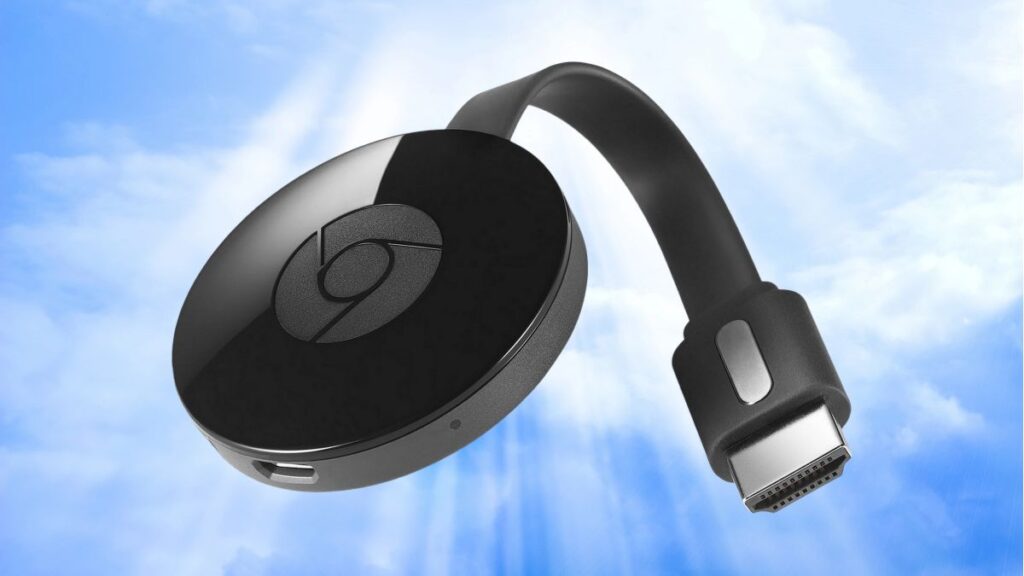
Prima di addentrarci in configurazioni insolite, è consigliabile ripassare i principi di base che spesso passano inosservati. Spesso il problema si risolve con un semplice riavvio o correggendo un'impostazione del cellulare che avevi dimenticato.
1. Assicurati che Chromecast sia acceso e abbia un'alimentazione stabile.Verifica che il cavo di alimentazione sia collegato correttamente e che il LED di Chromecast sia acceso (di solito bianco o lampeggiante bianco nelle impostazioni). Se non è acceso, prova una porta USB diversa o utilizza l'alimentatore ufficiale.
2. Verificare che il telefono cellulare non stia utilizzando esclusivamente la connessione dati mobile.Vai alle impostazioni del tuo telefono e assicurati che il Wi-Fi sia attivo e connesso. Se avevi i dati mobili attivi e il Wi-Fi disattivato, l'icona di invio non verrà visualizzata perché il telefono non è nemmeno connesso alla rete locale.
3. Verificare che Chromecast e il dispositivo mobile siano connessi alla stessa rete (e non a una rete Wi-Fi separata).Alcuni router creano più reti (principale, ospiti, ripetitori, ecc.). Se, ad esempio, il Chromecast è connesso alla rete Wi-Fi del router principale e il telefono è connesso a una rete ripetitore che isola i dispositivi, non saranno in grado di vedersi a vicenda, anche se i loro nomi sono simili.
4. Chiudi l'app che usi per inviare i contenuti e riaprila.Che si tratti di Google Home, YouTube, Netflix, Spotify o app simili, prova a chiudere completamente l'app e poi a riavviarla. A volte l'icona di trasmissione si blocca e non aggiorna l'elenco dei dispositivi disponibili.
5. Prova un altro dispositivo compatibileSe hai a portata di mano un altro telefono o tablet, usa l'app Google Home per verificare se rileva il Chromecast. Se un dispositivo lo rileva e l'altro no, il problema è chiaramente da attribuire al telefono "in conflitto" (autorizzazioni, cache, versione del sistema, ecc.), non al Chromecast o alla rete.
Verifica le autorizzazioni di localizzazione e le impostazioni del dispositivo mobile.
A partire da Android 6.0, il sistema richiede che il servizio di localizzazione sia abilitato affinché Google Home possa rilevare dispositivi nelle vicinanze come Chromecast. Si tratta di un requisito di sicurezza e privacy che molte persone disattivano senza rendersi conto delle conseguenze.
Su Android, vai su Impostazioni > Posizione e abilita la localizzazione globale del dispositivo.Successivamente, vai su Impostazioni > App > Google Home (oppure tieni premuta l'icona e tocca Informazioni app) e verifica che l'app abbia l'autorizzazione ad accedere alla tua posizione. Senza questa autorizzazione, l'app non sarà in grado di scansionare correttamente la rete o rilevare Chromecast durante la configurazione iniziale.
Se hai già configurato Chromecast ma l'icona di trasmissione non appare nelle appVerificate anche le autorizzazioni di tali applicazioni (YouTube, Netflix, ecc.), nonché eventuali impostazioni di risparmio energetico o restrizioni in background che potrebbero interrompere la comunicazione sulla rete locale.
Su iOS, sebbene il comportamento sia diverso, si consiglia comunque di verificare che l'app Google Home disponga delle autorizzazioni necessarie. per lavorare sulla rete locale e utilizzare il Bluetooth, soprattutto nelle versioni recenti di iOS che richiedono autorizzazioni aggiuntive per scoprire dispositivi sul Wi-Fi (vedere utilizzo su sistemi iOS).
Verifica la tua rete Wi-Fi: bande, copertura e reti nascoste
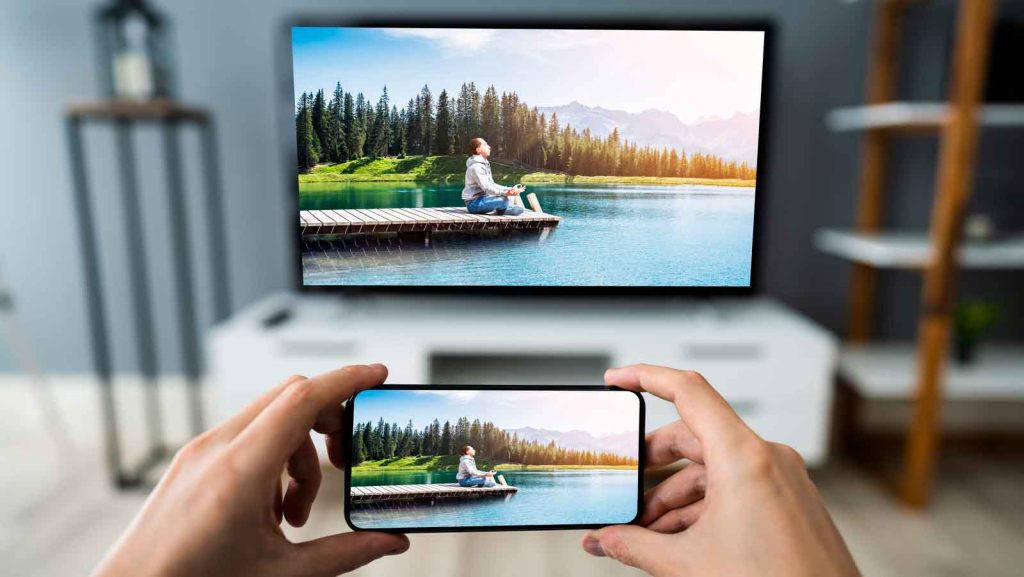
Uno dei motivi più comuni per cui Chromecast "scompare" è la configurazione della rete Wi-Fi. Potresti trovarti su una banda di frequenza diversa, la rete potrebbe essere nascosta, potresti utilizzare una rete ospiti oppure il segnale potrebbe essere così debole da causare la perdita intermittente della connessione da parte del dispositivo.
Differenze tra 2,4 GHz e 5 GHz
La prima generazione di Chromecast supporta solo le reti Wi-Fi a 2,4 GHz (802.11 b/g/n), mentre le generazioni successive e i modelli come Chromecast Ultra o Chromecast con Google TV supportano anche la banda a 5 GHz. Se il router è dual-band e il Chromecast è un modello precedente, è necessario connetterlo alla rete a 2,4 GHz; se si tenta di utilizzare solo la banda a 5 GHz, la connessione non verrà stabilita e il dispositivo non verrà visualizzato nella rete.
Verifica sul router quali bande sono attive e quale nome di rete è assegnato a ciascuna.Molti operatori aggiungono suffissi come "_5G" o "_Plus" per distinguere la banda a 5 GHz, mentre altri utilizzano un unico nome e lasciano che sia il router a decidere a quale banda si connette ciascun dispositivo. In questo secondo caso, è possibile che il telefono cellulare si trovi su una banda e il Chromecast su un'altra, che il router isola internamente.
Copertura insufficiente e interruzioni continue
Se il televisore è lontano dal router (ad esempio, in un'altra stanza, con diverse pareti di mezzo), è probabile che il segnale Wi-Fi sia molto debole. Ciò può causare la disconnessione di Chromecast, la sua scomparsa da Google Home o il buffering dei video.
Per migliorare la copertura potrebbe essere necessario spostare il router in una posizione più centrale.Utilizza ripetitori Wi-Fi, sistemi mesh o adattatori powerline con Wi-Fi integrato. Più forte è il segnale ricevuto da Chromecast, più stabile sarà la riproduzione e meno frequentemente il dispositivo scomparirà dall'elenco dei dispositivi disponibili.
Rete Wi-Fi nascosta: inserisci manualmente l'SSID
Se hai configurato il tuo router in modo che il nome della rete (SSID) non venga trasmesso pubblicamente, ovvero se disponi di una rete Wi-Fi nascosta, tale rete non verrà visualizzata nell'elenco durante la procedura di configurazione di Chromecast.
Sui Chromecast classici (1ª, 2ª, 3ª generazione, Audio e Ultra)Quando l'app Google Home ti chiede di scegliere una rete Wi-Fi, seleziona l'opzione "Altro" e inserisci manualmente il nome SSID e la password esatti. Anche un solo errore impedirà la connessione.
Su Chromecast con Google TV e Google TV StreamerDalla schermata del televisore, vai su Impostazioni > Internet e reti > Aggiungi nuova rete e inserisci manualmente l'SSID e la password. Puoi farlo usando il tastierino direzionale del telecomando oppure dettando il testo tenendo premuto il pulsante di Google Assistant o il pulsante del microfono, a seconda del telecomando.
Se non ricordi il nome esatto della rete o la password, dovrai contattare il tuo provider Internet. oppure accedi al pannello di controllo del router per visualizzare tali informazioni. Senza queste informazioni, Chromecast non sarà in grado di connettersi alla rete Wi-Fi nascosta.
Problemi specifici durante la configurazione iniziale
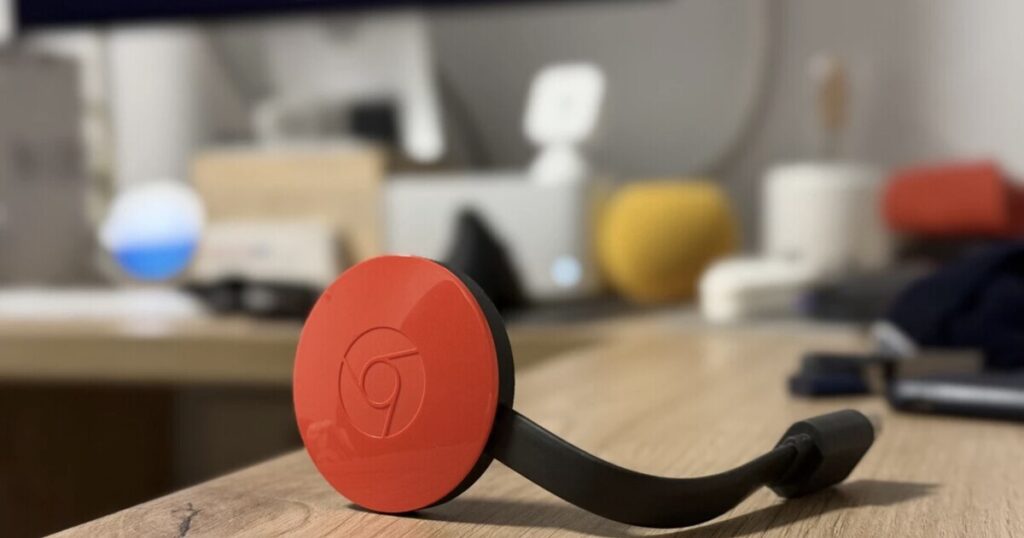
Nella prima fase della configurazione, Google Home tenta di rilevare il Chromecast appena collegato. Se il dispositivo non viene visualizzato a quel punto, non sarà possibile procedere. È qui che entrano in gioco l'alimentazione, le autorizzazioni per i dispositivi mobili e la stabilità del Chromecast stesso.
Se Google Home non trova Chromecast al primo passaggio, controlla quanto segue:
- Verifica che il Chromecast sia correttamente alimentato. e con il LED bianco lampeggiante (o del colore che indica la modalità di configurazione sul tuo modello).
- Chiudi completamente l'app Google Home e riaprila. per forzare una nuova scansione.
- Verifica attentamente che la posizione e le autorizzazioni siano abilitate. sul tuo telefono cellulare, in particolare su Android 6.0 o versioni successive.
- Scollega il cavo di alimentazione del Chromecast, attendi circa un minuto e ricollegalo.A volte si "blocca" e questo riavvio lo riporta in modalità di abbinamento.
- Prova a configurare Chromecast da un altro telefono o tablet compatibile.Se un altro dispositivo lo rileva, allora saprai dove si trova il problema.
Quando Chromecast appare in Google Home ma la tua rete Wi-Fi non è elencataSono possibili diversi scenari:
- Stai utilizzando solo una rete a 5 GHz e il tuo Chromecast è di prima generazione.che non supporta. Accedi alle impostazioni del router e assicurati che la rete a 2,4 GHz sia abilitata.
- La rete è nascosta e deve essere aggiunta manualmente. con la sezione "Altra rete" o "Aggiungi nuova rete", come abbiamo visto in precedenza.
- Stai tentando di utilizzare una VPN, un proxy o una rete guest isolata.che non sono compatibili con la configurazione standard di Chromecast.
Quando Chromecast rileva la rete ma non riesce a connettersi
Un altro scenario molto tipico è quello in cui l'app Google Home rileva il Chromecast, si seleziona la rete Wi-Fi corretta, si inserisce la password... e non c'è modo di stabilire la connessione. Se sei sicuro che la password sia corretta, ci sono diverse opzioni che dovresti controllare sul router.
Filtraggio degli indirizzi MAC
Alcuni router consentono di limitare i dispositivi che possono connettersi in base al loro indirizzo MAC. Se questo filtro è attivo e il tuo Chromecast non è presente nella lista dei dispositivi consentiti, non riuscirà mai a connettersi alla rete.
L'indirizzo MAC del Chromecast è visibile in fondo alle impostazioni del dispositivo all'interno dell'app Google Home.Accedi alle impostazioni del tuo router, individua la sezione relativa al filtro MAC e aggiungi l'indirizzo MAC del Chromecast all'elenco degli indirizzi consentiti. Se non sai come fare, consulta il manuale del router o contatta il tuo provider di servizi internet.
Isolamento del client / isolamento del punto di accesso
Molti router, e quasi tutti gli access point per reti ospiti, integrano un'opzione di "isolamento client" o "isolamento AP". Questa funzione impedisce ai dispositivi connessi di comunicare tra loro, per motivi di sicurezza.consigli di sicurezza), ma ciò impedisce completamente al tuo dispositivo mobile di rilevare il Chromecast sulla stessa rete.
Se hai attivato questa funzione di isolamento sul router o sul ripetitore, disattivala sulla rete a cui sono collegati il dispositivo mobile e Chromecast.Altrimenti, anche se entrambi mostrano lo stesso nome Wi-Fi, rimarranno "ciechi" l'uno all'altro.
VPN, server proxy e altre configurazioni speciali
Chromecast non è compatibile con le reti domestiche configurate tramite VPN o con proxy forzati sul router. Se il punto di accesso instrada il traffico attraverso un proxy o dispone di tunnel VPN che interessano l'intera rete, è molto probabile che la configurazione di Chromecast non vada a buon fine.
Verifica che il tuo router domestico non stia utilizzando una VPN o un proxy per la rete a cui è connesso il Chromecast.Se si desidera utilizzare una VPN, il modo più pratico è configurarla a livello del dispositivo (ad esempio, sul telefono cellulare) e non sul router che gestisce la rete Wi-Fi domestica.
UPnP, Multicast e IGMP disabilitati
Affinché il router possa annunciare correttamente la presenza del Chromecast sulla rete locale, vengono utilizzati protocolli come UPnP (Universal Plug and Play), multicast e IGMP (Internet Group Management Protocol). Se uno qualsiasi di questi protocolli è disabilitato o configurato in modo errato, il telefono potrebbe non rilevare il dispositivo o potrebbe perderne il contatto dopo un certo periodo di tempo.
Accedi all'interfaccia di configurazione del router e cerca le sezioni UPnP e Multicast.Abilita UPnP se è disabilitato e assicurati che la gestione del traffico multicast sia consentita. Per IGMP, abilita il protocollo se era disabilitato oppure disabilita l'opzione "Proxy IGMP" se è esplicitamente indicata come causa del blocco.
Tieni presente che modificare le impostazioni del router senza comprenderne appieno il funzionamento può avere effetti collaterali indesiderati.In caso di dubbi, prima di modificare le impostazioni avanzate, rivolgersi all'operatore o al produttore dell'apparecchiatura.
Se il tuo Chromecast è già configurato ma l'icona di trasmissione non viene visualizzata
È possibile che tu abbia configurato il tuo Chromecast qualche tempo fa, che funzionasse correttamente e che poi, improvvisamente, l'icona di trasmissione sia scomparsa da YouTube, Netflix o altre app. In tal caso, l'attenzione si concentra maggiormente sulla comunicazione quotidiana piuttosto che sul processo di abbinamento iniziale.
Innanzitutto, verifica che il tuo telefono cellulare sia connesso alla stessa rete Wi-Fi del Chromecast.Non è sufficiente che siano su reti diverse dello stesso router, o che il telefono cellulare utilizzi la connessione dati mobile o un punto di accesso alternativo.
Successivamente, chiudi e riapri l'applicazione da cui stai tentando di inviare il contenuto.Se l'icona continua a non comparire, prova un'altra app che supporti Chromecast (ad esempio, YouTube). Se la vedi in un'app ma non in un'altra, il problema risiede in quell'app specifica.
Se l'icona non compare in nessuna app, dovrai riavviare sia il Chromecast che il telefono.Scollega il cavo di alimentazione del dispositivo, attendi qualche secondo (idealmente 30 secondi) e ricollegalo. Quindi riavvia il telefono e, una volta che entrambi si saranno avviati, prova a inviare nuovamente il contenuto.
Nei casi più ostinati, reinstallare Chromecast spesso risolve il problema.Tieni premuto il pulsante fisico sul tuo Chromecast (accanto alla porta di alimentazione) finché non viene eseguito un ripristino delle impostazioni di fabbrica. Quindi apri Google Home, tocca il pulsante "+", seleziona "Configura dispositivo" e segui i passaggi come se fosse un nuovo dispositivo. Assicurati di selezionare la tua solita rete Wi-Fi domestica e che il codice visualizzato sul telefono corrisponda a quello mostrato sulla TV.
Problemi durante la modifica della rete Wi-Fi di Chromecast
Quando cambi provider di servizi Internet, sostituisci il router o modifichi il nome e la password della rete Wi-Fi, il tuo Chromecast potrebbe rimanere connesso alla vecchia rete. In molti casi, se smette di rilevare la sua rete abituale, entra automaticamente in modalità di configurazione per consentirne la riconnessione. Tuttavia, non sempre lo fa correttamente.
Se non rileva automaticamente il cambio di rete, puoi forzarlo a dimenticare la rete dall'app Google Home.Apri l'elenco dei dispositivi, tieni premuta l'icona di Chromecast, vai su Impostazioni > Informazioni sul dispositivo > Wi-Fi e tocca Elimina o Dimentica rete.
Una volta rimossa la rete salvata, aggiorna l'app Google Home. (Scorri verso il basso per aggiornare, ad esempio) e dovrebbe apparire un messaggio come "Configura Chromecast" o simile. Da lì, ripeti la procedura guidata come hai fatto la prima volta, ma questa volta selezionando la tua nuova rete Wi-Fi.
Se neanche questo risolve il problema, l'ultima risorsa è un ripristino completo. Tieni premuto il pulsante fisico sul Chromecast finché il LED non cambia stato, indicando che il dispositivo è stato ripristinato. Dopo questo ripristino alle impostazioni di fabbrica, ogni traccia della rete precedente scomparirà.
Connettività debole: segnale Wi-Fi o Bluetooth debole.
Google avverte sulla propria pagina di supporto che a volte il problema non è dovuto alla mancata configurazione di Chromecast, ma a una connessione così debole da far sì che il dispositivo si comporti come se non esistesse. La spia lampeggia, il televisore indica l'assenza di connessione oppure Google Home segnala che il dispositivo è offline.
Segnali evidenti di una connessione Chromecast scadente Possono essere:
- La spia di Chromecast lampeggia in modo anomalo. oltre al normale lampeggio all'avvio
- Il dispositivo non viene visualizzato in Google Home oppure appare e scompare in modo intermittente..
- Il televisore visualizza messaggi che indicano che Chromecast non è connesso. o che la rete sia andata persa.
- I video vengono riprodotti a scatti, con continue pause, oppure con una qualità molto pixelata per periodi prolungati..
In questi casi, è consigliabile ricontrollare la distanza fisica dal router, la congestione della rete e, se possibile, connettere il Chromecast alla banda a 5 GHz. quando la copertura lo consente. Al contrario, se il router è lontano, la banda a 2,4 GHz è solitamente più stabile, anche se a scapito di una certa velocità, soprattutto se si desidera guardare contenuti in 4K.
Un'altra curiosa causa di problemi è la vicinanza eccessiva del Chromecast al televisore o ad altri cavi.Ciò può causare interferenze. Se il modello lo consente, utilizzare un piccolo cavo di prolunga HDMI o di alimentazione per separarlo di alcuni centimetri dal telaio del televisore e da altri dispositivi elettronici vicini (vedere anche problemi di surriscaldamento).
Se sospetti che ci siano errori nel router stesso, aggiornarne il firmware può fare la differenza.Accedi al pannello di controllo del router da un computer collegato tramite cavo Ethernet. Inserisci l'indirizzo IP indicato sull'etichetta del dispositivo, accedi con nome utente e password e cerca sezioni come Firmware, Aggiornamento o Upgrade. Fai clic sul pulsante per verificare la disponibilità di nuove versioni e, se è disponibile un aggiornamento, installalo seguendo le istruzioni del produttore. Verifica anche se il tuo Chromecast necessita di aggiornamenti. toppa o un aggiornamento specifico.
Soluzioni avanzate: aggiornamento della scheda Ethernet e della rete
Quando la rete Wi-Fi domestica è molto congestionata o instabile e sei stanco di continue disconnessioni e sparizioni, esistono soluzioni più efficaci. Una delle soluzioni più efficaci è smettere di affidarsi al Wi-Fi per Chromecast e utilizzare una connessione cablata.
I dispositivi Chromecast sono compatibili con Ethernet tramite un adattatore specifico.Non dispongono di una porta di rete integrata, ma è possibile acquistare l'adattatore Google (o altri compatibili) che combina il cavo di alimentazione e quello di rete in un unico connettore per il dispositivo. In questo modo, Chromecast si collega direttamente al router tramite cavo, senza interferenze wireless.
Questa soluzione è solitamente molto efficace nelle case con molte reti Wi-Fi nelle vicinanze. (edifici con decine di vicini, ad esempio) o quando il segnale wireless deve attraversare diverse pareti. Eliminando Chromecast dalla "battaglia" Wi-Fi, una buona parte dei problemi viene risolta in un colpo solo.
Un'altra opzione, se sospetti che il problema risieda nella rete specifica a cui è connesso, è quella di provare a connettersi a una rete Wi-Fi diversa. che hai a disposizione (ad esempio, il segnale di un ripetitore più vicino al soggiorno). Per fare ciò:
- Apri Google Home e seleziona il tuo dispositivo Chromecast. nella lista.
- Tocca l'icona a forma di ingranaggio delle ImpostazioniVai su Generale > Informazioni sul dispositivo e poi su Wi-Fi.
- Seleziona "Dimentica la connessione" nel menu che viene visualizzato.
- Aggiorna l'app Google Home e attendi che venga visualizzata l'opzione per riconfigurare Chromecast.
- Durante la nuova procedura guidata, seleziona l'altra rete Wi-Fi che desideri testare.In questo modo è possibile verificare se il problema risiedeva nella rete originale.
Eseguire questo test utilizzando una rete mobile in modalità router (tethering) può essere utile Per escludere un malfunzionamento del Chromecast, controlla le impostazioni. Se funziona perfettamente con il tuo hotspot mobile, il problema risiede nel router di casa o nella configurazione del tuo provider di servizi internet.
Cosa fare se i video sono a scatti o di scarsa qualità
Anche se Chromecast è correttamente connesso e viene riconosciuto senza problemi da tutte le app, l'esperienza potrebbe risultare insoddisfacente: pause, buffering continuo o un'immagine molto pixelata. Qui non si parla più di un problema di "mancata visualizzazione", ma di problemi di connessione che spesso hanno una causa comune.
Innanzitutto, accertatevi che il problema non sia dovuto al servizio di streaming.Controlla se YouTube, Netflix, Prime Video o la piattaforma che utilizzi stanno riscontrando problemi generali (puoi verificarlo su altri dispositivi o consultare le pagine di stato). A volte il calo di qualità o le interruzioni sono dovuti ai loro server, non alla tua connessione.
Se il problema si verifica solo a casa tua, verifica la velocità e la stabilità della tua connessione internet.Con una connessione in fibra ottica standard, dovresti essere in grado di guardare contenuti Full HD e persino 4K senza grossi problemi, ma con ADSL o velocità di download molto limitate, i video potrebbero dover ridurre spesso la risoluzione o bloccarsi durante il caricamento.
Posizionare il router il più vicino possibile al televisore aiuta moltoRidurre la distanza e gli ostacoli migliora sia la velocità che la stabilità della rete, e questo è immediatamente percepibile nelle prestazioni di Chromecast.
È inoltre consigliabile verificare su quale canale Wi-Fi trasmette il router.Nelle zone con molti vicini, alcuni canali sono congestionati e causano interferenze. Utilizzando un'app di analisi Wi-Fi sul telefono, è possibile vedere quali canali sono meno congestionati e passare il router a un canale meno occupato. Se non si vuole complicare le cose, attivare la selezione automatica del canale può essere una soluzione ragionevole, anche se non sempre sceglie l'opzione migliore.
Infine, se di solito invii file locali ad alta definizione dal tuo telefono cellulare o PC al ChromecastTieni presente che questo richiede una larghezza di banda e una stabilità significativamente maggiori rispetto al semplice streaming in cloud. In questi casi, eventuali debolezze della rete risultano più evidenti e potrebbe valere la pena passare a un cavo Ethernet o aggiornare la tua infrastruttura Wi-Fi.
Mettendo insieme tutti questi punti (verificando che il telefono e Chromecast siano effettivamente sulla stessa rete, controllando le autorizzazioni di localizzazione, assicurandosi una buona copertura, disabilitando filtri e isolamento sul router, mantenendo aggiornati firmware e app e utilizzando Ethernet o un'altra rete quando necessario), è molto raro che un Chromecast non venga rilevato o non si connetta correttamente.Potrebbe volerci un po' di tempo per escludere le cause, ma una volta individuata l'impostazione problematica, il dispositivo di solito funziona in modo stabile per un lungo periodo.
Indice
- 1 Perché Chromecast non viene visualizzato pur essendo connesso alla stessa rete?
- 2 Controlli di base prima di intervenire sul router
- 3 Verifica le autorizzazioni di localizzazione e le impostazioni del dispositivo mobile.
- 4 Verifica la tua rete Wi-Fi: bande, copertura e reti nascoste
- 5 Problemi specifici durante la configurazione iniziale
- 6 Quando Chromecast rileva la rete ma non riesce a connettersi
- 7 Se il tuo Chromecast è già configurato ma l'icona di trasmissione non viene visualizzata
- 8 Problemi durante la modifica della rete Wi-Fi di Chromecast
- 9 Connettività debole: segnale Wi-Fi o Bluetooth debole.
- 10 Soluzioni avanzate: aggiornamento della scheda Ethernet e della rete
- 11 Cosa fare se i video sono a scatti o di scarsa qualità

Appassionato di tecnologia fin da piccolo. Amo aggiornarmi sul settore e, soprattutto, comunicarlo. Per questo da molti anni mi dedico alla comunicazione sui siti web di tecnologia e videogiochi. Puoi trovarmi a scrivere di Android, Windows, MacOS, iOS, Nintendo o qualsiasi altro argomento correlato che ti viene in mente.