- La maggior parte dei problemi di caricamento di Google Maps è dovuta a problemi di connessione, autorizzazioni di geolocalizzazione o dati dell'app danneggiati.
- Cancellare la cache e i dati, aggiornare l'app e verificare i servizi di Google Play spesso risolve gli errori persistenti.
- Sul web, estensioni del browser, cookie danneggiati o integrazioni configurate in modo errato potrebbero impedire la visualizzazione della mappa.
- Verificare lo stato del servizio Google e utilizzare versioni leggere o browser alternativi è utile su dispositivi e reti con risorse limitate.
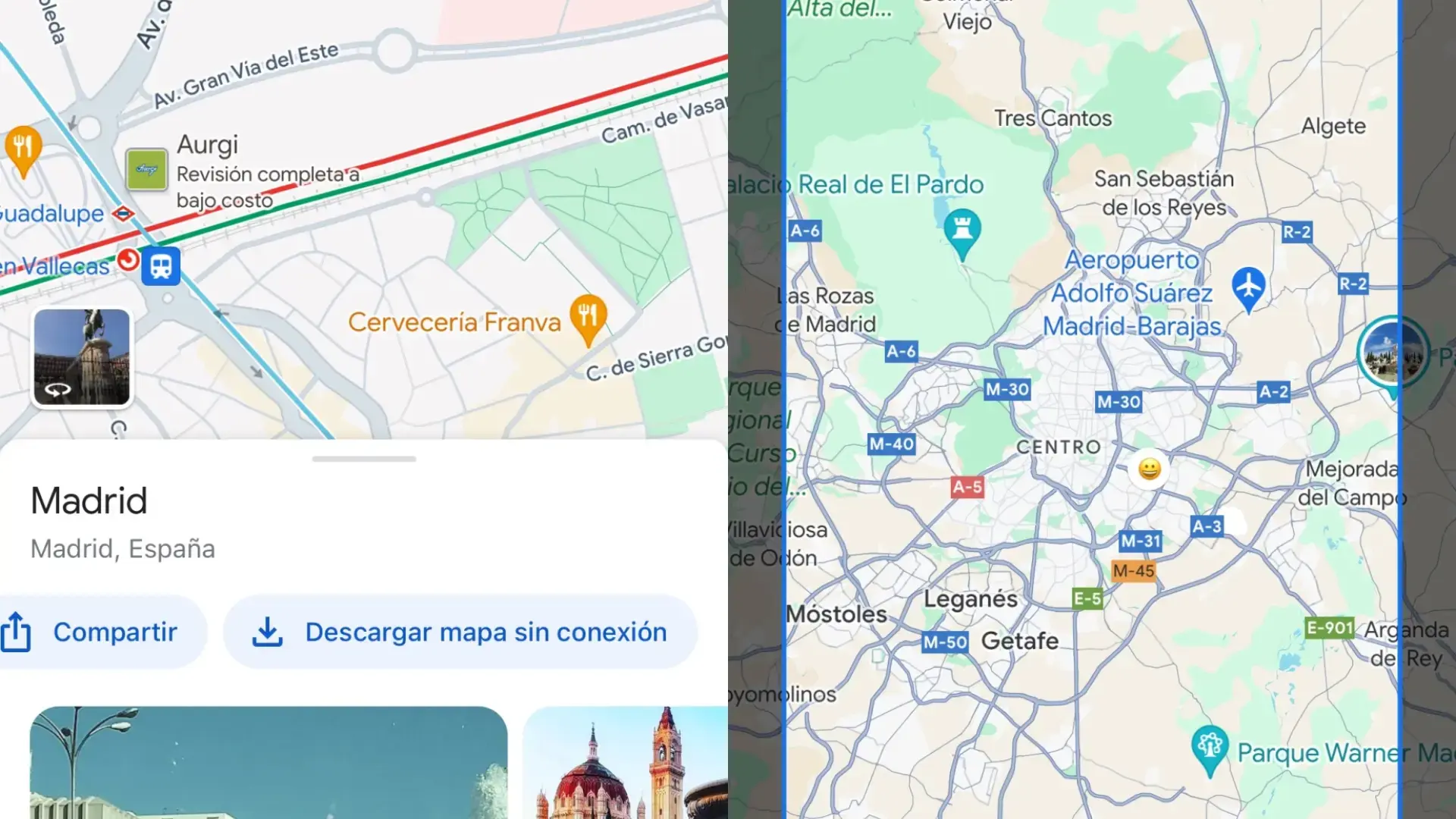
¿Cosa fare se Google Maps continua a caricarsi ma non mostra mai la mappa? Se vi è mai capitato di aprire Google Maps e di vederlo bloccato sulla schermata del logo senza mai mostrare la mappa, sapete quanto possa essere frustrante. Chiudi l'app, la riapri ripetutamenteMa la mappa non compare, oppure si blocca sull'animazione di caricamento e non va oltre. A volte l'unico modo per farlo funzionare è chiuderlo forzatamente, e anche in quel caso non si ha la certezza che si avvii correttamente al primo tentativo.
La buona notizia è che, sebbene possa sembrare un guasto casuale, quasi sempre esiste una spiegazione e una soluzione. A causa di problemi di cache, autorizzazioni di localizzazione o problemi di connessione a Internet.A partire da problemi comuni come quelli relativi ai servizi Google o persino al browser stesso sul tuo PC, esistono diversi passaggi che puoi seguire per far sì che Maps carichi nuovamente la mappa correttamente. Questa guida li raccoglie tutti, basandosi sui problemi più frequenti segnalati dagli utenti e sulle soluzioni consigliate da Google e da vari esperti.
Perché Google Maps continua a caricarsi ma non visualizza la mappa?
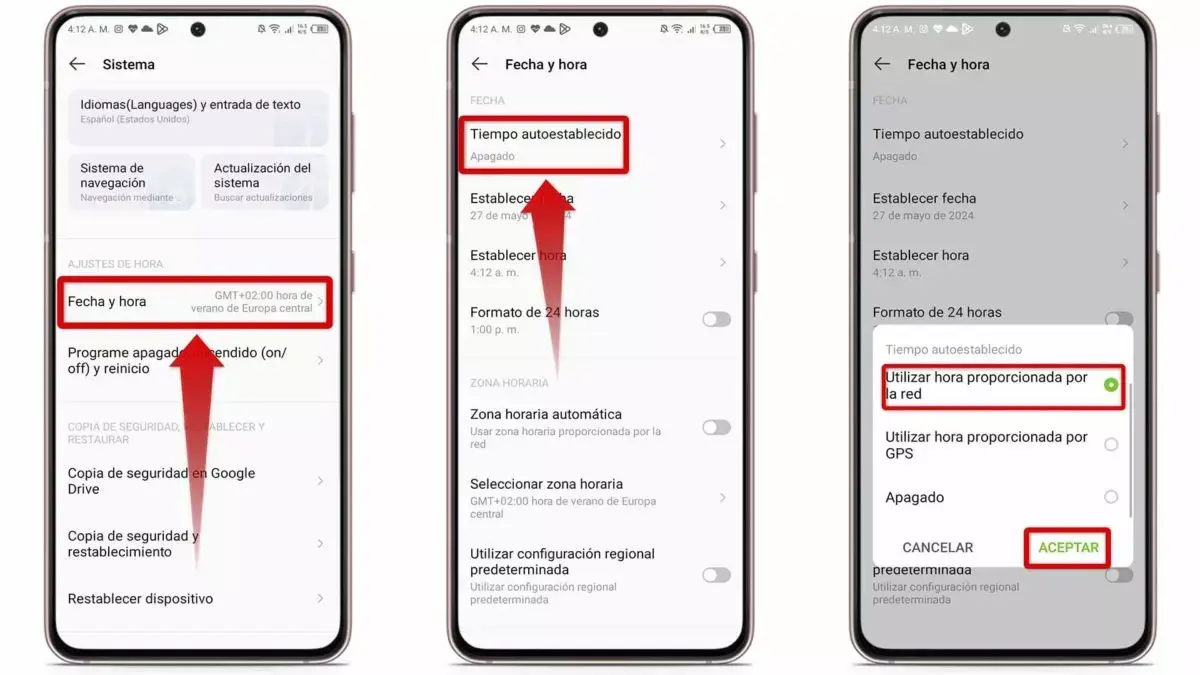
Quando Google Maps si blocca sulla schermata di caricamento o la mappa appare vuota, la causa è solitamente da ricondurre ad alcuni fattori ricorrenti. L'applicazione deve combinare una connessione internet, il GPS, i sensori e i servizi Google. per funzionare normalmente, e se anche solo uno di questi elementi non funziona, la mappa potrebbe non essere visibile.
Tra le cause più comuni vi sono: una connessione instabile o inesistente, un guasto temporaneo del serverDati dell'app corrotti, una versione difettosa di Maps, autorizzazioni di geolocalizzazione bloccate o persino problemi con il browser stesso quando si utilizza la versione web. Nel caso di siti web di terze parti con mappe incorporate, il problema potrebbe non dipendere da voi, ma dal proprietario del sito web.
Può anche succedere che la mappa si carichi ma non si aggiorni correttamente, oppure che Google Maps impiega molto tempo a visualizzare i contenuti.dando l'impressione che si sia bloccata. Sui telefoni con memoria limitata o sui dispositivi più vecchi, le prestazioni dell'app potrebbero risentirne, soprattutto se la cache non è stata svuotata da molto tempo o se troppe app sono in esecuzione in background.
Infine, non dobbiamo escludere problemi specifici con i servizi Google Play Questo problema può verificarsi su Android o con aggiornamenti di rete su iPhone che influiscono sulla precisione della geolocalizzazione e sul caricamento delle mappe. A volte l'errore è diffuso e interessa molti utenti contemporaneamente, quindi è consigliabile verificare la presenza di segnalazioni sui social media prima di intervenire freneticamente sulle impostazioni.
Verifica la tua connessione internet e lo stato del servizio.
Prima di addentrarci nelle impostazioni avanzate, la prima cosa da fare è ripassare le nozioni di base: se Google Maps "pensa" che tu sia offlineLe mappe in tempo reale, i percorsi e i dettagli sulla posizione non verranno caricati correttamente. Verranno visualizzati messaggi come "Sembra che tu sia offline" anche se hai dati mobili o Wi-Fi attivi.
Per escludere un problema di connettività, esegui questi semplici controlli:
- Disattiva la modalità aereo se è acceso.
- Attiva la rete Wi-Fi e connettiti a una rete stabile, oppure attiva i dati mobili se non disponi di Wi-Fi.
- Apri un'altra applicazione che utilizza Internet (browser, YouTube, ecc.) per verificare se la connessione funziona effettivamente.
Se la connessione sembra funzionare correttamente, il passo successivo è valutare se potrebbe esserci un problema generale con i server di Google Maps o nella tua rete; ad esempio, impara a Controlla se la tua rete sta subendo micro-interruzioni invisibiliSebbene non sia un evento frequente, a volte si verificano interruzioni isolate che interessano metà del pianeta. Puoi:
- Controlla il pannello di stato dei servizi Google per verificare se sono disponibili nella tua regione.
- Cerca sui social media, soprattutto su X, termini come "problemi con Google Maps" o "Google Maps non funziona".
Quando il fallimento è globale, Nessuna impostazione locale sul tuo cellulare o PC risolverà il problema.In tal caso, non ti resta che aspettare che Google ripristini il servizio. Se non riscontri segnalazioni diffuse, il problema è molto probabilmente legato al tuo dispositivo o alla tua rete.
Errori comuni di Google Maps su dispositivi mobili e come risolverli
La maggior parte dei problemi di caricamento infinito della mappa si verificano nell'app mobile, sia su Android che su iPhone. Molte di esse vengono ripetute più e più volte con lievi variazioniChiusure improvvise, schermo vuoto, avvisi di mancata risposta dell'app o semplicemente l'impossibilità di aprire Maps.
Quando Google Maps non si apre, si chiude da solo o "non risponde"
Può succedere che, quando si tenta di aprire Google Maps, l'applicazione si chiude improvvisamente Oppure potresti visualizzare messaggi come "Google Maps ha smesso di rispondere". Questo è più probabile che accada su telefoni con memoria limitata o che si surriscaldano, ma potrebbe anche essere dovuto a un bug introdotto in un aggiornamento specifico.
In questi casi, la procedura raccomandata è solitamente la seguente:
- Tocca "Attendi" per qualche secondo, nel caso in cui l'app si ripristini.
- Se rimane bloccato, tocca “Chiudi app” e riaprire Google Maps.
- Se il problema persiste, riavvia il telefono per aggiornare l'intero sistema.
- Su Android, cancella la cache e, se necessario, i dati di Google Maps da Impostazioni > Applicazioni > Google Maps > Archiviazione.
- Se nessuno di questi metodi funziona, disinstalla l'app (o i suoi aggiornamenti) e reinstallala dallo store ufficiale.
In certe situazioni molto specifiche, Una specifica versione dell'app potrebbe presentare un bug gravePertanto, alcuni utenti scelgono di installare una versione precedente di Google Maps su Android utilizzando un file APK, seguendo una procedura simile al "rollback" di altre app. Si tratta di una soluzione avanzata e non consigliata a tutti, ma a volte è l'unico modo per aggirare un bug recente in attesa che Google lo risolva.
Mappe vuote o schermata bloccata con il logo
Un altro problema spesso discusso è quando Google Maps si apre, ma la mappa stessa non appareÈ possibile visualizzare l'interfaccia, i menu e i pulsanti, ma l'area della mappa è vuota o rimane in caricamento all'infinito. Oppure si blocca sulla schermata del logo con la barra di avanzamento, senza mai visualizzare nulla.
Le cause di solito vanno da connessione debole o intermittente anche dati dell'applicazione corrotti. Per provare a risolverlo su Android:
- Riavvia il telefono per escludere blocchi occasionali.
- Verifica che la tua connessione internet sia stabile e, se possibile, prova una rete Wi-Fi diversa o la connessione dati mobile.
- Vai su Impostazioni > App > Google Maps > Archiviazione e tocca "Cancella cache".
- Se il problema persiste, nello stesso menu utilizza "Cancella dati" (questo ripristinerà le preferenze, le mappe scaricate, ecc.).
- Se il problema persiste, disinstalla gli ultimi aggiornamenti di Google Maps e prova una versione precedente oppure reinstalla l'applicazione da zero.
Su iPhone l'approccio cambia un po', perché Non esiste un pulsante diretto per cancellare la cache dell'app. Dal sistema. Quello che puoi fare è aprire Google Maps, andare su Impostazioni > Informazioni, Termini e privacy > Cancella dati dell'app e accettare. Se invece desideri un ripristino completo, dovrai disinstallare l'app e scaricarla nuovamente dall'App Store.
Localizzazione non riuscita: icona GPS rossa o bussola non sincronizzata
A volte la mappa si carica, ma La tua posizione viene visualizzata in modo errato o non viene nemmeno mostrata.Se l'icona "Vai alla tua posizione" è rossa e presenta un punto interrogativo, significa che Google Maps non può accedere alla tua posizione, quasi sempre perché non dispone dell'autorizzazione necessaria.
Per risolvere il problema su Android:
- Se non hai selezionato "Non chiedere più", tocca il pulsante della posizione nell'app per richiedere nuovamente l'autorizzazione.
- Se la finestra delle autorizzazioni non viene visualizzata, vai su Impostazioni > App > Google Maps > Autorizzazioni > Posizione e abilita l'autorizzazione alla posizione.
- Verifica inoltre di aver attivato la modalità di alta precisione nelle impostazioni di localizzazione del tuo sistema.
Su iPhone, è importante verificare che in Impostazioni > Privacy > Servizi di localizzazione, l'interruttore principale sia verde e, nell'elenco delle app, Google Maps richiede l'autorizzazione "Sempre" o "Quando si utilizza l'app".idealmente con la possibilità di impostare la posizione precisa.
Quando l'app ha i permessi ma noti che La freccia o il cono direzionale punta in qualsiasi direzioneIl problema è la bussola. La soluzione è calibrarla.
- Apri Google Maps e tocca il punto blu che indica la tua posizione.
- Seleziona l'opzione "Calibra bussola" o "Calibra".
- Muovi il cellulare in aria disegnando la forma di un otto, come indicato dall'animazione, fino a ottenere un'elevata precisione.
Su alcuni dispositivi moderni, Maps utilizza persino la fotocamera per migliorare la calibrazionequindi potrebbe richiedere la tua autorizzazione per accedervi durante il processo.
Problemi con i siti salvati e i risultati di ricerca
Non tutti gli errori visibili in Google Maps sono correlati al mancato caricamento della mappa. A volte il problema è che I tuoi siti preferiti non vengono visualizzati oppure che le ricerche restituiscano "Nessun risultato" anche quando il luogo esiste.
Per quanto riguarda le posizioni salvate (preferiti, elenchi, ecc.), il problema di solito è il seguente:
- Non hai effettuato l'accesso con il tuo account Google.
- Stai utilizzando Modalità di navigazione in incognito di Google Maps.
- Hai un altro account attivo, diverso da quello che usi abitualmente.
La soluzione prevede di disabilitare la modalità in incognito, accedere con il proprio account corretto e verificare che la foto o l'iniziale nella barra di ricerca Questo corrisponde al tuo profilo abituale. Una volta caricato l'account corretto, i luoghi salvati dovrebbero ricomparire.
Se il problema riguarda le ricerche e Maps visualizza "nessun risultato", prova questi suggerimenti:
- Assicurati di aver scritto correttamente il nome del luogo.
- Sì, puoi farlo, Utilizza la lingua locale o la lingua che hai impostato per Google Maps..
- Elimina le parole superflue dalla tua ricerca e lascia solo l'essenziale.
- Aggiungi informazioni contestuali: città, provincia o paese (ad esempio, "Marisquería Pepe Badajoz Spagna").
- Sposta la mappa sull'area in cui pensi si trovi il sito e avvia nuovamente la ricerca.
Impostazioni chiave di posizione e precisione su Android e iPhone
Anche quando la mappa si carica rapidamente, se le impostazioni di posizione non sono corrette, Google Maps può impazzire nel tentativo di localizzarti e non essere in grado di individuare la propria posizione o i percorsi più veloci. Vale la pena rivedere alcune impostazioni importanti per ottimizzare tutto.
Rivedi le impostazioni di localizzazione in Google Maps
All'interno dell'app stessa, puoi visualizzare alcune impostazioni relative alla posizione. Su Android, apri Google Maps e:
- Tocca il tuo profilo o la tua immagine iniziale nell'angolo in alto a destra.
- Vai su Impostazioni > Contenuti personali > Impostazioni di localizzazione.
- Da lì è possibile verificare quali autorizzazioni ha l'app e accedere alle autorizzazioni di sistema per Google Maps.
Nella schermata delle autorizzazioni dell'app, Assicurati che l'opzione "Usa posizione precisa" o "Posizione esatta" sia attivata.Se è consentita solo una posizione approssimativa, le indicazioni e il punto blu potrebbero essere piuttosto imprecisi.
Su iPhone, oltre a concedere l'autorizzazione in Impostazioni > Privacy > Servizi di localizzazione, vale la pena verificare che, all'interno delle impostazioni di Google Maps, l'opzione per L'opzione "Consenti l'accesso alla posizione" non deve essere impostata su "Mai".ma in "Sempre" o almeno in "Quando si utilizza l'app", e che la posizione precisa sia contrassegnata.
Migliorare la precisione della geolocalizzazione su Android
Android offre diverse opzioni aggiuntive per perfezionare il tracciamento della posizione, che influiscono direttamente sul caricamento della mappa e sul movimento del punto blu. Alcune delle più utili sono:
- Attiva "Precisione della posizione di Google" in Impostazioni > Posizione, che consente di combinare GPS, Wi-Fi e reti mobili per migliorare il risultato.
- Consentire il Scansione Wi-Fi e Bluetooth Anche se hai disattivato queste connessioni, il sistema può utilizzare le reti vicine per calcolare meglio la tua posizione; se necessario, consulta questo Guida per individuare le zone senza copertura Wi-Fi.
Queste funzionalità consumano un po' più batteria, ma in cambio Prevengono molti problemi di posizionamento imprevedibile., curve strette del cono di sterzo e percorsi che partono da punti sbagliati.
Cancella la cache, cancella i dati e aggiorna Google Maps
Con l'utilizzo continuato, Google Maps accumula dati temporanei, impostazioni obsolete e file non più utili. Quando uno di questi file si corrompePoi iniziano a comparire strani errori: tempi di caricamento infiniti, mappe che non vengono mai visualizzate completamente, arresti anomali improvvisi...
Come cancellare la cache e i dati su Android
Su Android, la procedura standard per "ripristinare" un'app problematica è la seguente:
- Apri le impostazioni del dispositivo.
- Vai su Applicazioni e cerca Google Maps nell'elenco.
- Fare clic su Archiviazione.
- Gioca prima su “Svuota la cache” per eliminare i file temporanei.
- Se il problema persiste, utilizza "Cancella dati" per ripristinare l'app allo stato iniziale.
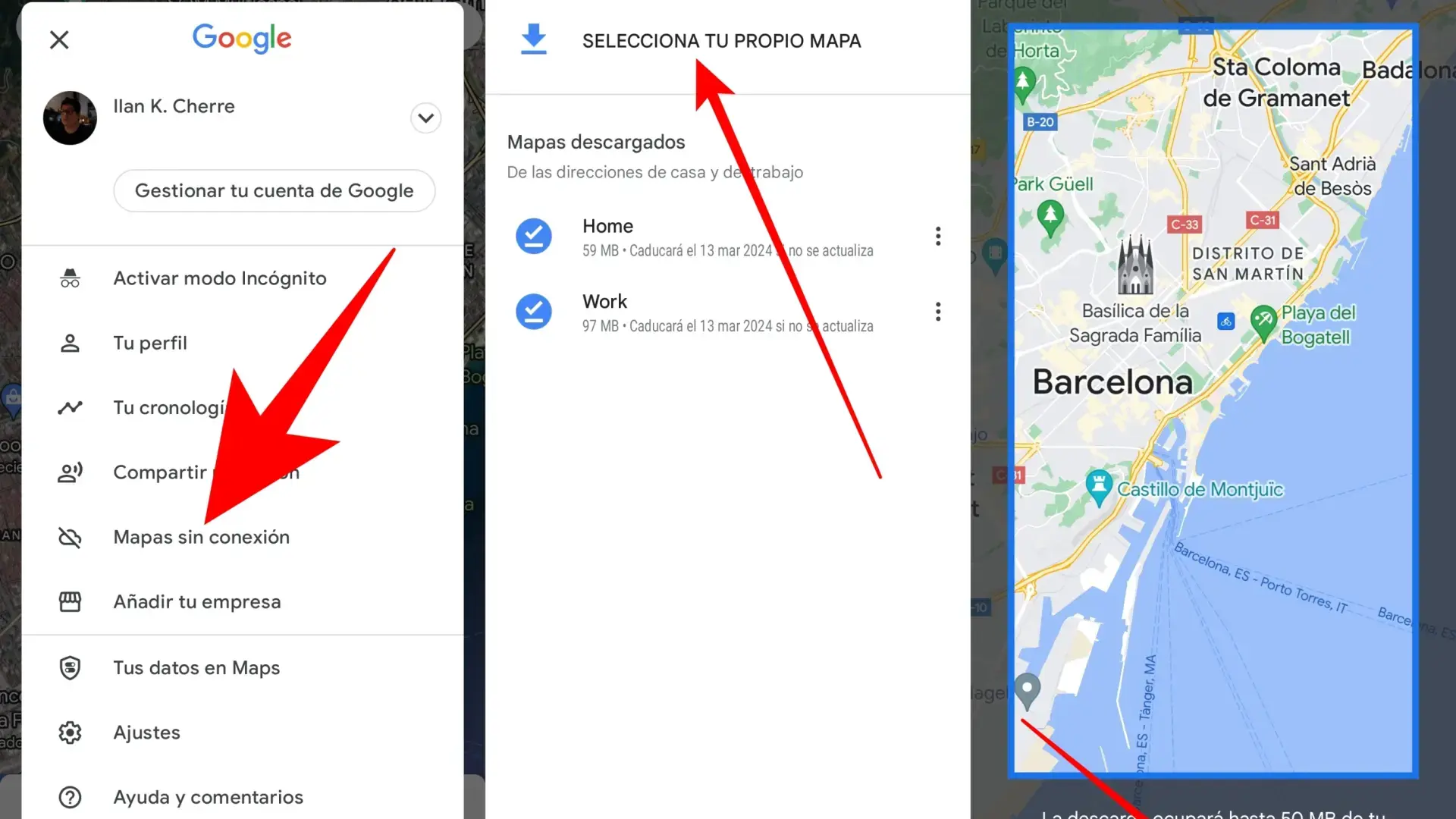
Tieni presente che la cancellazione dei dati comporterà la perdita degli stessi. Preferenze locali, mappe scaricate offline e alcune impostazioni personalizzateTuttavia, i siti salvati rimarranno associati al tuo account Google e potrai recuperarli al momento dell'accesso.
Cancella i dati dell'app su iPhone e reinstallala
Su iPhone non esiste un pulsante "svuota cache" a livello di sistema, ma l'app stessa offre una funzione simile:
- Apri Google Maps.
- Tocca l'icona del tuo profilo e vai su Impostazioni.
- Vai alla sezione Informazioni, Termini e Privacy.
- Selezionare "Cancella i dati dell'app" e conferma.
Se questo non risolve il problema e Google Maps continua a non caricare la mappa, l'opzione più efficace è Disinstalla l'app e reinstallala. Disponibile sull'App Store. È l'equivalente pratico di una cancellazione completa dei dati e di solito risolve i problemi persistenti.
Mantieni l'app aggiornata e utilizza versioni leggere.
Indipendentemente dal sistema, è importante che Mantieni Google Maps aggiornatoLe nuove versioni in genere correggono i bug, migliorano le prestazioni e regolano la compatibilità con i servizi Google.
- Su iPhone: apri l'App Store, vai alla sezione degli aggiornamenti e verifica se Google Maps compare nell'elenco.
- Su Android: apri il Google Play Store, cerca "Google Maps" e verifica se compare il pulsante "Aggiorna".
Per i telefoni più vecchi o con poca memoria, un'alternativa interessante è Google Maps VaiMaps è la versione leggera di Maps disponibile per Android. Occupa meno spazio, consuma meno risorse ed è progettata per connessioni instabili, sebbene non includa tutte le funzionalità dell'app completa (ad esempio, mappe offline o visualizzazione 3D).
Servizi Google Play, aggiornamenti in background e altre impostazioni
Su Android, Google Maps si basa su Servizi di Google Play per molte delle sue funzioni interne. Se questi servizi non funzionano o sono disabilitati, l'app potrebbe non caricare correttamente la mappa o potrebbe visualizzare continuamente richieste di attivazione.
Se continui a ricevere messaggi come "Abilita i servizi Google Play", puoi provare a:
- Riavvia il telefono, nel caso si tratti di un errore isolato.
- Verifica che i Servizi Google Play non siano disattivati in Impostazioni > Applicazioni.
- Disinstalla gli aggiornamenti e reinstallali da Google Play forza una versione pulita.
- Nei casi più estremi, si consiglia di ripristinare le impostazioni di fabbrica del dispositivo, dopo aver effettuato un backup.
Un altro contesto che influenza l'esperienza è il aggiornamento di sfondoSe è disabilitato, il caricamento di Mappe potrebbe richiedere più tempo all'apertura, poiché l'applicazione deve recuperare contemporaneamente informazioni sul traffico, percorsi, ecc. Per abilitarlo:
- Su Android: vai su Impostazioni > App > Google Maps > Dati mobili e Wi-Fi e attiva "Utilizzo dati in background" o "Aggiornamento in background".
- Su iPhone: vai su Impostazioni > Generali > Aggiornamento app in background, trova Google Maps e accendere l'interruttore, assicurandosi che l'aggiornamento in background sia abilitato sia per il Wi-Fi che per i dati mobili.
Se tieni molto alla tua privacy o alla durata della batteria, è comprensibile che tu non voglia dare a tutte le app carta bianca per funzionare in background, ma Nel caso di Maps, di solito ne vale la pena. avere questa opzione abilitata.
Quando la mappa è incorporata in un sito web: errori come "Impossibile caricare correttamente Google Maps in questa pagina"
A volte il problema non è con l'app o con il sito web ufficiale di Google Maps, ma con pagine di terze parti che incorporano una mappa per mostrare la posizione di un hotel, un negozio o qualsiasi altra attività commerciale. In questi casi, potrebbe apparire un messaggio sovrapposto alla mappa che indica "Impossibile caricare correttamente Google Maps in questa pagina".
In pratica, ciò significa che Il sito web non ha configurato correttamente l'integrazione con l'API di Google Maps. (Ad esempio, password dimenticata, limiti di utilizzo, modifiche alle norme di Google, ecc.). Non si tratta di un problema del browser o della connessione, quindi, in qualità di utente, hai poco margine di manovra.
Le opzioni rimanenti sono:
- Segnala al proprietario del sito web che la sua mappa non funziona (tramite un modulo di contatto, un'e-mail, ecc.).
- Apri direttamente Google Maps da solo (nell'app o sul web) e cercare manualmente il nome del luogo.
Nella maggior parte dei casi, se si inserisce il nome o l'indirizzo dell'azienda esattamente come appare sul sito web, Lo troverai senza troppa difficoltà. E potrai visualizzare la mappa, le recensioni e i percorsi direttamente dall'interfaccia ufficiale di Google Maps.
Problemi con Google Maps su computer (PC e laptop)
Se il problema riguarda la versione web di Google Maps sul tuo computer, esistono anche in questo caso diverse cause comuni: browser obsoleto, estensioni in conflitto, cookie e cache danneggiati o anche sessioni Google corrotte. Se sospetti problemi grafici o di rendering, puoi Isolare i problemi di rendering in Windows.
Per provare a risolvere il problema della mappa che non si carica o che rimane bloccata indefinitamente nella fase di elaborazione del browser, puoi seguire questi passaggi:
- Prova a utilizzare un browser diverso (Chrome, Firefox, Edge...) per verificare se il problema si presenta solo con uno di essi.
- Cancella la cache e i cookie del tuo browser dalle impostazioni o dal menu privacy. Se visualizzi anche errori di connessione come ERR_CONNECTION_RESET in ChromeSegui quella guida.
- Esci dal tuo account Google (avatar in alto a destra) e riavvialo, oppure prova anche come ospite.
- Utilizza la modalità di navigazione in incognito o privata, che carica il sito web senza estensioni o dati preesistenti.
- Disattiva tutte le estensioni, in particolare i blocchi, le VPN e gli strumenti di sicurezza, e verifica se la mappa inizia a funzionare.
- Assicurati che il tuo browser sia aggiornato.
- Come ultima risorsa, ripristina il browser alle impostazioni di fabbrica oppure reinstallalo completamente.
Su computer molto vecchi o con sistemi obsoleti, è possibile che Alcune funzionalità avanzate di Google Maps non sono ben supportate come la vista 3D o Earth, ma la mappa di base dovrebbe comunque caricarsi; se neanche questo accade, la prima cosa da fare è provare con un browser moderno completamente aggiornato.
In breve, quando Google Maps si blocca durante il caricamento senza visualizzare la mappa, c'è quasi sempre una soluzione: controlla la connessione, regola le autorizzazioni di localizzazione, calibra la bussola, cancella la cache e i dati. Mantieni aggiornate l'app e il browser e verifica lo stato dei servizi Google.Seguendo correttamente questi passaggi, l'applicazione dovrebbe ridisegnare le mappe normalmente e potrai continuare a usarla per orientarti senza perderti.


Appassionato di tecnologia fin da piccolo. Amo aggiornarmi sul settore e, soprattutto, comunicarlo. Per questo da molti anni mi dedico alla comunicazione sui siti web di tecnologia e videogiochi. Puoi trovarmi a scrivere di Android, Windows, MacOS, iOS, Nintendo o qualsiasi altro argomento correlato che ti viene in mente.