Non tutto è perduto quando un'unità USB richiede la formattazione come condizione assoluta per l'utilizzo. Tuttavia, è importante sapere cosa fare e cosa non fare se si desidera recuperare i dati memorizzati su di essa. In questo post troverai una Guida dettagliata con piano d'azione da seguire.
Perché la tua chiavetta USB improvvisamente ti chiede di essere formattata?
Sai già cosa significa formattare un'unità USB: meno possibilità di recuperare i dati in essa contenuti. Se formatti, sovrascrivi o cancelli le informazioni, rendendo più difficile o addirittura impossibile recuperarle. Ecco perché, Se la tua unità USB ti chiede di formattarla, non farlo.Prima di farlo, scopri perché ti serve e come salvarne il contenuto.
Potresti chiederti perché il sistema operativo ti propone di formattare l'unità USB se tutto funzionava correttamente. Questo accade quando Il sistema rileva che la struttura interna della chiavetta USB non è leggibile.Per riavviare il dispositivo e riottenere l'accesso, la prima opzione logica è formattarlo. Cosa potrebbe essere successo?
Ci sono molti motivi: forse il file system si è corrotto perché la memoria è stata rimossa senza essere espulsa correttamente o si è verificata un'interruzione di corrente durante la scrittura dei dati. Anche il trascorrere del tempo, gli urti o l'umidità possono causare danni ad alcuni settori o rovinare il chip di memoria. Allo stesso modo, l'unità USB potrebbe non essere più riconosciuta dal PC se... virus ha modificato la sua tabella delle partizioni o se c'è Problemi con il driver USB.
Cosa NON fare se la tua unità USB richiede la formattazione
Se dopo aver collegato l'unità USB visualizzi il messaggio "È necessario formattare il disco per utilizzarlo", mantieni la calma prima di fare qualsiasi altra cosa. In nessun caso dovresti accettare la formattazione se hai bisogno dei dati.Ricorda: la formattazione rapida rimuove i riferimenti ai file, mentre la formattazione completa li sovrascrive.
Non è nemmeno una buona idea creare nuove partizioni sull'unità USB o scriverci nuovi file. Poiché è già presente un errore attivo, L'ultima cosa che si desidera fare è peggiorare il problema.Proprio per questo motivo, non eseguite CHKDSK se non sapete cosa state facendo e, soprattutto, non aprite l'unità USB nel tentativo di "ripararla".
Cosa fare se la tua chiavetta USB richiede la formattazione: procedura passo passo
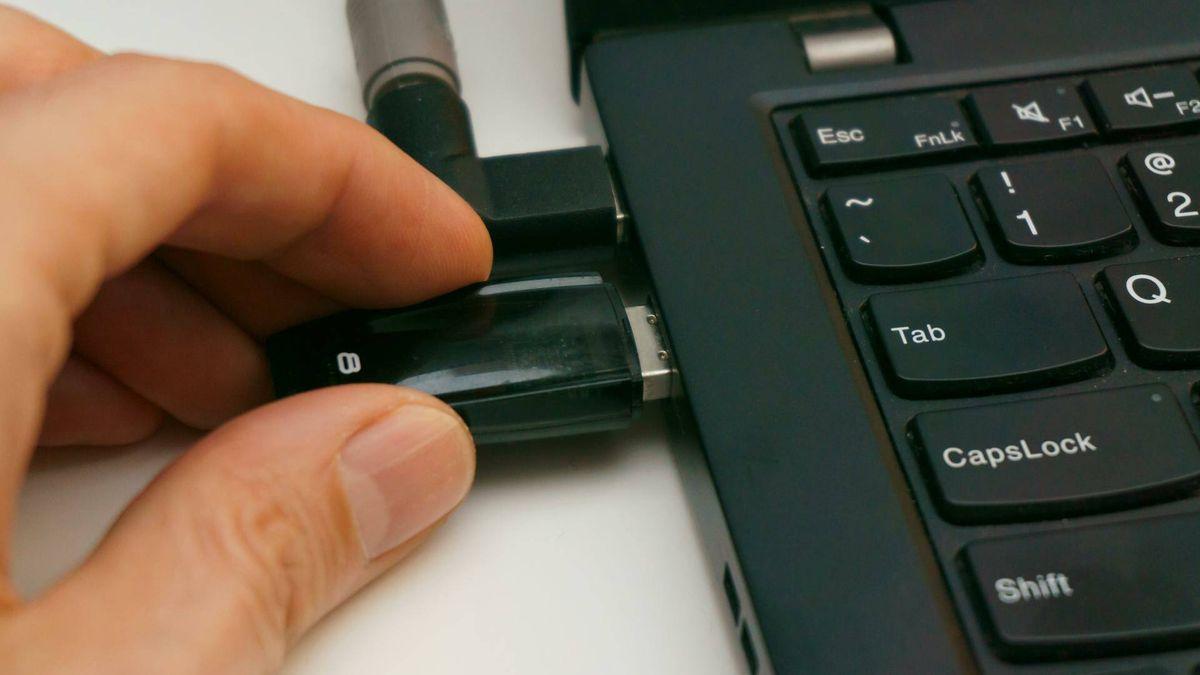
Prima di ricorrere a soluzioni complesse o a potenti strumenti di recupero, è consigliabile provare alcune soluzioni più semplici. Ad esempio, è possibile collega il dispositivo a un'altra porta USBA volte il problema è la porta, non la memoria. Prova le porte sul retro del case, che di solito hanno una migliore stabilità elettrica.
Perchè no test su un altro computerÈ molto meglio se ha un sistema operativo diverso dal tuo. Linux è noto per essere più tollerante nei confronti dei file system corrotti. Se l'unità si apre senza problemi su un altro computer, copiane immediatamente il contenuto e poi formattala.
Accedere alla porta USB dalla riga di comando
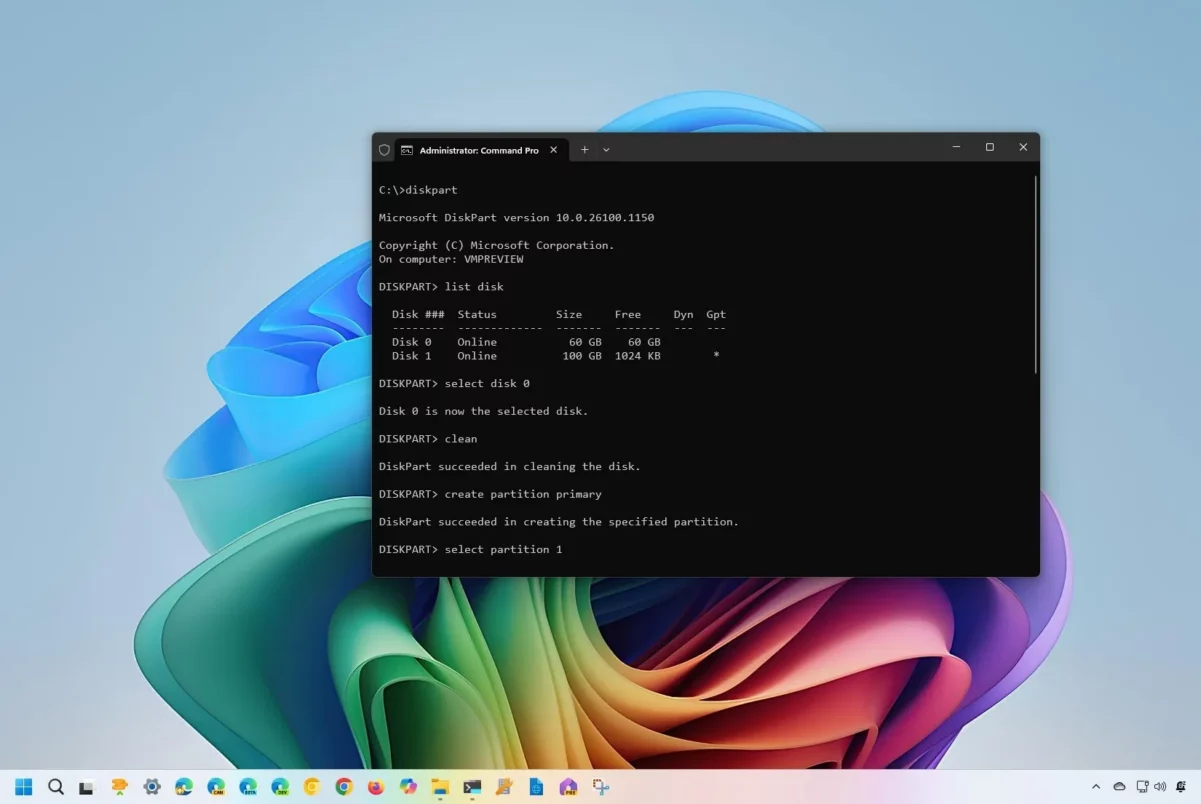
Se nessuno dei metodi precedenti funziona e l'unità USB ti chiede semplicemente di formattarla, dovresti provare ad accedere all'unità dalla riga di comando. L'idea è Forza la modifica della lettera di unità per poter accedere all'unità USB da Esplora file.Se il problema non è grave, questo metodo consente di recuperare le informazioni e correggere l'errore che sta causando la richiesta di formattazione.
- Apri il prompt dei comandi (CMD) come amministratore.
- Scrive diskpart e premere Invio.
- Ora scrivi elenco dischi per visualizzare tutte le unità collegate.
- Identifica la tua chiavetta USB in base alla sua dimensione (esempio: Disco 2 16 GB).
- Ora scrivi seleziona disco X, Dove "X" È il tuo numero USB.
- Una volta selezionate, digita list volume per visualizzare le partizioni.
- Se appare la partizione, scrivi Selezionare il volume Y poi lettera di assegnazione=Z per forzare l'assegnazione di una lettera di unità.
Se funziona, sarai in grado di Accedere all'unità USB tramite Esplora file.come faresti normalmente. In caso contrario, dovrai passare al livello successivo: utilizza uno strumento di recupero se la tua unità USB richiede la formattazione.
Richiesta di formattazione dell'unità USB: Recupera i dati con software specializzato
Sottolineiamo l'importanza di recuperare prima i dati se l'unità USB richiede la formattazione perché Qualsiasi altro tentativo di ripararlo comprometterebbe l'integrità del suo contenuto.Pertanto, non resta altra alternativa che utilizzare un software specializzato per recuperare i file da unità difettose. Tra le migliori opzioni figurano:
- Recuva (gratuito), dagli stessi creatori di CCleaner, uno strumento semplice ed efficace per recuperare file cancellati o file da unità danneggiate.
- TestDisk y FotoRec (gratuito e open source). Il più potente per riparare le tabelle delle partizioni e recuperare i file tramite firma, rispettivamente.
- EaseUS Data Recovery Wizard (versione freemium). La versione gratuita recupera fino a 2 GB. Ha l'interfaccia più intuitiva di tutte.
- DMDE (recupero gratuito dei file da una singola cartella): È un processo molto tecnico, ma estremamente efficace.
Qualunque strumento tu scelga, l'idea è di eseguire un scansione profonda sull'unità per recuperare i file. Una volta recuperati, copiali sull'unità di archiviazione principale per conservarli in sicurezza. Se hai bisogno di aiuto con tutto questo, consulta la voce Come usare PhotoRec per recuperare foto e file cancellati, dove viene spiegato passo dopo passo il processo per un recupero efficace.
Ripara il file system (solo se hai già recuperato i dati)
Quando un'unità USB richiede la formattazione, la prima cosa da fare è provare a recuperare i file in essa contenuti. Se lo hai già fatto e i tuoi dati sono completamente al sicuro, non ci sono problemi a dare all'unità ciò che chiede. Ma prima, puoi provare... Ripara il file system dell'unità utilizzando il comando CHKDSK.
Per fare ciò, apri il prompt dei comandi come amministratore e digita chkdsk X: /f /r, sostituendo X con la lettera dell'unità USB. Premi Invio e attendi che il sistema tenti di riparare i settori danneggiati e recuperare i dati dei file. Se appare il messaggio CHKDSK non è disponibile per le unità RAW.Ciò significa che il danno è profondo.La cosa migliore da fare è formattare.
In conclusione, se la tua unità USB improvvisamente ti chiede di essere formattata, non farlo subito. Invece, Cerca di salvare i tuoi file preziosi Segui i suggerimenti sopra riportati. Una volta verificato che tutto sia a posto, prova a riparare l'unità o, come ultima risorsa, a formattarla seguendo le istruzioni di Windows.

Fin da piccolo, sono sempre stato affascinato da tutto ciò che è scientifico e tecnologico, in particolare da quei progressi che rendono la nostra vita più semplice e piacevole. Amo rimanere aggiornato sulle ultime novità e tendenze e condividere le mie esperienze, opinioni e consigli sui dispositivi e i gadget che utilizzo. Questo mi ha portato a diventare web writer poco più di cinque anni fa, concentrandomi principalmente sui dispositivi Android e sui sistemi operativi Windows. Ho imparato a spiegare concetti complessi in termini semplici, in modo che i miei lettori possano comprenderli facilmente.