- Un utilizzo della CPU al 100% è normale solo durante le attività più impegnative, ma se persiste per lungo tempo indica un problema che dovrebbe essere esaminato.
- Le cause più comuni includono processi in background, programmi scarsamente ottimizzati, malware, driver obsoleti o hardware insufficiente.
- Le soluzioni includono la chiusura delle applicazioni non necessarie, la scansione del sistema alla ricerca di virus, l'ottimizzazione dei piani di risparmio energetico, la pulizia fisica del computer e l'aggiornamento dei driver.
¿Cosa succede realmente quando la CPU è al 100%? Hai mai notato che il tuo computer inizia a rallentare, le ventole diventano più rumorose del solito e le attività quotidiane richiedono un'eternità? Molti utenti riscontrano questo problema senza conoscerne realmente il motivo. Nella maggior parte dei casi, la causa risiede in un fenomeno tanto noto quanto temuto: La CPU del tuo computer ha raggiunto il 100% di utilizzoMa cosa significa esattamente? È sempre un problema? Può danneggiare il PC? Se te lo sei mai chiesto, qui troverai tutte le risposte, spiegate in modo semplice e diretto.
Quando la CPU è alla sua massima capacità, non si tratta solo di un numero elevato in Task Manager, ma è un sintomo che l'intero sistema sta lavorando al limite delle sue capacità.Le cause di questo crash possono essere molteplici e variegate: da processi nascosti e applicazioni scarsamente ottimizzate a virus o persino problemi hardware. In questo articolo scoprirai nel dettaglio cosa succede realmente in queste situazioni, quali sono i rischi, come individuare il problema e, soprattutto, quali soluzioni hai a disposizione per riprendere il controllo del tuo computer.Mettetevi comodi perché stiamo per spiegarvi passo dopo passo tutto quello che c'è da sapere sul temuto utilizzo della CPU al 100%.
Cosa significa quando la CPU è al 100%?

La CPU (Central Processing Unit) è il cervello del computer: esegue calcoli, interpreta le istruzioni e coordina tutte le attività del sistema.Quando vedi che la percentuale di utilizzo raggiunge il 100%, significa che sta lavorando a piena capacità, senza sosta, gestendo tutti i comandi ricevuti dai programmi, dai servizi in background, dai processi di sistema e da tutte le attività in esecuzione.
Nessun processore moderno è progettato per funzionare costantemente al 100%.Sì, occasionalmente possono raggiungere questo picco durante attività molto impegnative, come il rendering di un video, la riproduzione di giochi di nuova generazione o la compressione di file di grandi dimensioni. Ma se questo continua per troppo tempo e senza una ragione evidente, qualcosa non funziona come dovrebbe.
Un utilizzo elevato della CPU può causare qualsiasi cosa, da estrema lentezza e bloccarsi fino a un notevole aumento della temperatura interna, che a lungo andare può portare al danneggiamento dei componenti se non gestito correttamente.
È normale che la CPU raggiunga il 100%? Sì, in alcune situazioni specifiche è assolutamente normale: attività di editing video, modellazione 3D, calcoli scientifici o anche durante giochi molto impegnativi. Tuttavia, Se tutto rimane uguale anche se il computer sembra inattivo o se si eseguono semplici operazioni (navigazione, controllo della posta elettronica), è il momento di indagare..
Cosa succede realmente alla CPU quando funziona al 100%?
Quando il processore è sovraccarico, Tutti i programmi, anche quelli più basilari, devono attendere il proprio turno affinché la CPU assegni loro le risorse.Ciò provoca rallentamenti durante lo spostamento del mouse, digitazione lenta, applicazioni che non rispondono e, se siete sfortunati, anche riavvii imprevisti o blocchi completi.
Alcune conseguenze del mantenere la CPU al 100% per un lungo periodo di tempo sono:
- Perdita di prestazioni complessive: Il sistema diventa goffo, lento e inefficiente.
- Aumento della temperatura: Il calore generato può far funzionare le ventole alla massima velocità per evitare il surriscaldamento. Se il raffreddamento non è sufficiente, la CPU si protegge riducendo la frequenza (il cosiddetto throttling). strozzamento), e la squadra sta andando ancora più piano.
- Usura dei componenti: Il calore e lo stress costanti possono ridurre la durata del processore e degli altri componenti circostanti.
- Elevato consumo energetico: Il computer consuma più elettricità e, se è un portatile, la batteria dura molto meno.
Nella maggior parte dei casi, i meccanismi di protezione vengono attivati dal sistema operativo o dal processore stesso. cercando di mantenere la stabilità. Ad esempio, se la temperatura aumenta, la CPU rallenta, sacrificando le prestazioni per evitare danni.
Quali sono le cause più comuni dell'elevato utilizzo della CPU?
Quando si parla di processori a piena potenza, non è sempre colpa della parte fisicaL'origine è solitamente nel software ed è solitamente dovuta a una combinazione di questi fattori:
- Processi in background: App o servizi che sono ancora in esecuzione anche se non li vedi, ad esempio aggiornamenti, sincronizzazione cloud, indicizzazione dei file o controlli automatici.
- Programmi scarsamente ottimizzati: Alcune app (soprattutto quelle che non vengono aggiornate da un po' di tempo) potrebbero presentare dei bug o non gestire bene le risorse.
- Troppe applicazioni aperte contemporaneamente: Avere decine di schede del browser aperte, insieme a diversi programmi che richiedono molte risorse, può mettere a dura prova la capacità di qualsiasi CPU.
- Virus o malware: I software dannosi spesso sprecano risorse, sia per scopi dannosi (ad esempio il mining di criptovalute) sia semplicemente perché sono programmati male.
- Problemi con l'antivirus: A volte è l'antivirus stesso a consumare troppe risorse con scansioni continue o conflitti interni.
- Servizi di sistema con errori: Processi come WMI Provider Host (responsabile della gestione delle attività e del monitoraggio del sistema) possono rallentare e aumentare l'utilizzo del processore.
- Driver obsoleti o incompatibili: Un driver obsoleto può causare conflitti, errori ed elevato consumo energetico.
- Hardware difettoso o mal collegato: Sebbene meno comuni, un guasto fisico della scheda madre, dell'alimentatore o della CPU stessa può causare picchi anomali.
Conoscere l'origine specifica è il primo passo per risolvere il problemaVedremo più avanti come identificarlo.
Va sottolineato che, Nei computer portatili più vecchi o dotati di sistemi obsoleti, anche i processi interni di Windows (come Superfetch o Windows Search) possono essere i principali responsabili. da consumi elevati, soprattutto dopo l'installazione di nuove versioni del sistema operativo.
Cosa succede davvero quando la CPU è al massimo delle sue capacità? Come si può prevenire?
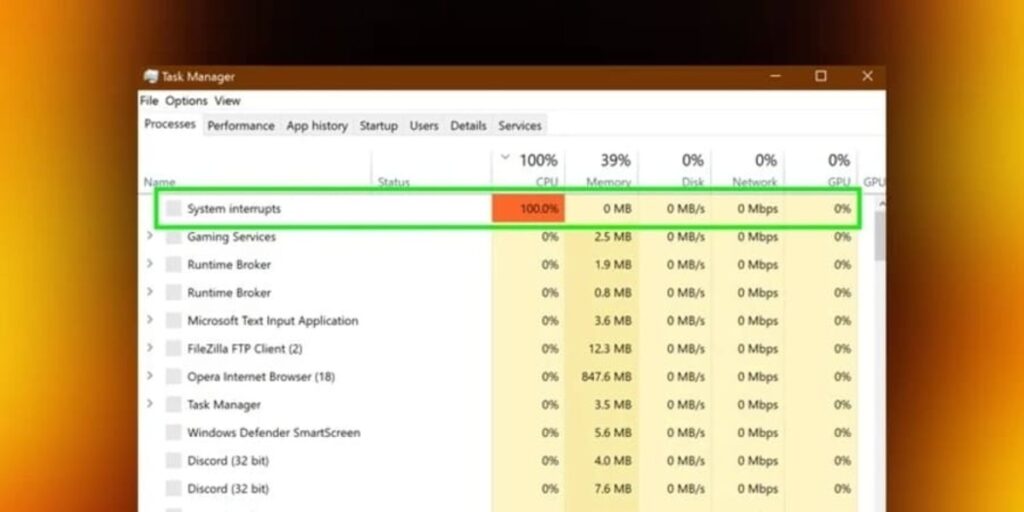
Il Task Manager di Windows è il tuo migliore alleato per scoprire cosa sta succedendo sul tuo PC. Se noti che il tuo computer presenta i sintomi descritti, prova questi passaggi:
- stampa Ctrl + Shift + Esc per aprire Task Manager.
- Vai alla scheda processi e clicca sulla colonna “CPU” per vedere quali programmi consumano più risorse.
- Osserva se qualche processo appare con percentuali molto alte costantemente. Se è il tuo browser, prova a chiudere le schede. Se è un'app specifica, prova a chiuderla o riavviarla.
- Se vedi nomi non familiari, cercali online (spesso potresti scoprire che si tratta di malware o processi problematici).
Nella scheda dettagli puoi anche ordinare per "PID"Questa funzionalità è utile quando si identifica un processo problematico tramite Visualizzatore eventi, poiché è possibile cercare il numero esatto del processo.
Se il processo che consuma la CPU è "Processo di sistema inattivo", non preoccuparti: più è alto, più libero è il processore. Non è un errore.
Nel caso in cui si tratti di un processo di sistema come "Service Host" o "WMI Provider Host" che sta saturando l'utilizzo, è consigliabile controllare il Visualizzatore eventi di Windows per scoprire il servizio o il programma specifico che sta dietro a ciò.
Metodi per ridurre del 100% l'utilizzo della CPU
A questo punto è il momento di agire.Esistono numerosi metodi per invertire la situazione di elevato utilizzo della CPU, alcuni più rapidi e altri che richiedono un po' più di pazienza. Ecco i più efficaci, ordinati dal meno al più complesso:
1. Chiudi le applicazioni e i processi non necessari
La cosa più immediata è chiudere tutto ciò che non stai utilizzando: Browser, editor, giochi o servizi lasciati aperti senza motivo. Vai a Gestione Attività, cerca i programmi che consumano molta energia e premi "Termina attività".
Molti browser come Chrome o Edge ti avvisano se una scheda utilizza troppe risorse. Ridurre il numero di schede aperte, soprattutto se ne hai molti con contenuti dinamici (video, social network, applicazioni web avanzate…).
2. Identificare e disabilitare i processi in background
Molte volte il problema è nei processi che non vedi né usi, ma sono comunque attivi e occupano la CPUPer identificarli:
- In Task Manager, seleziona la scheda Avvio e disattiva i programmi che non devi eseguire all'avvio.
- Nella scheda "Servizi", nascondi i servizi Microsoft e disattiva i servizi di terze parti non essenziali (driver audio, stampanti, ecc.).
Dopo aver apportato queste modifiche, Riavvia il computer per verificare se il problema persiste.
3. Esegui la scansione del computer alla ricerca di virus e malware
Spesso il malware è uno dei principali responsabili del sovraccarico costante della CPU.Esegui una scansione completa con il tuo antivirus di fiducia. Se non sei sicuro che la tua soluzione attuale funzioni correttamente o sospetti che stia consumando risorse, prova a disinstallarla temporaneamente (a patto che Windows Defender sia attivo, il che di solito è sufficiente per la maggior parte degli utenti).
Se rilevi infezioni, elimina i file dannosi e riavvia il PC. Se dopo aver pulito tutto il consumo è ancora elevato, procedere con i seguenti passaggi.
4. Aggiornare driver e programmi
Molti problemi di sovraccarico della CPU derivano da driver obsoleti, in particolare driver di rete (WiFi, Ethernet) e grafici.Vai al sito web del produttore, scarica le versioni più recenti e installale. Fai lo stesso per i programmi più importanti e per Windows Update.
Mantenere il software aggiornato previene i conflitti e migliora l'efficienza della gestione delle risorse.
5. Regola i piani di alimentazione
In alcuni casi, un piano energetico mal impostato può limitare la capacità della CPU o, al contrario, costringerla a lavorare sempre al massimo.. Per rivedere questo:
- Accedi al file Opzioni energetiche dal Pannello di controllo o dalle Impostazioni di Windows.
- Imposta il piano su "Bilanciato" e ripristina le impostazioni predefinite.
- Da "Impostazioni avanzate risparmio energia", regola "Stato massimo del processore" su valori compresi tra il 90% e il 100%, a seconda delle tue esigenze.
Per i computer portatili, assicurati che il piano scelto sia adatto all'uso che ne farai, soprattutto se li usi collegati a una presa di corrente o alimentati a batteria.
6. Verificare la presenza di problemi fisici e hardware
Non tutto è colpa del software. Un guasto all'alimentatore, pin del processore piegati o un contatto difettoso con il socket possono causare errori e sovratensioni.Se il computer è danneggiato o la CPU è nuova, verifica che tutto sia installato correttamente.
Inoltre, Un'alimentazione insufficiente può far sì che la scheda madre applichi una sottotensione (tensione inferiore al necessario) alla CPU, causando instabilità o facendo funzionare il processore al 100% anche quando non sono in corso attività particolarmente impegnative.In questi casi, valuta la possibilità di cambiare la fonte di alimentazione o di modificare il piano energetico.
7. Pulire fisicamente l'attrezzatura
La polvere è il nemico numero uno del raffreddamento interno.Se il processore e le ventole del case sono sporchi, la temperatura aumenta e la CPU si protegge riducendo le prestazioni (il che genera ancora più carico e più calore, in un circolo vizioso).
Apri il PC e puliscilo accuratamente con una spazzola o aria compressa. Non toccare mai i componenti con le mani bagnate e non utilizzare aspirapolvere diversi da quelli specificamente progettati per l'elettronica.
8. Disabilitare i servizi di sistema problematici
Nei sistemi più vecchi, Windows dispone di servizi come Superfetch (SysMain) e Windows Search che possono aumentare l'utilizzo della CPU senza apparente motivo.. Per disattivarli:
- Aprire “Servizi” dal menu Start.
- Trova "SysMain" (in precedenza Superfetch) e "Windows Search". Fai doppio clic su ciascuno di essi, seleziona "Tipo di avvio: Disabilitato" e applica le modifiche.
- Riavvia e verifica se la situazione migliora.
Con le ultime versioni di Windows questo problema si verifica meno frequentemente, ma è comunque consigliabile utilizzarlo sui computer più vecchi.
9. Riavviare l'host del provider WMI
Se si scopre che il processo WMI Provider Host sta utilizzando troppa CPU, riavviarlo:
- Vai a "Servizi".
- Trova “Gestione applicazioni” e premi “Riavvia”.
Se rimane invariato, potrebbe esserci un'altra app che interferisce.
10. Reimpostare il sistema o formattarlo
Come ultima risorsa, se nulla ha funzionato e non riesci a identificare la fonte, prendi in considerazione la reinstallazione di Windows.Prima di procedere, esegui un backup dei dati. Un'installazione pulita di solito elimina eventuali conflitti persistenti, virus nascosti o errori di configurazione che non sono stati risolti con altri metodi.
Come evitare un utilizzo eccessivo della CPU in futuro
Prevenire questo tipo di situazioni è molto più facile che risolverle una volta che si verificano. Ecco alcuni consigli chiave:
- Disattiva i programmi di cui non hai bisogno all'avvioPuoi farlo tramite Task Manager o utilizzando utility di pulizia come AVG TuneUp.
- Esegui regolarmente la scansione del computer per individuare malware e aggiorna l'antivirus.
- Chiudere sempre i programmi pesanti dopo averli utilizzati ed evitare di aprire troppe applicazioni contemporaneamente..
- Aggiornare tutti i driver e il sistema operativo per correggere gli errori di compatibilità..
- Pulisci fisicamente la tua attrezzatura ogni pochi mesi per evitare il surriscaldamento dovuto alla polvere.
Infine, se il computer tende a esaurire le risorse, valuta la possibilità di aggiornare la RAM o di installare un'unità SSD.In questo modo ridurrai il carico sulla CPU durante le attività quotidiane.
Domande frequenti sull'utilizzo della CPU al 100%
Qual è l'utilizzo normale della CPU? È normale che la CPU sia inferiore al 10% in modalità inattiva, che sale al 10-30% durante la navigazione in Internet o l'utilizzo di programmi semplici. Giocare a giochi e video editing può facilmente portarlo all'80-100%, ma solo per la durata dell'attività. Se il picco è temporaneo, non c'è pericolo.
È pericoloso raggiungere il 100%? No, purché sia temporaneo e la temperatura rimanga sotto controllo. Un utilizzo così costante e prolungato può causare crash e surriscaldamento, riducendo la durata della CPU se non tenuto sotto controllo.
Il processo inattivo può causare un utilizzo elevato? No. Il "Processo inattivo" indica la percentuale di CPU inattiva. Vedere il 99% indica che il computer è silenzioso, non il contrario.
Un gioco può sfruttare al massimo la CPU? Sì, se si tratta di un gioco impegnativo o se il computer è di fascia media o bassa. L'importante è che la percentuale scenda dopo aver chiuso il gioco.
Per quanto tempo una CPU può rimanere al 100% senza rischi? Finché la temperatura non supera i 90 °C e il raffreddamento è adeguato, è possibile rimanere in posa per ore senza pericoli. Tuttavia, per sessioni prolungate, è meglio monitorare il calore ed evitare che diventi un'abitudine.
Cause meno note dell'elevato utilizzo della CPU

Oltre alle cause più comuni, esistono anche motivi meno evidenti che possono causare un utilizzo elevato del processore, come ad esempio:
- bloatware: Software preinstallato inutile che consuma risorse anche se non lo usi mai.
- Aggiornamenti di Windows in background, che a volte generano processi intensivi di indicizzazione o preparazione anche giorni dopo l'installazione.
- Strumenti di sincronizzazione cloud (OneDrive, Dropbox, Google Drive) se hai grandi volumi di file in attesa di caricamento o sincronizzazione.
- Temperature ambientali estreme: Un ambiente molto caldo può ridurre la capacità di dissipazione del calore dell'apparecchiatura.
Ecco perché non dovresti guardare solo le applicazioni che compaiono nel Task Manager, ma anche quelle che potrebbero essere nascoste o integrate nel sistema..
Quando vale la pena cambiare l'hardware?
Se dopo tutte le ottimizzazioni l'uso del CPU Se continua a bloccarsi durante le normali attività, è possibile che il computer sia semplicemente in ritardo.In tal caso:
- Espandi RAM Può essere utile lavorare con più applicazioni contemporaneamente.
- Installare un'unità SSD velocizza il caricamento dei programmi e riduce i tempi di attesa.
- Cambia la CPU o l'intero computer È la soluzione definitiva se esegui attività pesanti e l'hardware che utilizzi attualmente è già vecchio di molti anni.
Naturalmente, molte volte la pulizia, l'aggiornamento e la cura dell'attrezzatura sono sufficienti per recuperarla e garantirle molti altri anni di vita utile.Se vuoi saperne di più sull'ottimizzazione del tuo PC, ti lasciamo guide come questa per Scopri come potenziare il tuo PC da gioco.

Appassionato di tecnologia fin da piccolo. Amo aggiornarmi sul settore e, soprattutto, comunicarlo. Per questo da molti anni mi dedico alla comunicazione sui siti web di tecnologia e videogiochi. Puoi trovarmi a scrivere di Android, Windows, MacOS, iOS, Nintendo o qualsiasi altro argomento correlato che ti viene in mente.