
Disabilitare l'accelerazione hardware in Windows 11 può essere la soluzione definitiva se riscontri problemi con il tuo PC. Ad esempio, se il tuo Lo schermo sfarfalla costantemente., se hai ritardi (o ritardo) o se il tuo Le applicazioni si chiudono inaspettatamenteIn tal caso, disabilitare l'accelerazione hardware potrebbe aiutarti a risolvere il problema.
Come disattivare l'accelerazione hardware in Windows 11?

È possibile disattivare la funzionalità hardware in Windows 11 dalle impostazioni dello schermo. Tuttavia, a volte è necessario farlo direttamente nel browser in uso o in applicazioni specifiche. Di seguito sono riportate le istruzioni. Passaggi per disabilitare l'accelerazione hardware in tre posizioni:
- Impostazioni di Windows.
- Il browser.
- Da applicazioni specifiche.
Dalle impostazioni di Windows 11
Il primo modo per disabilitare l'accelerazione hardware in Windows 11 è dalle impostazioni dello schermoQuesto potrebbe essere considerato l'interruttore principale del sistema per la pianificazione della GPU. Da qui, segui questi passaggi per farlo:
- Apri Impostazioni in Windows (premi il tasto Windows + I).
- Poi vai a Sistema e poi a Schermo.
- Scorri verso il basso e seleziona la voce Grafica.
- Nelle Impostazioni predefinite, fare clic sul collegamento che dice Modifica le impostazioni grafiche predefinite.
- Disattivare l'interruttore di "Programmazione GPU accelerata tramite hardware"
- Infine, riavvia il PC affinché le modifiche abbiano effetto.
Ora, cosa c'è? Se non riesci a vedere il link "Modifica impostazioni grafiche predefinite"Questo problema si verifica solitamente perché Windows ha spostato il menu nelle versioni più recenti o a causa di una limitazione hardware o dei driver. La prima cosa che puoi provare è aggiornare i driver. Se non funziona, verifica che il modello del driver sia WDDM 2.7 o superiore.
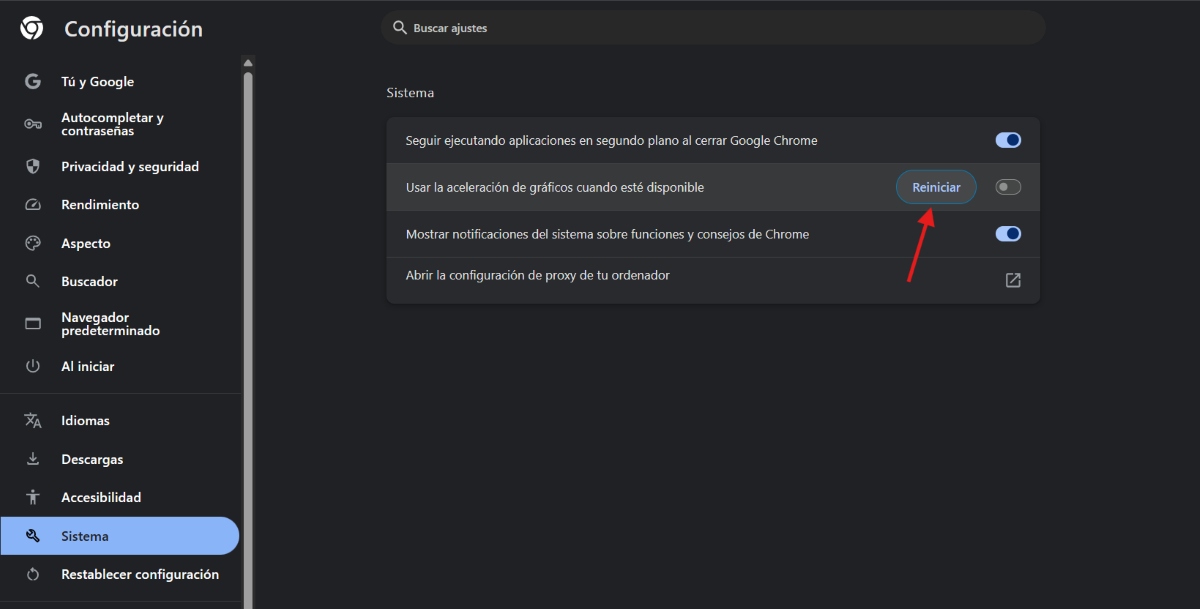
A volte il problema non è il sistema, ma il modo in cui il browser visualizza video o animazioni. In questi casi, quello che dovresti fare è disattiva l'accelerazione hardware nel browser che utilizziDi seguito sono riportati i passaggi per farlo da Chrome ed Edge.
- En Cromo: Vai su Impostazioni – Sistema – Disattiva “Usa accelerazione hardware quando disponibile”.
- En Bordo: Vai su Impostazioni – Sistema e prestazioni – Disattiva “Usa accelerazione hardware quando disponibile”.
Disabilitare l'accelerazione hardware per applicazione
Ora, allora, se è una singola applicazione specifica che ti sta dando problemiIn questo modo è possibile impedire che venga utilizzata troppa potenza della GPU. Anche questa operazione può essere eseguita tramite le impostazioni di Windows. Per farlo, segui questi passaggi:
- Vai su Impostazioni – Sistema – Schermo – Grafica.
- Trova l'app nell'elenco. Oppure, se non è presente, puoi aggiungerla toccando il pulsante Sfoglia.
- Ora clicca su Opzioni.
- Selezionare Risparmio energetico (che solitamente utilizza la GPU integrata) invece di “Prestazioni elevate”.
Tieni presente che disabilitando questa opzione potresti iniziare a notare che alcuni compiti pesanti, come il montaggio video o alcuni giochi moderni, Hanno prestazioni un po' meno elevateQuesto perché l'intero carico di lavoro verrà trasferito al processore (CPU).
Quali sono i vantaggi della disattivazione dell'accelerazione hardware?
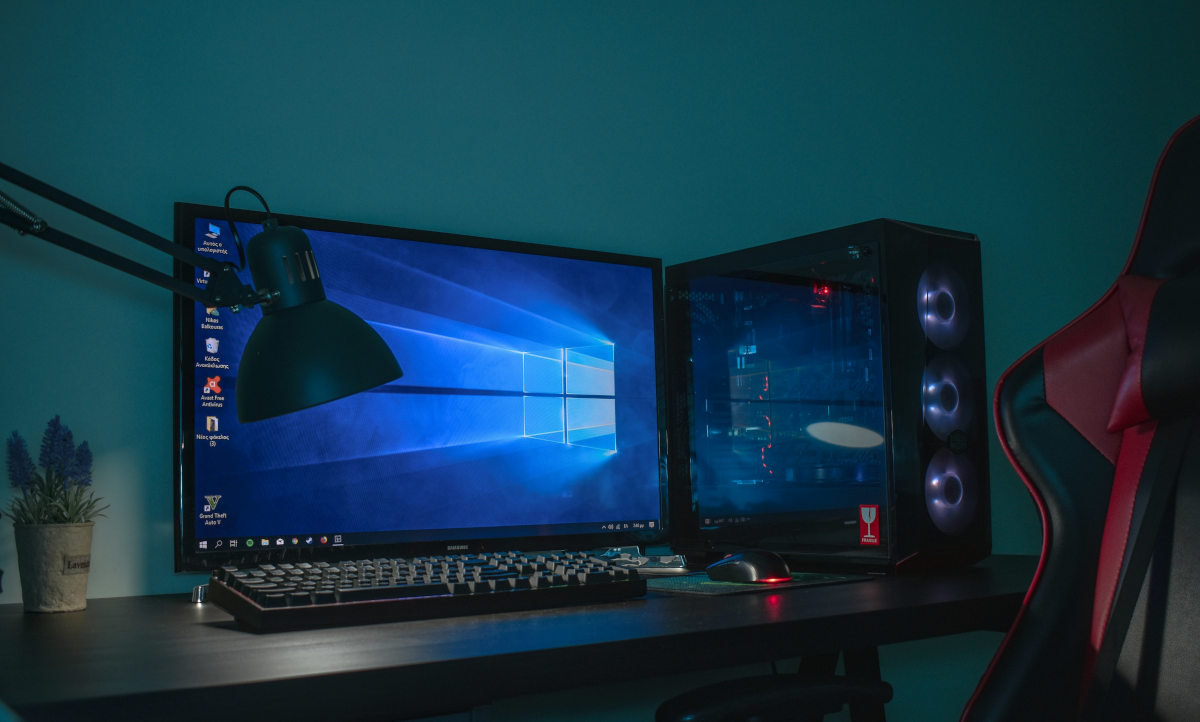
Ora, se questa funzionalità dovrebbe migliorare le prestazioni del PC, perché alcuni scelgono di disattivarla? La verità è che questa è una classica strategia di supporto tecnico per ottenere stabilità. Ciò significa che Il vantaggio principale non è la velocità, bensì l'affidabilità del sistema.; assicurati che il tuo PC non ti dia problemi “piccole sorprese” indesiderato.
È vero che dovresti apportare tutte queste modifiche con una conoscenza preliminare e in un ambiente controllato. Tuttavia, se sei determinato a disattivare l'accelerazione hardware sul tuo PC, ecco come fare. vantaggi che implica farlo.
Meno errori visivi
Questa è la soluzione numero uno quando si verificano problemi grafici nei browser e nelle applicazioni per ufficio. Disattivandola, è possibile risolvere:
- Sbatte le palpebre persone di colore quando guardano video su piattaforme come YouTube o Netflix.
- Sconosciuti dipinti bianco o verde sullo schermo.
- Caratteri sfocati o testo distorto durante lo scorrimento.
A volte I driver della scheda grafica sono in conflitto con il codice di un programma.Disattivando l'accelerazione, è come se costringessi la CPU a gestire il rendering. Di conseguenza:
- Impedisci al browser di bloccarsi o chiudersi inaspettatamente (crash).
- Risolvi il problema dello "schermo nero" quando condividi contenuti in app come Discord, Zoom o Teams.
Riduzione del carico della GPU
Si Non abbiamo una scheda grafica molto potente. Se il nostro computer utilizza una scheda grafica integrata, forse l'opzione migliore è disattivare l'accelerazione. In questo modo, lasciamo che sia la CPU (il processore) a gestire le attività più semplici, invece di affidare tutto il lavoro alla GPU. Di conseguenza:
- La GPU rimane a una temperatura più bassa.
- Le sue risorse sono riservate esclusivamente alle attività che ne hanno bisogno, come i giochi più impegnativi o l'editing video in background.
Disabilitare l'accelerazione per eseguire una diagnostica hardware
Sapevi che l'accelerazione hardware può funzionare come ottimo strumento di screeningSe i problemi del computer scompaiono dopo aver disabilitato l'accelerazione, è possibile confermare che la causa del problema sia un driver video obsoleto o danneggiato. In alternativa, potrebbe trattarsi di un guasto fisico (hardware) della scheda grafica.
Potremmo riassumere il Vantaggi della disabilitazione dell'accelerazione hardware in Windows 11 come segue:
- Se il tuo PC è vecchio o di fascia bassa: il vantaggio principale è che si verificano meno blocchi durante il multitasking.
- Ma se il tuo PC è moderno e lo usi per giocare, puoi risolvere i problemi di compatibilità in applicazioni specifiche.
- Se si utilizza un computer portatile, il vantaggio principale è che si risparmia la batteria nelle attività molto semplici.
In conclusione, disabilitare l'accelerazione hardware in Windows 11 è una soluzione fondamentale per correggere gli errori visivi e migliorare la stabilità del sistemaProva a farlo dalle Impostazioni di Windows, dal browser o dall'applicazione specifica che ti sta dando problemi. Questo garantisce prestazioni fluide ed elimina in modo ottimale sfarfallii e crash imprevisti. E, naturalmente, puoi sempre... Abilitare l'accelerazione hardware in Windows 11 di nuovo se lo desideri.
Indice

Fin da piccolo, sono sempre stato affascinato da tutto ciò che è scientifico e tecnologico, in particolare da quei progressi che rendono la nostra vita più semplice e piacevole. Amo rimanere aggiornato sulle ultime novità e tendenze e condividere le mie esperienze, opinioni e consigli sui dispositivi e i gadget che utilizzo. Questo mi ha portato a diventare web writer poco più di cinque anni fa, concentrandomi principalmente sui dispositivi Android e sui sistemi operativi Windows. Ho imparato a spiegare concetti complessi in termini semplici, in modo che i miei lettori possano comprenderli facilmente.