- Il doppiaggio automatico genera tracce audio basate sull'intelligenza artificiale in più lingue e viene attivato in base alle impostazioni del canale e dello spettatore.
- I creatori possono attivare, disattivare, rivedere, pubblicare, annullare la pubblicazione o eliminare i doppiaggi da YouTube Studio su un computer.
- Gli spettatori non possono disattivare completamente il doppiaggio, ma possono impostare le lingue preferite per dare priorità all'audio originale.
- La qualità del doppiaggio varia in base alla lingua e al tipo di contenuto e YouTube continua ad adattare la funzionalità e le lingue supportate.

Immagina la situazione: entri YouTube Ti stai semplicemente rilassando, riproducendo un video in inglese, polacco o in qualsiasi altra lingua... e all'improvviso irrompe una voce sintetica in spagnolo, italiano o portoghese, rovinando completamente l'esperienza. Il doppiaggio automatico può essere utile per molti utenti, ma per altri è diventato una vera seccatura, soprattutto quando è il sistema a decidere quale lingua ascoltare. Per fortuna, È possibile disattivare il doppiaggio automatico su YouTube.
Inoltre, sempre più creatori stanno attivando questa funzionalità perché consente loro di raggiungere un pubblico in tutto il mondo. Il problema è che YouTube riproduce di default la traccia doppiata in base alla lingua del tuo account o alla cronologia di navigazione.E non è sempre facile trovare un modo per ripristinare l'audio originale o impedire che ciò accada ripetutamente. In questo articolo, scoprirai, passo dopo passo, cos'è esattamente il doppiaggio automatico, come funziona per creatori e spettatori, come configurarlo sul tuo canale e, soprattutto, cosa puoi fare per disattivarlo o ridurne al minimo l'impatto quando desideri ascoltare solo la voce originale.
Cos'è il doppiaggio automatico di YouTube e perché si attiva da solo?
Il doppiaggio automatico di YouTube è una funzionalità basata sull'intelligenza artificiale che crea tracce audio tradotte in diverse lingue dall'audio originaleNon stiamo parlando di semplici sottotitoli, ma di una voce generata dall'intelligenza artificiale che "legge" il contenuto tradotto cercando di mantenere una certa naturalezza.
Quando un creatore attiva questa funzione sul proprio canale o su un video specifico, YouTube genera automaticamente versioni doppiate in diverse lingue e pubblicate come tracce audio alternativeNella descrizione del video si legge che è "doppiato automaticamente", quindi sai che la voce che senti non è quella originale, ma una versione sintetizzata.
Per lo spettatore, questo significa che se la lingua preferita corrisponde a una delle lingue di doppiaggio disponibili, YouTube potrebbe selezionare per impostazione predefinita la traccia doppiata anziché l'audio originale.Questo è esattamente ciò che accade, ad esempio, agli utenti italiani, spagnoli o brasiliani che vogliono guardare video in inglese, polacco o in altre lingue, ma la piattaforma insiste nel mostrare la versione doppiata.
L'idea di base è buona: per rendere i video più accessibili alle persone che non parlano la lingua originaleMa nella pratica, per chi vuole imparare le lingue o semplicemente preferisce ascoltare la voce autentica del creatore, l'esperienza può essere frustrante.
Come funziona il sistema di doppiaggio automatico per i creatori
Dal lato dei creatori, il processo è piuttosto automatizzato. Quando si carica un nuovo video su YouTube, se il canale soddisfa determinati criteri, La piattaforma genera automaticamente diverse tracce audio doppiate e li pubblica in base alle impostazioni di pubblicazione del canale.
Queste versioni doppiate appaiono nella sezione della lingua del video all'interno di YouTube Studio. Da lì, il creatore può vedere quali lingue sono disponibili, quali sono sperimentali e come vengono pubblicate.Col tempo, YouTube potrebbe generare doppiaggi anche per i video più vecchi, non solo per quelli caricati da ora in poi.
Gli spettatori, dal canto loro, possono scegliere tra le tracce originali e quelle doppiate direttamente nel player di YouTube, a condizione che il creatore abbia abilitato la funzione. Possono anche impostare le lingue preferite per l'audio, i titoli e le descrizioniche determina quale traccia viene riprodotta per impostazione predefinita.
È importante capire che la decisione di offrire il doppiaggio automatico spetta sempre al creatore.YouTube ti fornisce questo strumento, ma è il proprietario del canale a decidere se attivarlo, su quali video e a quali condizioni di pubblicazione.
Qualità del doppiaggio automatico: limitazioni ed errori comuni
Il doppiaggio automatico di YouTube è ancora lontano dalla perfezione. YouTube stesso riconosce che non può garantire una traduzione e una sincronizzazione completamente accurate in tutti i videoe che continuino a lavorare per migliorare.
Tra i problemi più comuni ci sono gli errori derivanti da pronuncia scadente, accenti forti, dialetti regionali o rumore di fondo nell'audio originale. Tutto ciò rende difficile il riconoscimento vocale e può portare a frasi fraintese o tradotte male.
Anche i nomi propri, le espressioni idiomatiche e il gergo specifico di una determinata materia risultano difficili da gestire per il sistema. In molti casi, il risultato è un doppiaggio che suona artificiale o che altera il significato di ciò che il creatore voleva dire.Un altro problema è che il Voce generata dall'intelligenza artificiale potrebbe non corrispondere alla voce reale della persona che parla per tono, età o genere.
Nel tempo, YouTube potrebbe produrre nuovi doppiaggi per migliorarne la qualità. Pertanto, l'esperienza di visione dello stesso video può variare a seconda della lingua e dell'orario in cui lo si guarda.Tuttavia, attualmente la qualità è ancora molto incoerente a seconda del contenuto e della lingua originale.
Inoltre, ci sono video che semplicemente non sono adatti al doppiaggio automatico. Se il contenuto dura più di 60 minuti, se non c'è quasi nessuna voce umana, se la lingua non è supportata o se il parlato è troppo veloceÈ probabile che YouTube non generi tracce doppiate.
Requisiti e casi in cui YouTube non applica il doppiaggio
Affinché un video possa essere idoneo al doppiaggio automatico, deve soddisfare una serie di requisiti tecnici e di contenuto. Se una qualsiasi di queste regole viene violata, YouTube non genererà automaticamente tracce audio.e il video sarà disponibile solo nella lingua originale.
Uno dei criteri chiave è la durata: I video di durata superiore a 60 minuti sono esclusi dal sistema di doppiaggio automatico.Il motivo è semplice: raddoppiare un'ora o più di contenuto genera un elevato costo computazionale e moltiplica la probabilità di errore.
Altri fattori riguardano il tipo di audio. Se il video contiene solo musica, effetti sonori o pochissimi dialoghi parlati, YouTube potrebbe decidere che non vale la pena creare un doppiaggio completoSono esclusi anche i video la cui lingua originale non è ancora supportata dallo strumento.
Un altro punto critico è il rilevamento automatico della lingua di partenza. Se il sistema non riesce a identificare chiaramente la lingua parlata (ad esempio perché le lingue sono miste o perché la qualità del suono è molto bassa), non viene creato alcun doppiaggio.
Infine, i video con rivendicazioni Content ID o che contengono materiale protetto da copyright potrebbero essere esclusi dal programma. YouTube è molto più conservativo quando si tratta di elaborare automaticamente i contenuti con potenziali conflitti di copyright.E questo include il doppiaggio generato dall'intelligenza artificiale.
Le migliori pratiche per i creatori che utilizzano il doppiaggio automatico
Se sei un creatore e stai pensando di attivare il doppiaggio automatico, ti consigliamo di seguire alcuni consigli.
- Assicurati di indicare correttamente la lingua originale del video quando lo carichi su YouTube. Ciò aiuta il sistema di riconoscimento vocale e può migliorare notevolmente la precisione del doppiaggio.
- Controlla il risultato prima di pubblicare il video. Tieni presente che non puoi modificare direttamente l'audio generato dall'intelligenza artificiale. I doppiaggi automatici non supportano la modifica manuale all'interno di YouTube Studio. Idealmente, dovresti parlare fluentemente la lingua di destinazione e rivedere il doppiaggio prima di renderlo pubblico. Una traduzione scadente o una voce strana possono rovinare l'esperienza dello spettatore e dare al tuo canale un'immagine poco professionale.
- Considera in quali lingue ha senso offrire il doppiaggio.Non è sempre consigliabile attivare tutte le lingue disponibili. A volte è meglio concentrarsi su due o tre lingue chiave in cui si ha già un pubblico o in cui si sa che il tipo di contenuto che si vuole pubblicare viene fruito.
Come abilitare o disabilitare il doppiaggio automatico sul tuo canale
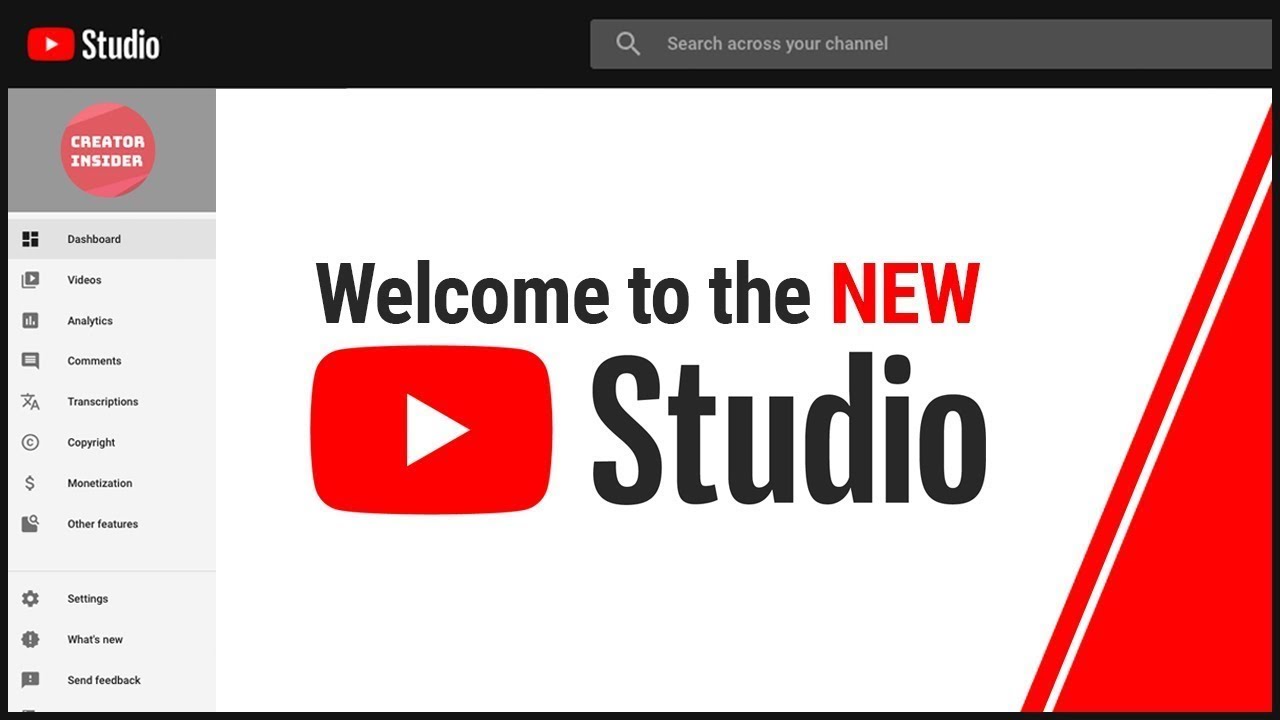
Le impostazioni di doppiaggio automatico sono gestite da YouTube Studio e Può essere modificato solo da un computer.Queste opzioni non sono disponibili nell'app mobile o nella versione semplificata del browser.
Se il tuo canale soddisfa i requisiti, la funzionalità è solitamente abilitata per impostazione predefinita. Per modificarla, accedi a YouTube Studio con il tuo account e vai al menu delle impostazioni. Da lì puoi consentire o bloccare il doppiaggio automatico per l'intero canalee decidere se vuoi rivedere i doppiaggi prima che vengano pubblicati.
Per disattivare completamente il doppiaggio automatico sul tuo canale, i passaggi generali sono i seguenti: Apri YouTube Studio, vai su Impostazioni, poi su Canale e infine su Impostazioni avanzate.In quella sezione vedrai una casella chiamata "Consenti doppiaggio automatico"; se la deselezioni e salvi le modifiche, il tuo canale smetterà di generare e offrire nuove tracce doppiate.
Se cambi idea in seguito, puoi tornare indietro in qualsiasi momento. Semplicemente Torna allo stesso menu e seleziona nuovamente la casella di doppiaggio automatico.In questo modo, il sistema riprenderà a generare doppiaggi per i prossimi video che caricherai e potrebbe anche iniziare a elaborare contenuti più vecchi che soddisfano i requisiti.
Inoltre, se desideri un maggiore controllo, YouTube ti consente di attivare l'opzione "Controlla manualmente i doppiaggi prima di pubblicarli". In questo modo potrai decidere, video per video, quali lingue pubblicare e quali tenere in bozza., invece di pubblicare tutto in una volta sola, senza supervisione.
Configurare la revisione manuale e la pubblicazione dei doppiaggi
L'impostazione di revisione manuale è particolarmente utile se sei preoccupato per la qualità del doppiaggio o se il tuo canale tratta argomenti complessi. Quando attivi questa opzione, i doppiaggi automatici non verranno pubblicati finché non li avrai esaminati e approvati..
Per farlo, devi accedere a YouTube Studio da un computer, andare su Impostazioni, poi su Canale e infine su Impostazioni avanzate. Per prima cosa, assicurati che la casella "Consenti doppiaggio automatico" sia selezionata.perché la revisione manuale ha senso solo se si utilizza il doppiaggio.
Successivamente, seleziona la casella che indica che desideri "Revisionare manualmente i doppiaggi prima di pubblicarli". A quel punto, puoi scegliere se esaminare tutte le lingue o solo quelle sperimentali.Si tratta di quelli che YouTube sta ancora testando e che potrebbero dare risultati meno coerenti.
Una volta salvate le modifiche, ogni volta che viene generata una nuova traccia audio doppiata, Apparirà come in attesa di pubblicazione nella sezione lingua del video.Finché non lo pubblicherai, gli spettatori non potranno selezionare quella traccia nel lettore.
Nella stessa sezione puoi decidere quali doppiaggi mantenere privati, quali rimuovere temporaneamente dalla trasmissione e quali rimuovere completamente se non vuoi più riproporli sul tuo canale.
Gestisci il doppiaggio automatico in un video specifico
Oltre alle impostazioni generali del canale, YouTube offre controlli specifici per ogni video. Questo consente, ad esempio, che Il doppiaggio automatico è disponibile per l'intero canale, ma è possibile disattivarlo per contenuti specifici. dove non si adatta o dove la qualità è risultata particolarmente scadente.
Per accedere alle opzioni di un video specifico, accedi a YouTube Studio da un computer e vai alla scheda "Contenuti". Seleziona il video che vuoi gestire e apri la sezione "Lingue".Lì potrai vedere le lingue disponibili e ascoltare l'anteprima di ogni traccia audio.
Nel menu di anteprima, situato sotto il player all'interno di YouTube Studio, puoi scegliere la lingua che desideri ascoltare e riprodurre il video per verificare il suono del doppiaggio. Questa anteprima è fondamentale per decidere se pubblicare o nascondere la traccia..
Se il doppiaggio di quel video non viene pubblicato automaticamente, dovrai farlo manualmente. Per farlo, vai alla colonna "Audio" nell'elenco delle lingue. Posiziona il cursore sulla lingua corrispondente e seleziona l'opzione di pubblicazione.Da quel momento in poi, il brano apparirà come disponibile agli spettatori.
Se in qualsiasi momento desideri interrompere la pubblicazione di una determinata lingua, puoi andare allo stesso menu e selezionare "Interrompi pubblicazione". Ciò non elimina il doppiaggio, ma semplicemente lo disattiva per il pubblico.così potrai riattivarlo in seguito se cambi idea.
Rimuovere il doppiaggio automatico da un video
A volte non basta semplicemente annullare la pubblicazione di una traccia: si preferisce eliminarla completamente. Quando elimini un doppiaggio automatico per una lingua specifica, la traccia cessa di esistere e non puoi più recuperarla.a meno che YouTube non decida di crearne una nuova versione in futuro.
Il processo è simile a quello per annullare la pubblicazione, solo che invece di lasciarlo nascosto, si seleziona l'opzione di eliminazione. Dalla scheda "Contenuti" di YouTube Studio, vai al video, vai a "Lingue" e posiziona il cursore sulla lingua di cui vuoi rimuovere il doppiaggio.Nella colonna "Audio" troverai l'opzione "Elimina".
Una volta confermata l'eliminazione, Quella traccia non sarà più disponibile in quel video.Se ritieni che il doppiaggio sia di scarsa qualità o pensi che possa confondere o turbare il pubblico, questo è il modo più efficace per assicurarti che nessuno lo ascolti.
Questa gestione video individuale consente di mettere a punto l'uso del doppiaggio automatico, combinando contenuti con versioni multilingue e altri video che rimangono solo nella loro lingua originale, a seconda di ciò che ha più senso per la strategia del tuo canale.
Lingue disponibili e doppiaggio espressivo
Il sistema di doppiaggio automatico di YouTube non è disponibile per tutte le lingue del mondo, ma copre un buon elenco di lingue ampiamente utilizzate. Attualmente, il doppiaggio in inglese può essere generato da lingue come l'arabo, il cinese, il francese, il tedesco, l'italiano, il polacco, il portoghese, il russo o lo spagnolo, tra molte altre..
Al contrario, può anche essere doppiato dall'inglese in un elenco simile di lingue, tra cui Arabo, francese, tedesco, ebraico, hindi, indonesiano, italiano, giapponese, coreano, polacco, portoghese, russo, spagnolo, tamil, telugu o ucrainoAlcune di queste lingue risultano contrassegnate come "sperimentali" in YouTube Studio, il che significa che la funzionalità è ancora in fase di valutazione.
Vengono rilasciate anche lingue sperimentali seguendo la configurazione generale del canale, Quindi è una buona idea rivedere manualmente i doppiaggi se il tuo pubblico è sensibile agli errori di traduzione.Puoi vedere quali lingue sono disponibili per ciascun video nella pagina "Lingue" di YouTube Studio.
Inoltre, YouTube ha introdotto una variante avanzata chiamata "discorso espressivo". Questa tecnologia tenta di imitare il tono, l'emozione e l'atmosfera del video originale.in modo che la voce doppiata risulti un po' più naturale e vicina allo stile del creatore.
Il linguaggio espressivo viene applicato soprattutto ai video in inglese, francese, tedesco, hindi, indonesiano, italiano, portoghese e spagnolo. L'idea è che la voce generata dall'intelligenza artificiale non debba essere completamente piatta, ma debba trasmettere in parte l'intenzione dell'autore.Tuttavia, questa funzionalità è ancora in fase di sviluppo e non sempre funziona perfettamente.
Perché non puoi disattivare completamente il doppiaggio come spettatore
Dal punto di vista dell'utente che desidera guardare i video solo nella loro versione originale, si presenta una scomoda realtà: Al momento non esiste un pulsante globale su YouTube che disattivi in modo permanente il doppiaggio automatico in tutti i videoLa piattaforma non offre alcuna opzione che dica "non usare mai il doppiaggio automatico con me".
Il motivo è che, tecnicamente, Il doppiaggio è una funzionalità decisa dal creatore e applicata da YouTube in base alla lingua e alle preferenze del tuo account.Per YouTube, il doppiaggio automatico fa parte dell'esperienza utente migliorata, soprattutto per coloro che non parlano la lingua originale del contenuto.
Molti spettatori, ad esempio i brasiliani che guardano quasi tutto in inglese, si lamentano del fatto che Ogni volta che aprono un video doppiato, la piattaforma lo mette in portoghese. e devono passare manualmente all'audio originale. Lo stesso vale per gli utenti provenienti da Italia, Spagna o altri Paesi la cui lingua corrisponde ai doppiaggi generati.
La buona notizia è che, anche se non è possibile disattivare completamente il doppiaggio, è possibile Configura le tue lingue preferite in modo che l'audio originale venga rispettato più spessoNon è una soluzione infallibile al 100%, ma in pratica riduce notevolmente i casi in cui si verificano doppiaggi indesiderati.
Come utilizzare le lingue preferite per interrompere il doppiaggio automatico
Per dare agli spettatori un certo controllo, YouTube ha aggiunto una sezione "lingue preferite" nelle impostazioni dell'account. Questo strumento non disattiva di per sé il doppiaggio automatico, ma impone un maggiore rispetto dell'audio originale quando corrisponde a una delle lingue scelte..
La logica è semplice: se si contrassegnano, ad esempio, lo spagnolo e l'inglese come lingue preferite e si accede a un video la cui traccia originale è in inglese, Di solito YouTube evita di utilizzare di default il doppiaggio in spagnolo.Al contrario, tenderà a mantenere la versione originale perché è già una delle tue lingue principali.
Per configurare questa opzione, vai su YouTube e clicca sulla tua immagine del profilo nell'angolo in alto a destra. Nel menu a discesa, Seleziona "Impostazioni" e poi la sezione "Riproduzione e prestazioni" nella barra laterale sinistraAll'interno di questa schermata vedrai una sezione dedicata alla "Lingua".
In quel blocco troverai un link o un pulsante come "Aggiungi o cambia lingua". Da lì puoi selezionare una o più lingue in cui preferisci consumare i contenutiDi solito, molti utenti scelgono la propria lingua madre e l'inglese, ma è possibile adattarla alle proprie esigenze personali.
Una volta selezionate le lingue di vostro interesse, confermate le modifiche. Da quel momento in poi, il sistema bloccherà spesso l'uso del doppiaggio automatico se l'audio originale del video è già in una di quelle lingue.dando priorità alla traccia autentica rispetto a quella generata dall'intelligenza artificiale.
Limitazioni delle impostazioni della lingua preferita
Sebbene l'opzione delle lingue preferite migliori notevolmente la situazione, è meglio non farsi illusioni: Non elimina completamente i casi di doppiaggio automatico indesiderato.YouTube riconosce che questa soluzione funziona correttamente nel 90% dei casi.
Ciò significa che potrebbero verificarsi situazioni in cui, nonostante le lingue siano configurate correttamente, Alcuni video potrebbero comunque aprirsi con il doppiaggio predefinito.Ciò potrebbe essere dovuto alla configurazione del canale, al fatto che YouTube sta testando nuove funzionalità o a piccoli problemi nel sistema di raccomandazione.
Inoltre, non impedisce a un creatore di dare priorità alla versione doppiata nei propri video o al lettore di cambiare traccia se rileva determinati parametri. In questi casi, sarà comunque necessario accedere al selettore audio del lettore stesso e selezionare manualmente la traccia originale. ogni volta che è disponibile.
Anche con queste limitazioni, per la maggior parte degli utenti che consumano contenuti in due o tre lingue, Configurando correttamente le lingue preferite si riduce notevolmente la necessità di cambiare la traccia audio in ogni video.Non è la soluzione perfetta che molti chiedevano, ma è un importante passo avanti rispetto alla situazione iniziale.
In ogni caso, se sei molto sensibile alle voci sintetiche o stai imparando una lingua e non vuoi che il doppiaggio rovini il tuo apprendimento, Vale la pena prendersi un momento per modificare queste impostazioni e vedere se ti aiutano nella vita quotidiana. con YouTube.
In breve, il doppiaggio automatico di YouTube è qui per restare e migliorerà nel tempo, ma è ancora lontano dall'essere una funzionalità perfetta. In quanto creatore, se sai come configurarlo e revisionarlo correttamente, ti offre un modo efficace per raggiungere un pubblico internazionale.E come spettatore, puoi mitigare qualsiasi inconveniente selezionando le tue lingue preferite e passando alla traccia originale quando necessario. Capire come funziona internamente e quali opzioni hai a disposizione rende molto più facile padroneggiare questa funzionalità e adattarla al tuo modo preferito di fruire della piattaforma.
Indice
- 1 Cos'è il doppiaggio automatico di YouTube e perché si attiva da solo?
- 2 Come funziona il sistema di doppiaggio automatico per i creatori
- 3 Qualità del doppiaggio automatico: limitazioni ed errori comuni
- 4 Requisiti e casi in cui YouTube non applica il doppiaggio
- 5 Le migliori pratiche per i creatori che utilizzano il doppiaggio automatico
- 6 Come abilitare o disabilitare il doppiaggio automatico sul tuo canale
- 7 Configurare la revisione manuale e la pubblicazione dei doppiaggi
- 8 Gestisci il doppiaggio automatico in un video specifico
- 9 Rimuovere il doppiaggio automatico da un video
- 10 Lingue disponibili e doppiaggio espressivo
- 11 Perché non puoi disattivare completamente il doppiaggio come spettatore
- 12 Come utilizzare le lingue preferite per interrompere il doppiaggio automatico
- 13 Limitazioni delle impostazioni della lingua preferita

Editor specializzato in questioni tecnologiche e Internet con più di dieci anni di esperienza in diversi media digitali. Ho lavorato come redattore e creatore di contenuti per aziende di e-commerce, comunicazione, marketing online e pubblicità. Ho scritto anche su siti web di economia, finanza e altri settori. Il mio lavoro è anche la mia passione. Ora, attraverso i miei articoli in Tecnobits, cerco di esplorare tutte le novità e le nuove opportunità che il mondo della tecnologia ci offre ogni giorno per migliorare la nostra vita.