- Esistono diversi metodi per disattivare i widget delle notizie in Windows 11.
- Nascondere l'icona non è sufficiente: il processo potrebbe essere ancora in esecuzione in background.
- La loro completa disattivazione potrebbe richiedere modifiche avanzate come l'utilizzo di PowerShell
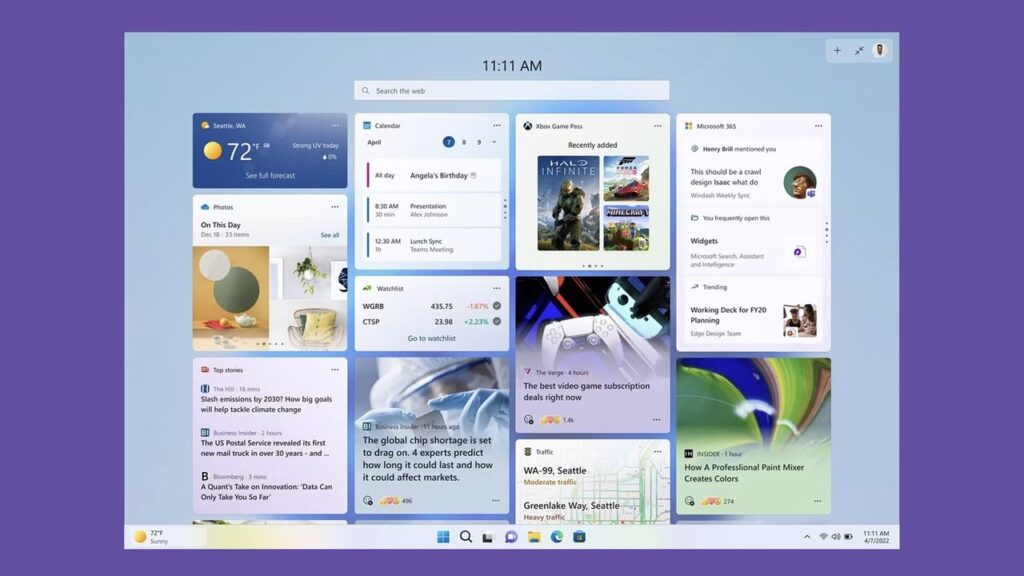
¿Come disattivare i widget delle notizie in Windows 11? ¿Te molestan las notizie casuali che compaiono ogni volta che apri i widget sul tuo PC Windows 11? Non sei l'unico. Molti utenti hanno espresso la loro frustrazione con questa caratteristica che, sebbene progettata per tenerti “informato”, spesso ciò che ottiene è distrarti con titoli irrilevanti o, direttamente, spazzatura digitale.
I widget in Windows 11 hanno potencial, poiché consentono di controllare rapidamente il meteo, il calendario, le attività o persino lo stato della batteria. Tuttavia, l'integrazione automatica con il feed di notizie di Microsoft potrebbe rovinare l'esperienza per coloro che desiderano utilizzare questo strumento solo come una raccolta di utenze personali. Ecco perché molte persone si chiedono come disattivare le notizie nei widget di Windows 11. Cominciamo con questa guida su come disattivare le notizie nei widget di Windows 11.
Cosa sono esattamente i widget di Windows 11?

I widget di Windows 11 sono carte dinamiche che visualizzano contenuti aggiornati da varie fonti e applicazioni. Tra le app più comuni rientrano quelle relative al meteo, alle notizie, agli eventi del calendario, al traffico e altre app integrate. Vi si accede dall'icona con il meteo in alto barra delle applicazioni o con el atajo de teclado Windows + W.
In teoria, questa funzione ha lo scopo di fornire informazioni utili a colpo d'occhio. Ma in pratica, molti utenti scoprono che gran parte del contenuto visibile è titulares sensacionalistas, consigli irrilevanti o addirittura video che vengono riprodotti automaticamente. Se lo trovi fastidioso, puoi imparare a come disattivare il news feed in Windows 11.
Opzioni per nascondere il contenuto senza rimuovere completamente i widget

Se sei interessato a mantenere alcune funzionalità utili dei Widget ma vuoi eliminare la notizia, esistono diversi modi per nasconderli senza dover disinstallare completamente la funzionalità.
Mostra o nascondi i feed dalle impostazioni
Una delle opzioni più rapide è quella di personalizzare le impostazioni dei widget per nascondere il feed delle notizie:
- Aprire il pannello Widget (Windows + W oppure clicca sull'icona meteo)
- Fare clic sull'icona dell'ingranaggio o delle impostazioni in alto a destra.
- Selezionare Mostra o nascondi i feed
- Disattivare l'opzione Inicio de Microsoft
Ciò impedirà loro di apparire notizia nel feed, senza rimuovere completamente la funzionalità dei Widget. Se desideri maggiori informazioni, consulta la nostra guida su come Rimuovere le notizie dalla barra delle applicazioni in Windows 11.
Nascondi ogni carattere singolarmente
Un altro metodo più manuale consiste in bloccare individualmente i siti web o gli argomenti che compaiono nel tuo feed:
- Apri i widget
- Accanto a ogni notizia, tocca i tre puntini o l'icona delle opzioni
- Selezionare Nascondi le notizie
- Scegliere Nascondi le notizie da questa fonte
Ripetere questo procedimento con tutti i siti web visualizzati. È noioso, ma efficace. Alcuni utenti sono riusciti a lasciare il loro pannello Widget completamente libero da notizia in circa 15 minuti. Si tratta di un'alternativa utile per chi cerca un modo più personalizzato per gestire i propri contenuti, simile alla disattivazione dei feed di notizie su Flipboard. Forse stavi cercando come disattivare i widget delle notizie in Windows 11, ma ora che sai come nasconderli, non hai più voglia di rimuoverli del tutto. Ma se sei ancora convinto, continua a leggere.
Rimuovere i widget dalla barra delle applicazioni
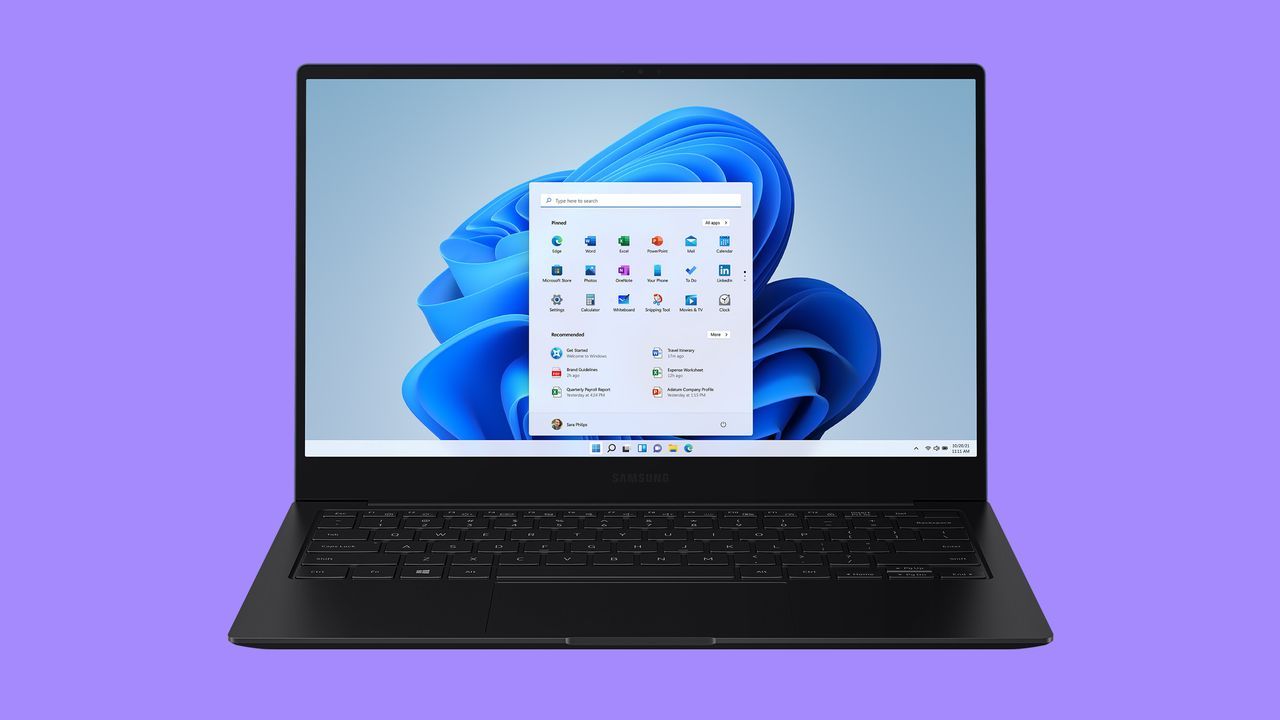
Se preferisci che l'icona dei widget scompaia completamente dalla barra delle applicazioni per evitare di cliccarci sopra accidentalmente, puedes hacerlo dalle impostazioni di sistema:
- Fare clic con il tasto destro del mouse su uno spazio vuoto sulla barra delle applicazioni
- Selezionare Impostazioni della barra delle applicazioni
- Cerca la sezione Elementos de la barra de tareas
- Deseleziona l'opzione Widget
Ciò rimuove l'icona del charm, ma non impedisce ai processi correlati al widget di continuare a essere eseguiti in background o di aprirsi quando si preme Windows + W. Se vuoi rimuoverli completamente, dai un'occhiata al nostro articolo su come disattivare i widget.
Disabilitazione completa: rimuovi i widget da Windows 11
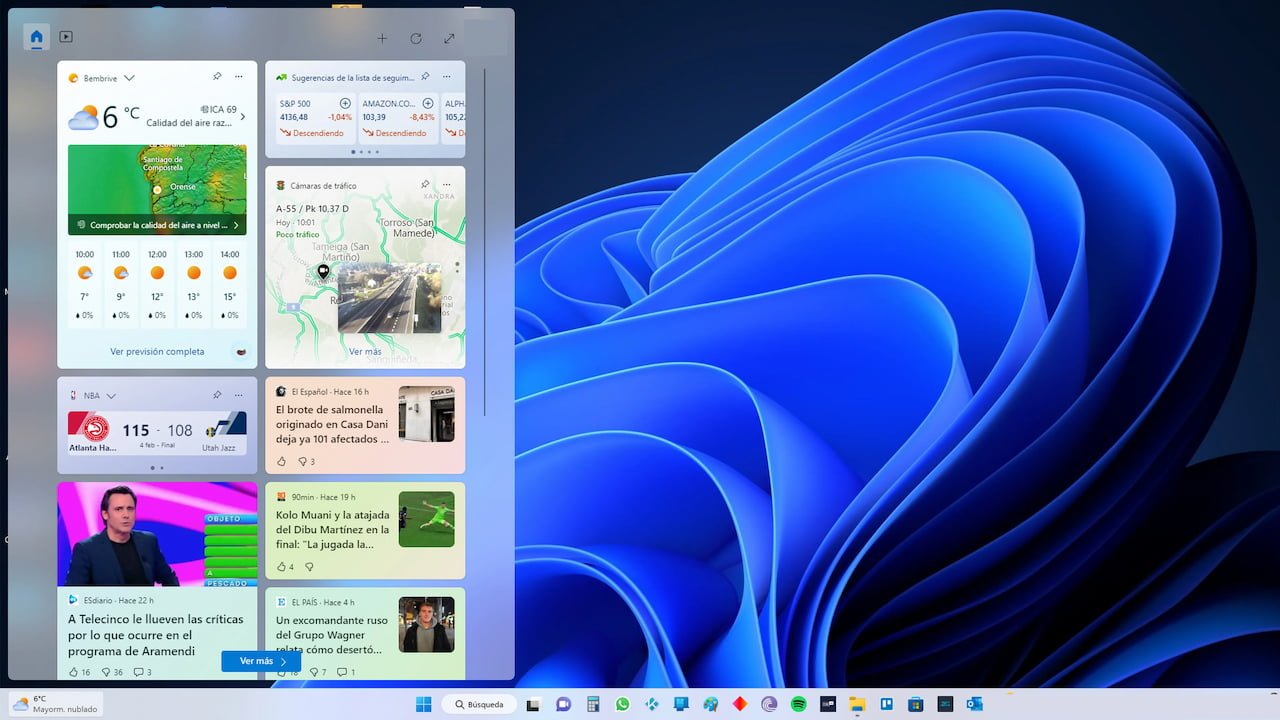
Se vuoi fare un ulteriore passo avanti e impedire ai widget di consumare memoria o risorse di sistema, è possibile disinstallare completamente il componente responsabile del suo funzionamento: il Windows Web Experience Pack. Per fare ciò, è necessario utilizzare PowerShell con privilegi di amministratore.
Come rimuovere Web Experience Pack
- Premere Windows + S e ricerca PowerShell
- Clicca su Esegui come amministratore
- Accettare la richiesta di Controllo account se appare
- Digitare il seguente comando:
Get-AppxPackage *WebExperience* | Remove-AppxPackage - Riavvia il computer
Dopo aver eseguito questa operazione, i widget verranno rimossi. La scorciatoia non funzionerà più. Windows + W né gli elementi correlati verranno visualizzati nella barra delle applicazioni.
Posso reinstallare i widget?
Ovviamente. Se in qualsiasi momento desideri ripristinare questa funzionalità, puoi farlo eseguendo questo comando in PowerShell come amministratore:
winget install --id 9MSSGKG348SPQuesto reinstallerà il pacchetto che consente ai Widget di funzionare normalmente. Se preferisci delle alternative per controllare i tuoi contenuti, puoi anche imparare come eliminare il feed di Google News.
Alternativa avanzata con ViVeTool (per nascondere le notizie senza rimuovere la funzionalità)
Esiste un altro metodo chiamato ViveTool, ma è un po' più tecnico per coloro che preferiscono mantenere la struttura dei widget ma bloccare specificatamente il feed di notizie:
- Vai su store.rg-adguard.net
- Selezionare ProductID nel primo menù a discesa
- Inserisci il codice 9MSSGKG348SP e scegli Rápido nel secondo menu a discesa
- Scarica il file MicrosoftWindows.Client.WebExperience.appxbundle
- Installalo facendo doppio clic e seleziona Aggiorna
- Ora vai su GitHub e scarica ViVeTool
- Estrarre i file in una cartella come C:\Vive
- Apri PowerShell come amministratore
- Escribe:
CD C:\Vivevivetool /enable /id:45393399 - Riavviare il computer
Questa procedura consente di scegliere se nascondi feed dalle impostazioni, consentendo di lasciare i Widget puliti e personalizzati, senza notizie intrusive. Se vuoi distinguere ulteriormente le tue preferenze, la nostra guida a Disattiva i suggerimenti di Windows 10 Può essere molto utile.
I widget di Windows 11 possono rivelarsi uno strumento potente se adattati alle tue esigenze. Che tu preferisca rimuovere solo il contenuto informativo, nascondere completamente l'accesso o disinstallare l'intera funzionalità, esistono soluzioni per tutti i livelli di utente. Sfruttare queste opzioni può aiutarti a ridurre le distrazioni, ottimizzare le risorse e creare un ambiente più pulito e funzionale, su misura per le tue esigenze quotidiane. Speriamo che ora tu sappia come disattivare i widget delle notizie in Windows 11.

Appassionato di tecnologia fin da piccolo. Amo aggiornarmi sul settore e, soprattutto, comunicarlo. Per questo da molti anni mi dedico alla comunicazione sui siti web di tecnologia e videogiochi. Puoi trovarmi a scrivere di Android, Windows, MacOS, iOS, Nintendo o qualsiasi altro argomento correlato che ti viene in mente.