- Dropbox duplica file e cartelle a causa di conflitti di sincronizzazione, modifiche di percorso, backup su PC e utilizzo su più dispositivi.
- Molti presunti duplicati sono in realtà varianti: formati diversi, versioni di file, copie in conflitto o conversioni da iOS.
- La combinazione di buone prassi, ordine nei nomi e nelle cartelle e manutenzione regolare riduce notevolmente la creazione di copie non necessarie.
- Per ripulire account Dropbox di grandi dimensioni, è possibile integrare i metodi manuali con strumenti automatici di ricerca di duplicati basati sul contenuto.

Se sei arrivato fin qui, è molto probabile che tu sia stufo del fatto che Dropbox crea cartelle e file duplicati Senza che tu debba nemmeno chiedere: copie con (1) alla fine del nome, cartelle duplicate che occupano il doppio dello spazio su disco, file con 0 byte e versioni di cui non si riesce a capire la provenienza. Non preoccuparti, non sei il solo. Molti utenti riscontrano esattamente lo stesso problema quando spostano cartelle, reinstallano Dropbox o sincronizzano più dispositivi contemporaneamente.
In questa guida troverete una spiegazione molto dettagliata di Perché Dropbox duplica file e cartelle?Tratteremo i diversi tipi di file duplicati, quando diventano un vero problema e, soprattutto, come prevenirli o eliminarli, sia manualmente che con strumenti specializzati. Analizzeremo anche casi d'uso reali (migrazioni a Windows 11, modifiche ai percorsi, backup del PC) per aiutarti a identificare cosa sta succedendo sul tuo computer.
Perché Dropbox crea cartelle e file duplicati?
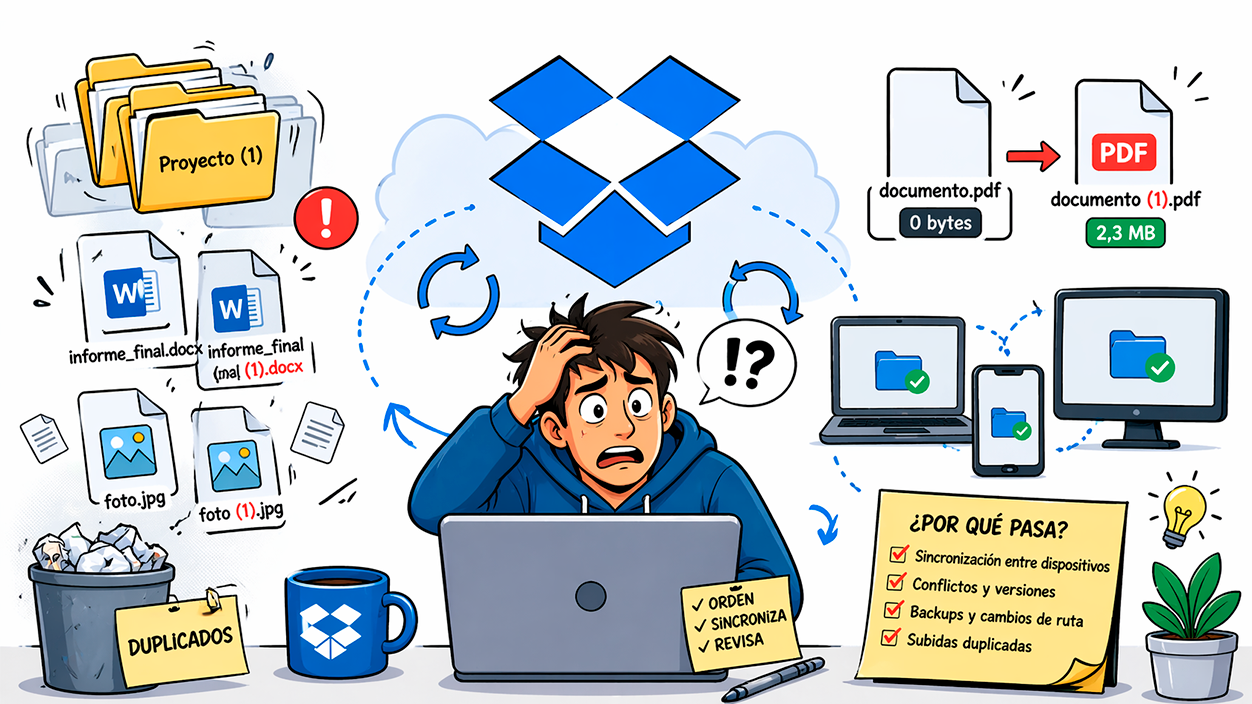
Prima di cercare qualcuno da incolpare, è importante capire che Dropbox funziona come una normale cartella di sistema. con sincronizzazione aggiuntiva. Ciò significa che quasi ogni azione eseguita sui file (spostamento, copia, rinominazione, modifica da più dispositivi, ecc.) può generare quelli che vengono percepiti come duplicati, anche se tecnicamente potrebbero non esserlo.
Uno dei motivi più comuni è che Hai caricato la stessa cartella o lo stesso file due volte. In Dropbox, ad esempio, quando trascini una cartella dal tuo computer alla cartella Dropbox e, senza accorgertene, quella cartella era già presente o il suo contenuto era già stato caricato, Dropbox, come Esplora file o Finder, rileva che esiste un file con lo stesso nome e ti offre diverse opzioni: sostituisci, annulla o crea una copia con il nome modificato. Se hai bisogno di sapere come gestire i duplicati in servizi simili, consulta la guida di OneDrive su... eliminare cartelle e file duplicati.
In altri casi, ciò che accade è che L'applicazione Dropbox stessa protegge dalla potenziale perdita di dati.In caso di interruzione di rete, conflitto di sincronizzazione, due modifiche simultanee da computer diversi o modifiche alle impostazioni di backup, il sistema sceglie di duplicare o rinominare i file anziché sovrascriverli senza chiedere conferma. Dal tuo punto di vista, questo è un disastro; dal punto di vista di Dropbox, è il modo più sicuro per evitare di eliminare dati importanti. Se sei preoccupato per il recupero dei dati dopo un conflitto, consulta la documentazione. recuperare un documento Word perso per comprendere le opzioni di restauro.
È anche molto comune che noi confondiamo file che sono effettivamente duplicati con versioni o variantiQuesti includono: le stesse foto salvate a risoluzioni diverse, documenti in formati diversi (ad esempio, versioni .jpg e .png della stessa immagine) o file che sono stati elaborati tramite codec diversi come HEIC/HEIF su iOS e poi convertiti da Dropbox in un formato più compatibile. A prima vista, sembrano cloni, ma i metadati e le dimensioni del file sono diversi. Inoltre è importante considerare casi come Perché Google Foto carica foto duplicate? dopo aver cambiato telefono cellulare, poiché flussi di importazione simili possono causare duplicati nel cloud.
Esempi concreti: dai video duplicati alle migrazioni a Windows 11.
Uno scenario molto comune è quello degli utenti che, quando trascina una cartella contenente più file nella tua cartella DropboxVedrai come, una volta completato il caricamento, appare la stessa cartella con ogni documento duplicato. In genere, ciò che accade è che, a causa del modo in cui i file sono stati spostati o copiati, Dropbox li interpreta come se ricevessero nuovi contenuti, anche se sono identici. Se un file con lo stesso nome esisteva già nella stessa posizione, può finire per generare versioni con suffissi come "(1)."
Un altro caso molto sconcertante è quando Dropbox lascia il file originale a 0 byte Il nuovo file, con "(1)" aggiunto alla fine del nome, è quello che conserva i dati. Questo comportamento si verifica in risposta a determinati conflitti durante il processo di scrittura o sincronizzazione: invece di sovrascrivere, Dropbox sposta il contenuto valido in un nuovo file, rinomina l'originale e lo lascia vuoto per evitare il danneggiamento dei dati. Può essere piuttosto sconcertante per l'utente vedere file con 0 byte, ma in realtà il contenuto è stato salvato nella copia con l'aggiunta del suffisso.
Una delle testimonianze più eclatanti è quella di coloro che migrare a Windows 11 o reinstallare Dropbox e scoprono che l'applicazione non consente più loro di utilizzare la loro familiare cartella Dropbox. Dopo aver effettuato nuovamente l'accesso, il client desktop richiede loro di scegliere le cartelle da sincronizzare e, se rileva una precedente cartella "Dropbox" nel percorso, suggerisce di rinominarla (ad esempio, in "Dropbox (Precedente)") e di creare una nuova cartella da zero con tutto il contenuto sincronizzato. Il risultato: due cartelle con gli stessi file, raddoppiando lo spazio su disco locale. Casi simili sono descritti nelle guide su come Spostare le cartelle dal PC quando si cambiano i sistemi e come ciò causa duplicati locali.
Ciò è aggravato dalla confusione che circonda la funzione di Backup del PC (copie del desktop, documenti e download)Alcuni utenti hanno le cartelle Desktop, Documenti e Download integrate nella struttura di Dropbox da anni (di solito all'interno di una cartella "PC") e, dopo il riavvio della sessione, l'applicazione modifica il modo in cui gestisce questi percorsi. Invece di mantenere la struttura originale, Dropbox ricrea il backup, sposta le cartelle o interrompe la sincronizzazione come prima, generando nuovi percorsi e, di conseguenza, contenuti che appaiono duplicati o che non si aggiornano più dove dovrebbero.
Diversi tipi di duplicati in Dropbox
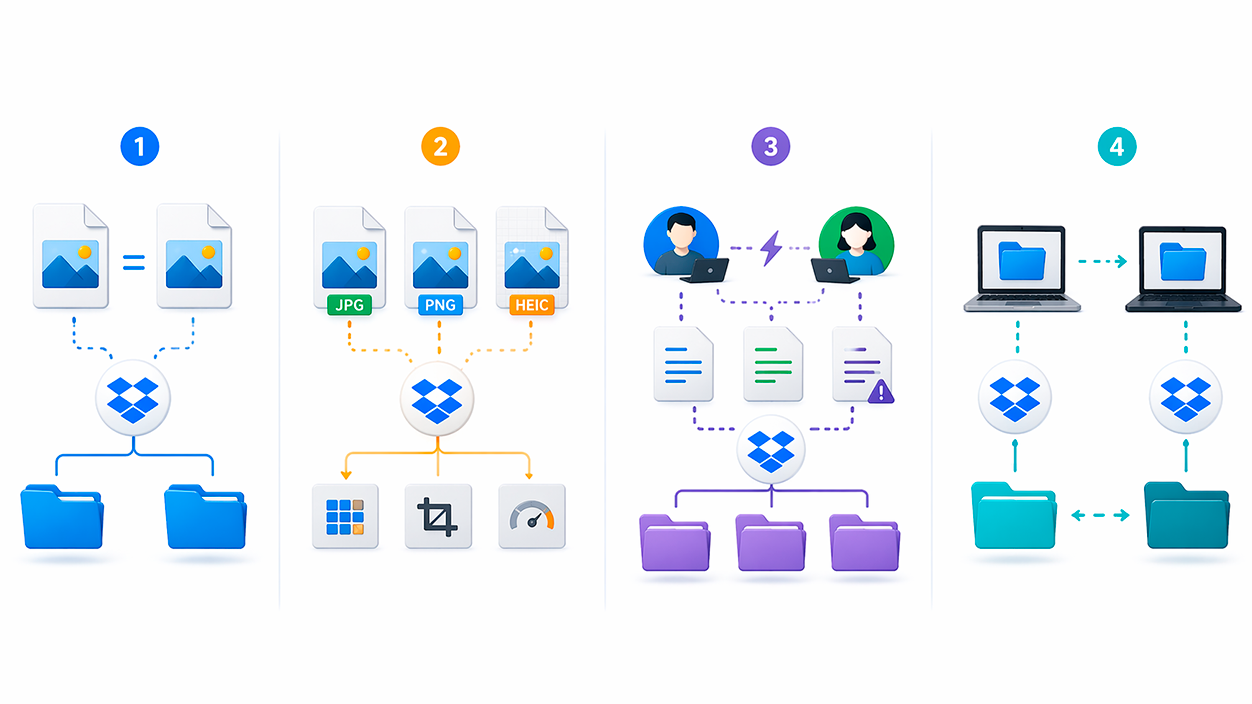
Quando parliamo di duplicati in Dropbox, non ci riferiamo sempre alla stessa cosa. Ce ne sono diverse. tipi di copie che dovrebbero essere distinte per evitare problemi di miscelazione:
Da un lato ci sono i copie esatte a livello di contenutoSi tratta di file identici a livello di bit, con le stesse dimensioni, lo stesso formato e, in molti casi, persino lo stesso nome, sebbene si trovino in cartelle diverse. Questi sono i duplicati "puri" che in realtà occupano spazio inutile nel tuo account Dropbox e sul tuo disco rigido.
Poi abbiamo il file che sembrano essere duplicati ma non lo sonoÈ qui che entrano in gioco foto e video ridimensionati, ritagliati o esportati di qualità variabile, così come le immagini salvate in formati diversi (JPG, PNG, HEIC, ecc.). Visivamente, potresti pensare di avere tre copie identiche della stessa foto delle vacanze, ma le dimensioni, la risoluzione e il codec sono diversi, quindi Dropbox le considera file completamente separati.
Un terzo gruppo sarebbe il duplicati generati da conflitti di sincronizzazioneQuesto problema è particolarmente frequente nelle cartelle condivise. Quando due persone modificano lo stesso file contemporaneamente, o in caso di interruzione della connessione, Dropbox crea versioni in conflitto con nomi come "file (copia in conflitto di tale persona).docx" o varianti basate sulla data. Non si tratta di copie identiche: ognuna riflette uno stato diverso del documento, ma finiscono per accumularsi come duplicati se nessuno provvede a eliminare o unire le modifiche.
Infine, dobbiamo menzionare il duplicati locali dovuti all'installazione o alla riconfigurazione dell'appEcco cosa succede quando si installa il client Dropbox su una nuova unità, si cambia la posizione della cartella Dropbox, si abilitano o disabilitano i backup delle cartelle di sistema o si utilizza la sincronizzazione selettiva in modo improprio. Ci si può ritrovare con una vecchia e una nuova copia di Dropbox sulla stessa unità, entrambe con contenuti apparentemente identici.
Come copiare e duplicare i file in Dropbox (quando lo si desidera davvero)
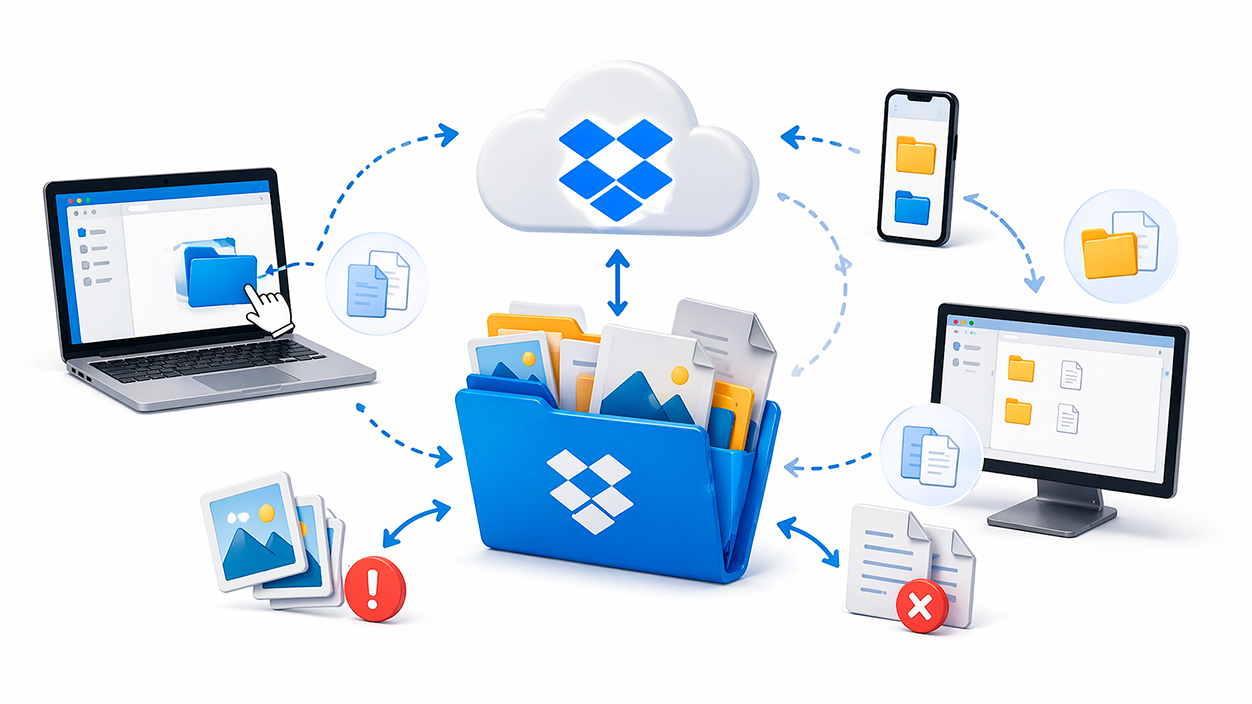
È importante distinguere tra duplicati fastidiosi e... copie che generi intenzionalmente Per avere un backup o una seconda versione funzionante, Dropbox offre metodi molto semplici per duplicare file e cartelle sul web, nell'applicazione desktop e nell'applicazione mobile.
Nella versione web, la procedura è molto semplice: Accedi a dropbox.comPer copiare un file o una cartella, individua il file o la cartella che desideri duplicare, posiziona il cursore del mouse su di esso, fai clic sul menu con i tre puntini "..." e seleziona Copia. Quindi scegli la cartella di destinazione e conferma. In questo modo verrà creata una copia esatta nella posizione scelta, senza dover scaricare e ricaricare nulla.
Sul desktop, le cose funzionano esattamente come qualsiasi altra cartella del sistema. Apri Esplora file in Windows o Finder in macOS, vai alla cartella Dropbox, Fai clic con il pulsante destro del mouse sul file o sulla cartella Vuoi duplicare qualcosa e usi le opzioni standard Copia e Incolla. Il sistema operativo si occupa di creare la copia e Dropbox la sincronizza semplicemente con il cloud.
Dal tuo dispositivo mobile, che sia Android, iPhone o iPad, puoi Duplica i file direttamente dall'app DropboxSu Android, tocca i tre puntini verticali accanto al file e scegli Duplica; su iOS, il menu con i tre puntini ti permette di toccare Copia, selezionare la cartella di destinazione e quindi Salva copia. In entrambi i casi, Dropbox crea una copia del file nella posizione selezionata, perfettamente sincronizzata con gli altri tuoi dispositivi.
Perché Dropbox sembra caricare sempre file duplicati?
Molte persone si chiedono perché, se un file esiste già nell'account, Dropbox lo carica di nuovo invece di rilevarlo e impedirne la duplicazione.La risposta sta nel modo in cui il servizio è progettato: a livello di cartella locale, Dropbox si comporta come una normale cartella, senza algoritmi avanzati di confronto dei contenuti visibili all'utente durante i caricamenti manuali.
Quando si inserisce un file nella cartella Dropbox, il client desktop lo interpreta allo stesso modo del sistema operativo: se lo si incolla nello stesso percorso in cui esiste già un file con lo stesso nome, verrà visualizzato il tipico avviso "Esiste già un file con questo nome" e sarà possibile scegliere di sostituirlo, annullarlo o mantenerlo entrambi con un nuovo nome. Se il file viene spostato in una sottocartella diversa o ha un nome leggermente diversoIl sistema non rileva alcun conflitto e procede al caricamento senza ulteriori indugi.
A ciò dobbiamo aggiungere particolarità quali importazioni da iOS 11 o versioni successiveIn questo contesto, foto e video in formato HEIC/HEIF possono generare immagini apparentemente duplicate se convertiti o sincronizzati due volte (una volta nel formato nativo e una volta in un formato più universale). Anche il caricamento automatico delle foto dalla fotocamera può facilmente generare immagini ripetute se si combinano più fonti e processi.
In definitiva, Dropbox non è progettato come un sistema intelligente di rilevamento dei duplicati in tempo reale, ma piuttosto come un cartella sincronizzata con la cronologia delle versioniLa loro priorità è evitare la perdita di dati e mantenere l'integrità dei file, anche a costo di memorizzare copie che, dal vostro punto di vista, sono superflue.
Cause comuni di duplicazione: sincronizzazione, backup e configurazioni multi-dispositivo
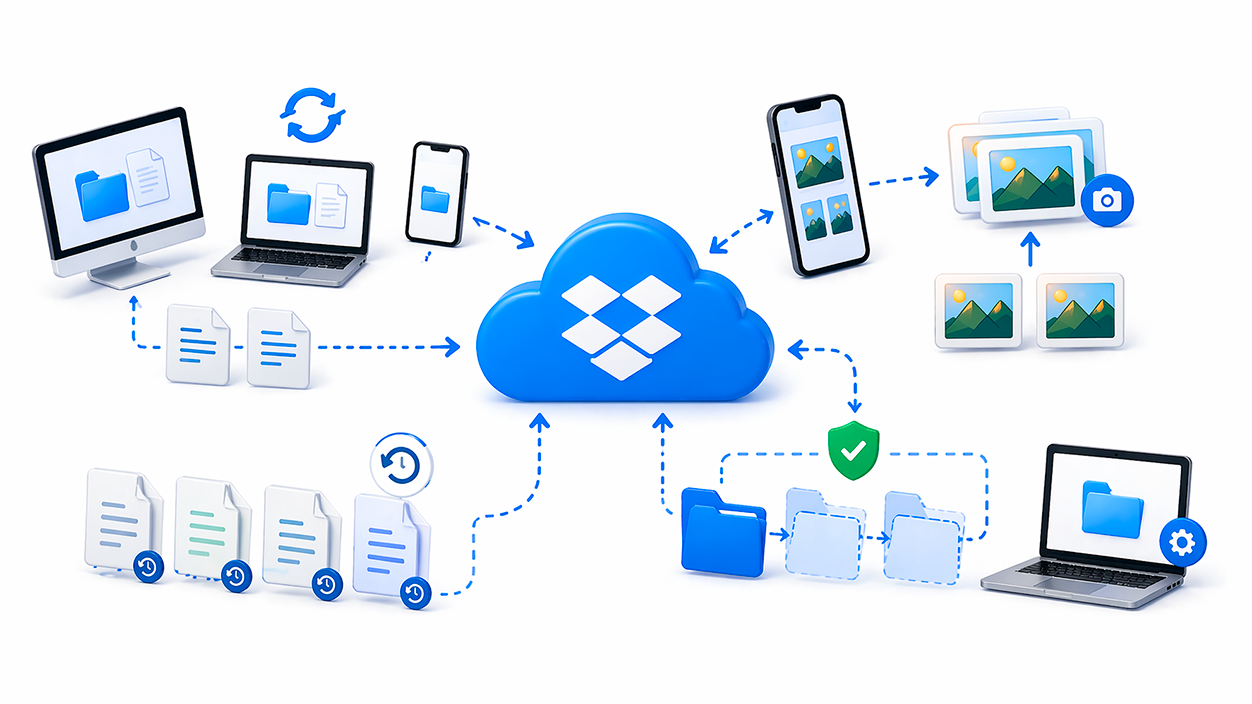
Analizzando la maggior parte dei reclami degli utenti, notiamo schemi molto simili. Una delle cause più comuni è... sincronizzazione tra più dispositiviSalvi lo stesso documento sul PC dell'ufficio, poi lo carichi di nuovo dal portatile di casa, in seguito dal cellulare... e se a un certo punto i nomi, i percorsi o la data di modifica cambiano, Dropbox li tratta come file diversi.
Un'altra fonte costante di duplicati sono le caricamenti automatici dalla fotocamera del telefono cellulareSe hai attivato il backup automatico delle foto e occasionalmente trascini manualmente le stesse foto su Dropbox per organizzarle, è facile ritrovarsi con due o più copie della stessa immagine, magari con nomi leggermente diversi o in cartelle diverse.
El controllo di versione Anche Dropbox contribuisce a generare ciò che percepiamo come duplicatiSebbene nella maggior parte dei casi le versioni precedenti non vengano visualizzate come file separati, in determinate circostanze (conflitti di modifica, copie in conflitto, ripristini manuali) versioni o copie aggiuntive potrebbero rimanere nella struttura delle cartelle. Non si tratta di duplicati esatti, ma occupano spazio e complicano l'organizzazione.
Infine, il impostazioni di backup del PC (Desktop, Documenti, Download) può caricare lo stesso file più volte se cambi dispositivo, reinstalli Windows, modifichi la posizione di Dropbox o sperimenti con le opzioni di backup senza una strategia precisa. Ogni volta che viene riconfigurata, l'app può creare nuovi percorsi o cartelle, conservando la vecchia copia "per ogni evenienza".
Come impedire a Dropbox di creare duplicati (buone pratiche)
Il modo migliore per gestire i duplicati è impedire che appaiano fin dall'inizioNon esiste una formula magica, ma ci sono alcune abitudini che riducono notevolmente il rischio di ritrovarsi con un account pieno di copie inutili.
La prima cosa è essere disciplinati con il nomi di file e cartelleUtilizza una convenzione di denominazione coerente (ad esempio, "AAAA-MM-GG_Progetto_V01") ed evita di salvare lo stesso documento in troppe posizioni diverse. Prima di caricare un file, effettua una rapida ricerca nella tua cartella principale di Dropbox per verificare se esiste già un file con lo stesso nome o un nome molto simile.
Se usi Dropbox per le foto, cambia la visualizzazione della cartella in miniature più grandi Su Windows (deselezionando l'opzione "Mostra sempre icone, mai miniature" nelle Opzioni cartella) o su macOS (visualizzando come icone o come galleria). In questo modo è molto più facile individuare quali immagini sono effettivamente diverse e quali sono copie quasi identiche di cui non si ha bisogno.
Aiuta anche a ordinare i file per nome, taglia o data della modifica Sia sul sito web di Dropbox che in Esplora risorse/Finder. In questo modo, i duplicati vengono raggruppati e puoi confrontarli a colpo d'occhio. Ciò è particolarmente utile per trovare "photo.jpg" e "photo (1).jpg" uno accanto all'altro.
Per quanto riguarda le impostazioni, rivedi periodicamente le tue Impostazioni di backup del PC e sincronizzazione selettivaNon abilitare i backup delle stesse cartelle su più dispositivi senza sapere cosa stai facendo e cerca di mantenere una struttura di cartelle stabile quando cambi computer o sistema operativo. Se Dropbox ti suggerisce di rinominare la vecchia cartella "Dropbox" dopo la reinstallazione, prenditi un momento per decidere se vuoi davvero duplicare tutto il contenuto.
Metodi manuali per trovare e rimuovere i duplicati in Dropbox
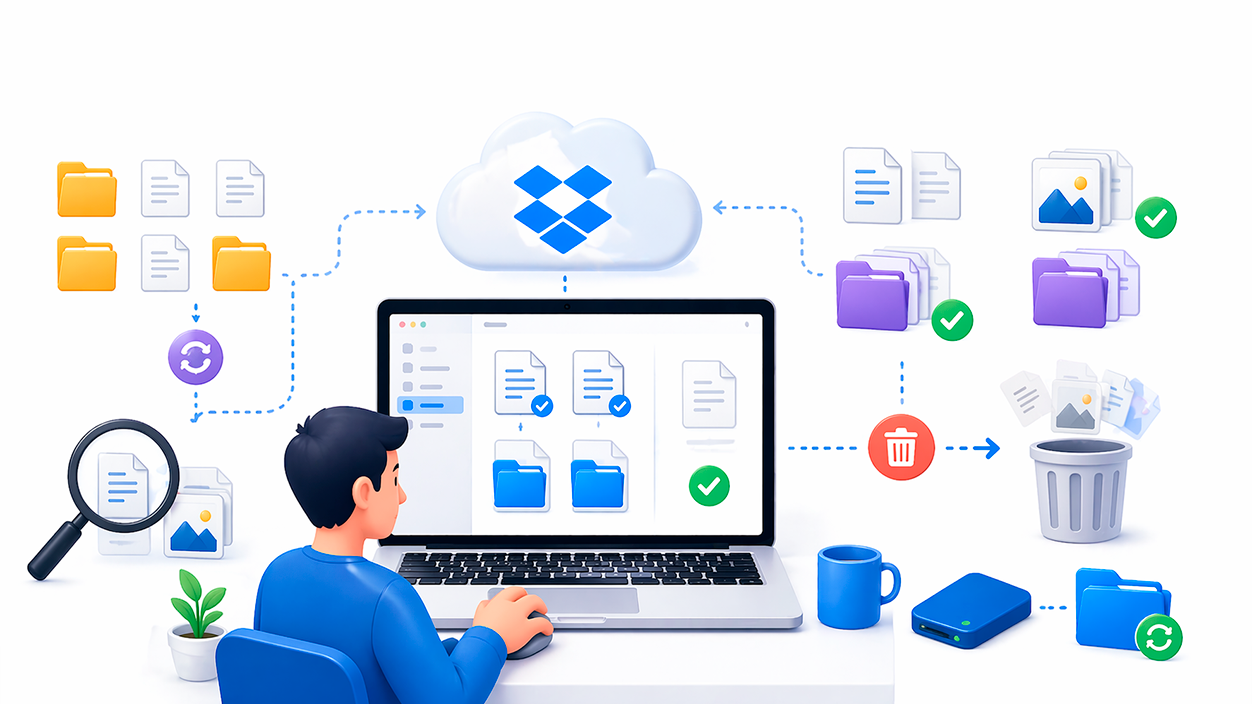
Se il tuo account è già pieno di backup, puoi iniziare la pulizia con metodi manuali tramite client web e desktopNon sono perfetti né particolarmente veloci con account di grandi dimensioni, ma offrono il controllo completo su ciò che si elimina.
Dall'interfaccia web di Dropbox, apri il tuo account nel browser, naviga tra le cartelle e utilizza le opzioni per ordina per nome, dimensione o dataIn questo modo puoi individuare i file che condividono lo stesso nome o le stesse dimensioni e che probabilmente sono duplicati. Prima di eliminarli, usa l'anteprima per verificare quale copia desideri conservare.
Un'altra strategia interessante consiste nel giocare con il Sincronizzazione selettiva sul client desktopSu macOS, ad esempio, è possibile deselezionare temporaneamente determinate cartelle di grandi dimensioni, eliminare i duplicati localmente o ristrutturarle, per poi riattivarle. Tuttavia, questo metodo richiede molta attenzione per evitare di perdere file importanti o causare ulteriori conflitti.
Sia su Windows che su Mac, è possibile accedere direttamente alla cartella Dropbox tramite il file system. ordina per dimensione o nome e cancellare manualmente le copie non necessarie. Su Windows, il percorso tipico è "C:\Users\IlTuoNomeUtente\Dropbox"; su macOS, di solito si trova nella cartella utente o in "~/Library/CloudStorage/Dropbox" a seconda della versione del client.
Il problema principale della pulizia manuale è che è molto lenta e soggetta a errori, soprattutto se si maneggia migliaia di file sparsi in decine di sottocartelleÈ facile non accorgersi dei duplicati nascosti o, peggio, eliminare la versione sbagliata. Per questo motivo, molti utenti si affidano a strumenti specifici per rilevare i duplicati in base al contenuto effettivo dei file.
Utilizzo di strumenti per la ricerca di duplicati che funzionano direttamente con Dropbox
Per account di grandi dimensioni o molto disorganizzati, è molto più efficiente utilizzare un Ricerca automatica di file duplicati compatibile con DropboxQuesti programmi confrontano il contenuto dei file (non solo il nome o la dimensione) e restituiscono gruppi di copie con una certa affidabilità.
Alcune soluzioni operano direttamente nel cloud e integrano API di Dropbox per scansionare il tuo spazio di archiviazione senza dover sincronizzare tutto localmente. Un ottimo esempio è Easy Duplicate Finder, il cui modulo specifico per Dropbox può connettersi al tuo account, analizzare foto, documenti, video e altri tipi di file e mostrarti tutti i duplicati in pochi minuti. Esistono anche alternative desktop e strumenti di pulizia come MacPaw Gemelli che facilitano il processo.
Altri strumenti, come Zero Duplicates su macOS o 4DDiG Duplicate File Deleter su Mac e Windows, si basano su algoritmi di hash (come MD5) Per rilevare i file duplicati, anche se i nomi sono completamente diversi, è sufficiente indicare all'applicazione la cartella Dropbox (o una sottocartella specifica come Foto o Documenti) ed eseguire una scansione approfondita. Se si utilizza Windows, consultare le guide per [qui verrebbero inserite istruzioni/guide specifiche]. Trova le foto duplicate in Windows 10 che spiegano passaggi simili.
Questo tipo di software di solito offre opzioni per selezione intelligenteIl programma contrassegna automaticamente n-1 file da ogni gruppo di duplicati, così non rimarrai mai senza una copia. Inoltre, offre un'anteprima, filtri per tipo di file, eliminazione in blocco e la possibilità di spostare i file nel cestino anziché eliminarli definitivamente, nel caso in cui si commetta un errore.
Il vantaggio principale di questi strumenti è che Consentono di risparmiare un'enorme quantità di tempo e ridurre il rischio di errori umani. Invece di procedere cartella per cartella, il programma mostra tutti i duplicati raggruppati e devi solo decidere quali criteri di eliminazione applicare (ad esempio, conservare sempre la copia più recente o quella presente in una cartella specifica).
Controllo delle versioni, copie in conflitto e organizzazione quotidiana
Sebbene i duplicati siano fastidiosi, Il controllo delle versioni di Dropbox è uno dei suoi maggiori punti di forza.Consente di recuperare i file eliminati o ripristinare versioni precedenti per un determinato periodo di tempo (di solito 30 giorni per gli account standard, più a lungo per alcuni piani a pagamento). Questo non elimina le copie fisiche, ma evita di dover creare manualmente duplicati "per sicurezza" ogni volta che si modifica qualcosa di importante.
Per gestire meglio il Copie in conflitto e versioni multiplePrendete l'abitudine di controllare la cronologia delle versioni di un file quando notate nomi strani o diverse varianti dello stesso documento. Dal sito web di Dropbox o dal menu contestuale di alcuni sistemi, potete vedere quali modifiche sono state apportate, chi le ha effettuate e quando, ripristinando la versione di cui avete bisogno senza dover conservare dieci copie diverse nella stessa cartella.
Nella vita di tutti i giorni è anche consigliabile stabilire un piccolo piano di manutenzione del tuo account. Una cosa semplice come dedicare qualche minuto ogni settimana a rivedere la cartella dei caricamenti recenti, a eliminare i download temporanei o a riorganizzare i documenti che hai lasciato "temporaneamente" nella directory principale di Dropbox può fare una grande differenza a medio termine.
Se usi Dropbox in modo intensivo per il lavoro collaborativo, valuta la possibilità di integrare il tuo spazio di archiviazione tradizionale con strumenti progettati per la modifica collaborativacome Dropbox Paper o documenti online. Ciò riduce il numero di file fisici che vengono costantemente spostati e copiati, e gran parte del controllo delle versioni viene gestito all'interno dello strumento collaborativo stesso.
Chiarito quanto detto finora, diventa più facile capire cosa succede quando Dropbox crea cartelle duplicate, file con (1) alla fine del nome o documenti con 0 byte. Conoscendo le cause più comuni (sincronizzazione multi-dispositivo, conflitti di modifica, backup configurati in modo errato, caricamento automatico di foto, modifiche al sistema o al percorso), è possibile prevedere i problemi, organizzare meglio le cartelle e utilizzare le funzionalità integrate di Dropbox o strumenti esterni per mantenere l'account pulito, organizzato e privo di copie non necessarie che occupano spazio di archiviazione inutilmente.
Indice
- 1 Perché Dropbox crea cartelle e file duplicati?
- 2 Esempi concreti: dai video duplicati alle migrazioni a Windows 11.
- 3 Diversi tipi di duplicati in Dropbox
- 4 Come copiare e duplicare i file in Dropbox (quando lo si desidera davvero)
- 5 Perché Dropbox sembra caricare sempre file duplicati?
- 6 Cause comuni di duplicazione: sincronizzazione, backup e configurazioni multi-dispositivo
- 7 Come impedire a Dropbox di creare duplicati (buone pratiche)
- 8 Metodi manuali per trovare e rimuovere i duplicati in Dropbox
- 9 Utilizzo di strumenti per la ricerca di duplicati che funzionano direttamente con Dropbox
- 10 Controllo delle versioni, copie in conflitto e organizzazione quotidiana
