- L'errore 0x8007000d è quasi sempre dovuto a file di sistema danneggiati o incompleti o a componenti di Windows Update.
- Gli strumenti SFC e DISM e la reimpostazione della cache di Windows Update sono fondamentali per riparare il sistema.
- Software antivirus di terze parti, proxy e programmi in background possono interferire con gli aggiornamenti e attivare il codice di errore 0x8007000d.
- Utilizzando Update Assistant o Media Creation Tool è possibile aggiornare Windows quando Windows Update non riesce ripetutamente.

Il temuto codice di errore 0x8007000d In Windows è uno di quei bug che compaiono proprio quando il tuo PC sta installando un aggiornamentoLa percentuale raggiunge il 100% e improvvisamente tutto si blocca con un messaggio sullo schermo. Di solito indica che manca un file essenziale o che alcune informazioni di aggiornamento sono corrotte, bloccando Windows Update e lasciando l'utente a chiedersi: "E adesso?"
La cosa buona è che questo errore, che è abbastanza comune, Nella maggior parte dei casi esiste una soluzione. È necessario seguire un ordine logico di diagnostica: rivedere la cronologia degli aggiornamenti, utilizzare gli strumenti integrati di Windows (risoluzione dei problemi, SFC, DISM), cancellare la cache di Windows UpdateControlla le impostazioni antivirus e di rete e utilizza strumenti di aggiornamento come Update Assistant o Media Creation Tool. Considera anche il potenziale impatto sul tuo sistema e sui tuoi dati per evitare spiacevoli sorprese.
Che cos'è l'errore 0x8007000d e perché appare in Windows?
L'errore 0x8007000d è direttamente collegato a Windows Update ed è spesso accompagnato da messaggi come: "Si è verificato un problema durante la verifica degli aggiornamenti. Non è stato possibile verificare la presenza di nuovi aggiornamenti a causa di un problema con le informazioni di aggiornamento. Codice di errore: 0x8007000D"In pratica, ciò significa che il sistema ha trovato file di sistema danneggiati, componenti di aggiornamento corrotti o informazioni incomplete e, per motivi di sicurezza, interrompe il processo.
Questa sentenza Può apparire in diverse fasi del processo di aggiornamentoQuesto può accadere durante il download dei pacchetti, durante l'installazione o semplicemente quando la procedura guidata indica che sta applicando le modifiche. Molti utenti segnalano che in Windows 10 22H2, ad esempio, la barra di avanzamento raggiunge il 100%, l'installazione fallisce e compare solo l'errore 0x8007000d quando si torna al desktop o si controlla la cronologia di installazione. Aggiornamento di Windows.
IL cause principali che si ripetono nella quasi totalità dei casi sono:
- File di sistema danneggiati.
- Componenti di Windows Update obsoleti o danneggiati.
- Interruzioni della connessione di rete.
- Interferenze da parte di antivirus o firewall di terze parti.
- Controller obsoleti o difettosi.
- Malware che ha modificato i file chiave.
Ci sono stati anche casi in cui un'impostazione locale o regionale errata ha causato conflitti durante l'installazione di determinati aggiornamenti. Vediamo come verificare cosa è andato storto, quale tipo di aggiornamento sta causando problemi e quali strumenti utilizzare in ogni scenario, senza trascurare nessuna delle opzioni offerte dal sistema stesso.
Controllare la cronologia degli aggiornamenti e diagnosticare il problema.
Prima di ricorrere a comandi e soluzioni complesse, è molto utile verificare quale specifico aggiornamento sta causando il codice di errore 0x8007000d. Windows consente di visualizzare la cronologia degli aggiornamenti installati o non riusciti direttamente dalle impostazioni di sistema.
Per Accesso alla cronologia in Windows 10 o Windows 11Puoi usare la combinazione di tasti Windows + R, digitare ms-settings:windowsupdate-history e premere Invio. Si aprirà la sezione Cronologia di Windows Update, dove potrai vedere quali aggiornamenti sono stati installati correttamente e quali non sono riusciti, insieme ai relativi codici di errore.
Se trovi una o più voci non riuscite con il codice 0x8007000dPrendi nota del nome o dell'identificatore (ad esempio, KB seguito da numeri). Questa informazione può essere molto utile se in seguito dovessi scaricare manualmente l'aggiornamento dal catalogo di Microsoft Update o trovare informazioni specifiche su quella versione nella pagina di supporto.
In scenari di supporto tecnico professionaleDi solito, agli utenti viene chiesto di fornire uno screenshot della cronologia degli aggiornamenti per identificare rapidamente i pattern di errore, se più aggiornamenti falliscono in successione o se solo un aggiornamento specifico fallisce, e se altri codici di errore accompagnano l'errore 0x8007000d. Questo aiuta a determinare se si tratta di un problema specifico di una patch o di un errore generale dei componenti di aggiornamento.
Utilizzare lo strumento di risoluzione dei problemi di Windows Update
Il primo passo quasi sempre consigliato da Microsoft è Eseguire lo strumento specifico per la risoluzione dei problemi di Windows Update. Questo strumento integrato analizza gli errori più comuni nei servizi, nelle autorizzazioni e nei file relativi agli aggiornamenti e tenta di correggerli automaticamente. Per accedervi, procedi come segue:
- In Windows 10: Apri Impostazioni premendo Windows + I, vai su "Aggiornamento e sicurezza", quindi su "Risoluzione dei problemi". Seleziona "Ulteriori strumenti di risoluzione dei problemi" e fai clic su "Windows Update". Fai clic su "Esegui lo strumento di risoluzione dei problemi" e attendi il completamento della scansione.
- In Windows 11: Vai su Impostazioni > Sistema > Risoluzione dei problemi > Altri strumenti per la risoluzione dei problemi > Windows Update. In ogni caso, l'idea è la stessa: consentire al sistema di rilevare impostazioni errate, servizi interrotti o file core danneggiati.
Se lo strumento rileva problemi e afferma di averli risolti, ne vale la pena. riavviare il computer Prova a controllare nuovamente la presenza di aggiornamenti tramite Windows Update per verificare se l'errore 0x8007000d persiste. Alcuni utenti segnalano che, nonostante lo strumento di risoluzione dei problemi affermi di aver risolto il problema, il codice di errore ricompare quando si tenta di installare nuovamente l'aggiornamento, richiedendo procedure di risoluzione dei problemi più avanzate.
Controlla e ripara i file di sistema con SFC
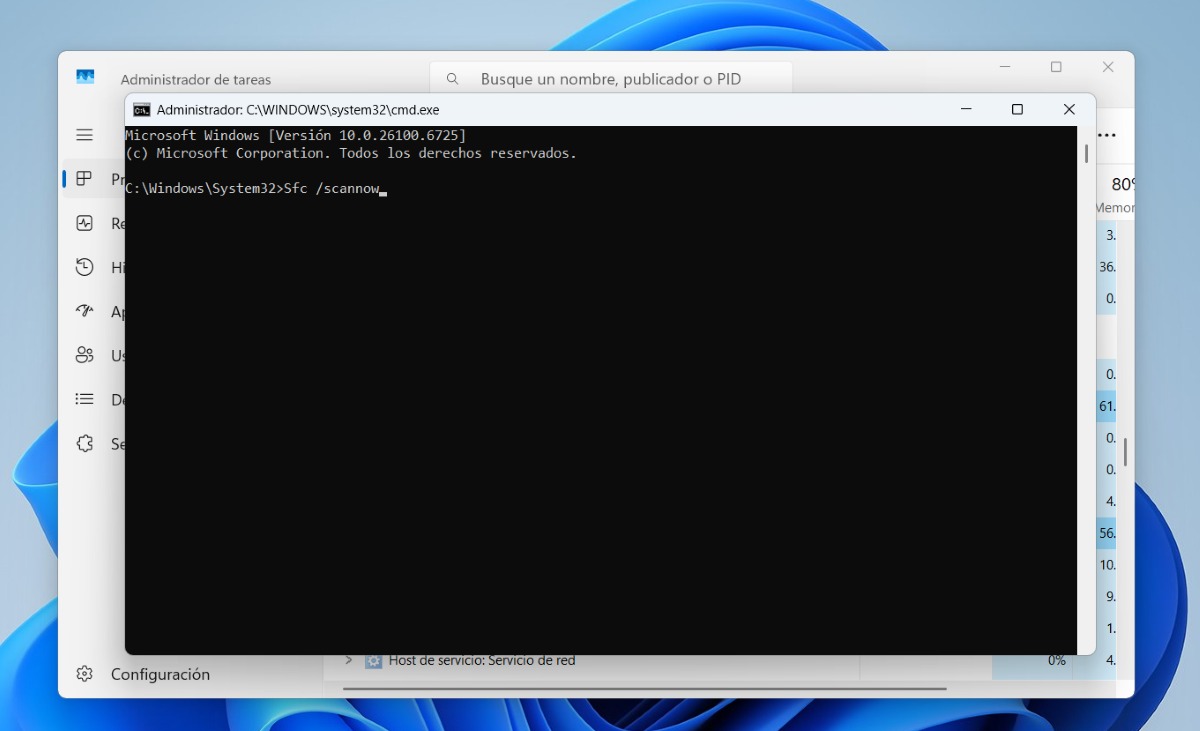
Quando c'è il sospetto di file di sistema danneggiatiIl passo logico successivo è quello di utilizzare il Controllo file di sistema, meglio conosciuto con il suo comando Sindrome da stanchezza cronicaQuesto strumento analizza i file protetti di Windows e sostituisce quelli che rileva come danneggiati o modificati.
Per eseguire SFC, è necessario aprire il prompt dei comandi come amministratoreIn Windows 10 e 11, puoi fare clic con il pulsante destro del mouse sul pulsante Start e selezionare "Prompt dei comandi (amministratore)" o "Terminale Windows (amministratore)". In alternativa, puoi premere Windows + R e digitare... comando e poi usa la combinazione Ctrl + Maiusc + Invio per aprirlo con privilegi elevati.
Una volta dentro la console, il comando chiave è sfc /scannowDigita il comando e premi Invio. Il sistema inizierà ad analizzare l'integrità dei file di sistema; questo processo potrebbe richiedere diversi minuti, a seconda della velocità del disco e del numero di file.
Alla fine, SFC indicherà se ha trovato e riparato file corrotti o se non ha rilevato alcun problema. Anche se la scansione non rileva nulla, è consigliabile riavviare il computer e provare a installare nuovamente gli aggiornamenti per verificare se il codice di errore 0x8007000d ha smesso di apparire.
Riparazione dell'immagine di Windows con DISM e altri comandi avanzati
DISM (Deployment Image Servicing and Management) Si tratta di uno strumento più avanzato che consente di riparare l'immagine di Windows utilizzata per la manutenzione e gli aggiornamenti. Quando l'immagine è danneggiata, gli aggiornamenti possono ripetutamente fallire con codici di errore come 0x8007000d.
Per utilizzare DISM, riaprire una console con privilegi di amministratore, sia dal Prompt dei comandi che da Windows PowerShell/Terminale di Windows. Quindi, è possibile eseguire una serie di comandi nel solito ordine:
- Analisi dello stato dell'immagine:
DISM /Online /Cleanup-Image /ScanHealth - Riparazione dell'immagine se vengono rilevati problemi:
DISM /Online /Cleanup-Image /RestoreHealth
Questi processi richiedono una connessione Internet stabile.Poiché DISM potrebbe dover scaricare file dai server Microsoft per sostituire i componenti danneggiati, è importante non interrompere il processo una volta avviato e attendere che termini, anche se la barra di avanzamento sembra muoversi molto lentamente.
In alcune procedure di riparazione avanzateDISM è combinato con altri comandi come wsreset.exe (per reimpostare la cache di Microsoft Store) o script di PowerShell che registrano nuovamente tutte le app di sistema:
powershell "Get-AppXPackage -AllUsers | Foreach {Add-AppxPackage -DisableDevelopmentMode -Register \"$($_.InstallLocation)\AppXManifest.xml\"}"
In casi estremi, i comandi vengono utilizzati anche per registrare nuovamente le DLL del sistema. oppure analizzare il disco per errori fisici e logici:
for %i in (%windir%\system32\*.dll) do regsvr32.exe /s %i
chkdsk C: /f
È importante tenere presente che chkdsk può richiedere molto tempo. E se rileva errori del disco, può contrassegnare i settori danneggiati e riallocare i dati. Prima di utilizzarlo, è consigliabile eseguire il backup delle informazioni importanti e, soprattutto, non annullare o interrompere il processo una volta avviato, per evitare ulteriori danni.
Cancella la cache di Windows Update e reimposta i componenti
Una causa molto comune dell'errore 0x8007000d è... dati danneggiati nella cartella della cache di Windows UpdateQuesta cache è memorizzata principalmente nella cartella C:\Windows\SoftwareDistribution e, in alcune procedure, si interviene anche su C:\Windows\System32\catroot2La pulizia o la ridenominazione di queste cartelle obbliga Windows a rigenerare i file di aggiornamento da zero.
La procedura standard prevede prima tappa i servizi coinvoltiPer fare ciò, apri il Prompt dei comandi come amministratore ed esegui i seguenti comandi, uno alla volta, premendo Invio dopo ogni riga:
Interrompere questi servizi:
net stop wuauserv

net stop bits

net stop cryptsvc
Una volta interrotti i servizi, è possibile svuotare la cartella SoftwareDistributionPuoi farlo manualmente da Esplora file, andando su C:\Windows\SoftwareDistribution ed eliminando tutto ciò che si trova al suo interno o dalla console con un comando come:
rd /s /q C:\Windows\SoftwareDistribution
Una volta svuotata la cache, è necessario riavviare i servizi e configurarli in modo che si avviino automaticamente se necessario. Esempi di comandi comuni sono:
Avviare e configurare i servizi:
net start wuauserv

sc config wuauserv start=auto

net start bits

sc config bits start=auto

net start cryptsvc

sc config cryptsvc start=auto
Dopo aver completato l'intero processo, Riavvia il computer Prova a cercare e installare nuovamente gli aggiornamenti. In molti casi, una volta rigenerate le cartelle SoftwareDistribution e Catroot2, l'errore 0x8007000d scompare e Windows Update torna al normale funzionamento.
Disattiva temporaneamente le impostazioni antivirus, firewall e proxy
Non è raro che suite di sicurezza di terze parti (Software antivirus, firewall avanzati o soluzioni "tutto in uno") potrebbero bloccare le connessioni ai server di aggiornamento Microsoft o interferire con la modifica di determinati file di sistema. Ciò può causare il fallimento del processo di aggiornamento e la visualizzazione del codice di errore 0x8007000d.
Un test semplice consiste in Disattiva temporaneamente l'antivirus e il firewall Prima di tentare nuovamente l'aggiornamento, prova a disattivare le protezioni di terze parti. L'idea non è semplicemente disinstallare il programma, ma verificare se l'aggiornamento viene completato quando tali protezioni vengono disattivate. Se l'errore scompare dopo averle disattivate, probabilmente dovresti rivedere le impostazioni o valutare l'idea di passare a un altro prodotto di sicurezza.
È anche conveniente Controlla se è configurato un server proxyUna configurazione proxy errata può impedire a Windows di comunicare con i server di aggiornamento. Per verificarlo, apri Impostazioni premendo Windows + I, vai su "Rete e Internet" e poi alla sezione "Proxy".
Nelle impostazioni proxy automatiche e manuali, Assicurati che l'opzione "Utilizza un server proxy" non sia abilitata. Se non si lavora su una rete aziendale che lo richiede, disattivare l'opzione, salvare le modifiche e riavviare il computer per escludere che il proxy sia la causa dell'errore 0x8007000d.
Dopo il riavvio, con il software antivirus di terze parti disabilitato e nessun proxy attivo, Prova di nuovo Windows Update. Se ora gli aggiornamenti vengono installati senza problemi, hai identificato la fonte del conflitto e puoi decidere se modificare le regole del firewall, escludere i processi di Windows Update dal tuo antivirus o cercare alternative più leggere che non vengano eseguite in modo così aggressivo in background.
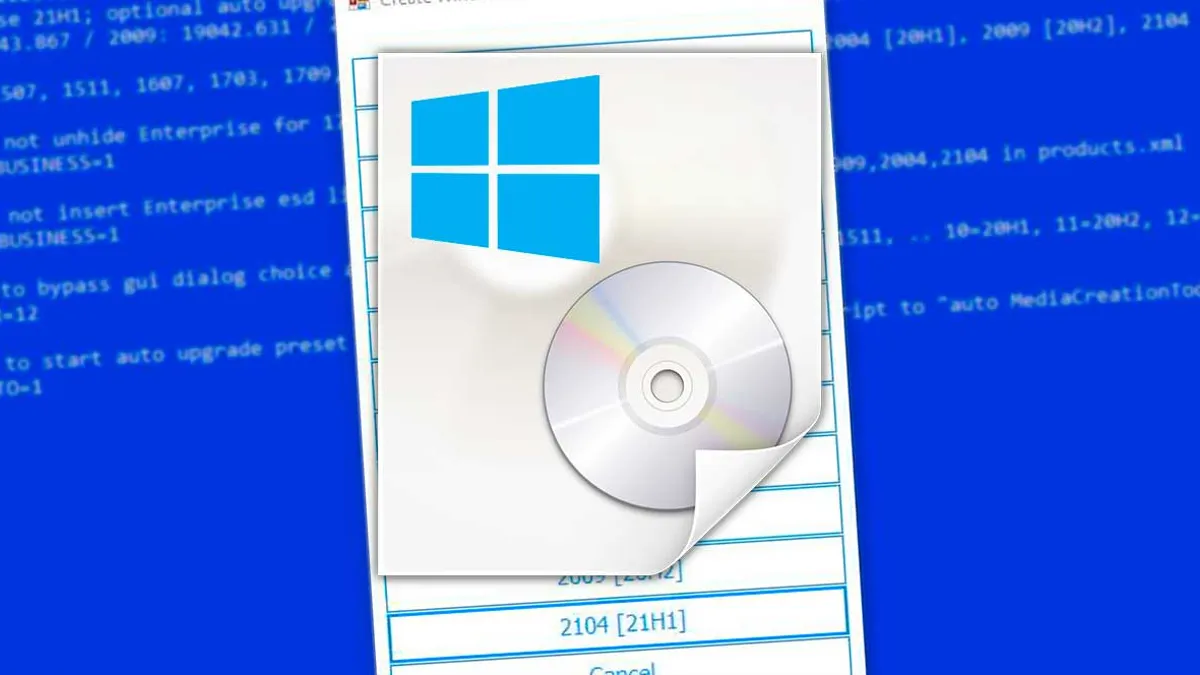
Aggiorna Windows utilizzando l'Assistente aggiornamento o lo Strumento di creazione multimediale
Quando gli aggiornamenti integrati falliscono ripetutamente ma il sistema nel suo complesso sembra stabile, un buon modo per uscire dal ciclo di errore 0x8007000d è utilizzare gli strumenti ufficiali Microsoft per aggiornare il sistema al di fuori del meccanismo standard di Windows Update.
Assistente aggiornamento Windows 10 o Windows 11
Si tratta di un piccolo programma che puoi scaricare dal sito Web ufficiale di Microsoft cercando "Assistente aggiornamento Windows 10" o "Assistente installazione Windows 11". Una volta scaricato, eseguilo e segui le istruzioni visualizzate sullo schermo per aggiornare alla versione più recente.
Questo metodo è solitamente uno dei più veloci e affidabiliQuesto perché l'assistente scarica direttamente la versione completa del sistema operativo e applica l'aggiornamento in modo relativamente indipendente dalla cache di Windows Update. È particolarmente utile quando una patch specifica resiste all'installazione tramite il metodo tradizionale.
Strumento di creazione multimediale
Scaricandolo dal sito Web ufficiale di Microsoft, puoi scegliere tra la creazione di un'unità USB di installazione o l'aggiornamento del computer su cui stai lavorando. Se scegli "Aggiorna questo PC ora", il programma scaricherà l'immagine di Windows ed eseguirà un aggiornamento sul posto, mantenendo i tuoi file e le tue applicazioni.
Questo tipo di aggiornamento sul posto Spesso risolve molti problemi interni reinstallando i componenti principali di Windows sopra l'installazione esistente, senza eliminare dati o programmi. In molti casi, non solo risolve il codice di errore 0x8007000d, ma anche altri errori di Windows Update accumulati e file di sistema danneggiati che non erano stati rilevati.
Altri problemi correlati: attivazione, installazione pulita e stabilità
Potrebbe apparire anche il codice 0x8007000d collegato all'attivazione di Windows 10Non solo per gli aggiornamenti. In questo contesto, l'errore indica solitamente che il server di attivazione non è disponibile o che c'è un problema con il codice Product Key utilizzato. La soluzione consiste nel controllare il codice inserito, verificare la connessione Internet e, se necessario, contattare il supporto Microsoft per verificare lo stato della licenza.
Se stai pensando di passare a Windows 11Per ridurre al minimo gli errori, è necessario innanzitutto verificare che il computer soddisfi i requisiti minimi (TPM 2.0, CPU compatibile, memoria e spazio di archiviazione sufficienti). Creare un'unità USB o un DVD di installazione utilizzando Media Creation Tool e seguire i passaggi di installazione pulita consigliati da Microsoft riduce notevolmente la probabilità di riscontrare codici di errore durante l'installazione.
In alcuni casi estremi in cui il sistema è molto instabileGli strumenti di riparazione (SFC, DISM, ripristino dei componenti di Windows Update) e gli aggiornamenti sul posto non riescono a ripristinare il sistema a uno stato di integrità. In questo caso, si consiglia di eseguire un backup completo dei dati e un'installazione pulita di Windows, inclusa la formattazione della partizione di sistema.
È stato anche osservato che alcuni programmi in backgroundOttimizzatori falsi e suite di sicurezza obsolete consumano molta RAM e potenza del processore, rallentando il computer e compromettendo le prestazioni dei processi critici. È consigliabile verificare quali programmi vengono avviati con il sistema e disinstallare quelli non più utilizzati o obsoleti, soprattutto se il supporto tecnico li ha già identificati come problematici.
Codice di errore 0x8007000d in Windows Di solito è causato da file di sistema corrotti, componenti di Windows Update danneggiati, interferenze antivirus o configurazioni di rete problematiche, ma nella maggior parte dei casi può essere risolto seguendo un ordine logico: rivedere la cronologia degli aggiornamenti, eseguire lo strumento di risoluzione dei problemi, utilizzare SFC e DISM, cancellare la cache e reimpostare i servizi di Windows Update, provare senza antivirus o proxy e ricorrere all'Assistente aggiornamenti o allo Strumento di creazione supporti quando necessario; tutto questo, senza dimenticare di proteggere i dati importanti con backup e, se necessario, con strumenti di ripristino quando la situazione si complica.


Editor specializzato in questioni tecnologiche e Internet con più di dieci anni di esperienza in diversi media digitali. Ho lavorato come redattore e creatore di contenuti per aziende di e-commerce, comunicazione, marketing online e pubblicità. Ho scritto anche su siti web di economia, finanza e altri settori. Il mio lavoro è anche la mia passione. Ora, attraverso i miei articoli in Tecnobits, cerco di esplorare tutte le novità e le nuove opportunità che il mondo della tecnologia ci offre ogni giorno per migliorare la nostra vita.