- Strumento OCR gratuito integrato nell'ecosistema Microsoft PowerToys per Windows 10 e 11.
- Possibilità di acquisire e copiare istantaneamente testo da immagini, video o applicazioni non modificabili.
- Supporto multilingue tramite la gestione dei pacchetti linguistici OCR via PowerShell.
- Funzionamento basato su scorciatoie da tastiera configurabili per ottimizzare la produttività quotidiana.

Hai mai avuto difficoltà a trascrivere manualmente il contenuto di un'immagine o di un video perché non c'era modo di selezionare il testo? Fortunatamente, lo strumento Estrattore di testo PowerToys Fa il lavoro sporco per te grazie a riconoscimento ottico dei caratteri (OCR)Una mossa intelligente da parte di Microsoft.
Questa suite di utilità, già un classico per chi desidera ottenere il massimo dal proprio PC, consente a Windows 10 e 11 di comportarsi in modo molto più intelligente. Si tratta di una funzionalità ispirata al progetto Text Grab di Joe Finney, progettata per... cattura qualsiasi frammento di testo che appare sullo schermo, indipendentemente dall'applicazione che stai utilizzando in quel momento.

Come iniziare a usare PowerToys Text Extractor
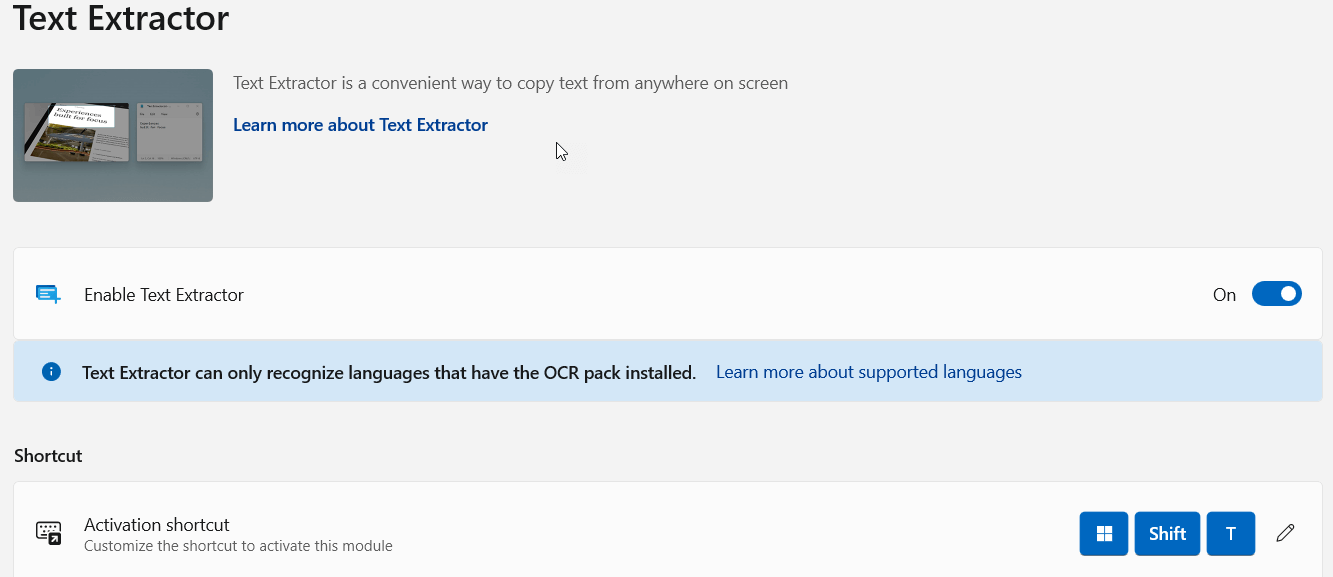
Per iniziare a utilizzare PowerToys Text Extractor, la prima cosa da fare è assicurarsi di avere la versione più recente di Giocattoli di potenza installato sul sistema. Una volta aperta l'applicazione, è sufficiente andare al menu di "Più strumenti" (di solito si trova nelle tre righe nell'angolo in alto a destra) e cerca l'opzione Estrattore di testo.
È fondamentale verificare che la casella sia selezionata. Se tutto è a posto, vedrai la scorciatoia predefinita. Se non sei soddisfatto della scorciatoia da tastiera, puoi fare clic sull'icona della matita e salvare le modifiche per un utilizzo più semplice.
Quando vuoi estrarre del testo, premi la combinazione di tasti (quella predefinita è Ctrl+C). Vedrai lo schermo oscurarsi leggermente con una sovrapposizione; a quel punto, clicca e trascina il mouse per selezionare l'area contenente il testo. Non appena rilasci il tasto, la magia avviene e il contenuto viene salvato automaticamente negli appunti, pronto per essere copiato dove vuoi.
Consigli per l'uso e impostazioni rapide
Sebbene Text Extractor di PowerToys sia facile da usare, potresti incontrare qualche difficoltà occasionale. A volte, quando provi a selezionare del testo, manchi il bersaglio di pochi pixel e devi ricominciare da capo. Per evitare questo, PowerToys include un trucco: Tenendo premuto il pulsante mentre si seleziona l'area, è possibile spostare il riquadro di acquisizione senza modificarne le dimensioni. Quando lo rilascerai, riprenderai il controllo della regione.
Se per qualsiasi motivo ti penti di aver effettuato la cattura o hai catturato la finestra sbagliata, non preoccuparti: puoi semplicemente premere il tasto Esc in qualsiasi momento per chiudere immediatamente la modalità di cattura.
Gestione linguistica e supporto OCR
Affinché PowerToys Text Extractor riconosca correttamente le parole, è necessario che il sistema abbia installata la lingua corrispondenteSe provi a usarlo e ricevi un errore che indica che non sono installate lingue, dovrai usare PowerShell per risolvere il problema.
- Per sapere Quali lingue sono disponibili?È possibile eseguire un comando specifico in PowerShell (assicurarsi di non utilizzare PowerShell 7, poiché queste librerie non fanno parte di .NET Core). comando Ottieni-LinguaUtenteWin ti darà il elenco delle lingue installate.
- Se hai bisogno visualizza lo stato dei pacchetti Per spiegarlo più chiaramente, apri PowerShell come amministratore e digita: Get-WindowsCapability -Online | Where-Object {$_.Name -like "Language*"}
Noterai che alcuni risultano installati e altri non presenti. Ad esempio, il codice es-ES si riferisce allo spagnolo spagnolo e en-US all'inglese americano. - Per installare una lingua mancantePer lingue come l'inglese americano, è possibile utilizzare il seguente comando: Add-WindowsCapability -Online -Name seguito da Language.Basic~~~en-US~0.0.1.0. Analogamente, se si desidera pulire il sistema, è sufficiente sostituire il comando finale con Remove-WindowsCapability.
Risoluzione dei problemi comuni
Problemi comuni con PowerToys Text Extractor? Potresti visualizzare il fastidioso messaggio "a" anche se hai eseguito correttamente tutta la procedura. Questo accade solitamente in configurazioni molto specifiche. Se hai installato il pacchetto ma il sistema non lo riconosce e l'unità principale non è C:, esiste una soluzione rapida.
La soluzione consiste nel copiare la cartella OCR dall'unità corrente (ad esempio, X:/Windows/OCR) e incollarla direttamente nel percorso. Questo solitamente risolve il problema del percorso e consente al programma di funzionare correttamente.
Questa utility è solo un altro tassello di un ecosistema progettato per aumentare la produttività, consentendo di fare di tutto, dalla rimappatura dei tasti alla rimappatura delle combinazioni di tasti, rendendo Windows un ambiente molto più flessibile ed efficiente per qualsiasi utente esperto.
Indice

Editor specializzato in questioni tecnologiche e Internet con più di dieci anni di esperienza in diversi media digitali. Ho lavorato come redattore e creatore di contenuti per aziende di e-commerce, comunicazione, marketing online e pubblicità. Ho scritto anche su siti web di economia, finanza e altri settori. Il mio lavoro è anche la mia passione. Ora, attraverso i miei articoli in Tecnobits, cerco di esplorare tutte le novità e le nuove opportunità che il mondo della tecnologia ci offre ogni giorno per migliorare la nostra vita.