
Questo è uno degli errori più comuni che gli utenti Windows finiscono per affrontare di tanto in tanto: "Ethernet non ha una configurazione IP valida". Il problema riguarda, ovviamente, la connessione tramite cavo Ethernet.
Il significato dell'errore è chiaro: il computer non riesce a ottenere un file indirizzo IP valido sulla nostra rete, quindi È impossibile connettersi a Internet. In questo articolo analizziamo le case che danno origine a questo problema e passeremo in rassegna le soluzioni più efficaci per risolverlo.
Prima di entrare più nel dettaglio, una breve spiegazione di come funzionano queste connessioni: Tutti i dispositivi su una rete devono avere un indirizzo IP (protocollo Internet) valido per accedere a Internet e anche per poter stabilire una comunicazione con altri dispositivi.
Affinché ciò non fallisca, è necessario che il router o il server DHCP funzioni correttamente e che la configurazione di rete del nostro computer non sia danneggiata o mal configurata. Inoltre, ovviamente, l'hardware utilizzato (cavo, porta di rete, ecc.) deve essere in buone condizioni.
Cause dell'errore "Ethernet non ha una configurazione IP valida".
IL motivi più frequenti che possono portare all'errore "Ethernet non ha una configurazione IP valida" sono i seguenti:
- Cavo Ethernet difettoso o danneggiato (anche una porta difettosa), può causare l'interruzione della connessione
- Configurazione IP errata: Il computer non riesce a ottenere un indirizzo IP automatico dal router.
- conflitti di rete, quando altri dispositivi sulla rete utilizzano lo stesso indirizzo IP.
- Driver obsoleti o corrotti.
- Problemi con il router a causa di configurazioni errate o errori temporanei.
Soluzioni al problema
Per eliminare in modo soddisfacente l'errore "Ethernet non ha una configurazione IP valida", la prima cosa da fare è identificare l'origine del problema per sapere quale soluzione applicare. Ma a volte non è così semplice, quindi è meglio provare ciascuno dei seguenti soluzioni, nello stesso ordine in cui li presentiamo:
Riavviare il computer e il router

La classica risorsa che, nonostante tutto, ci serve in tantissime occasioni per uscire da ogni tipo di problema. Per riavviare entrambi i dispositivi faremo quanto segue:
- Per cominciare, Spegniamo il computer e scolleghiamo il router dalla presa di corrente.
- Quindi abbiamo aspettato circa 2 o 3 minuti.
- Trascorso questo tempo, torniamo a collegare il router alla corrente e iniziamo.
- Quando il router è già operativo, accendiamo il computer e verifichiamo che la connessione possa essere stabilita.
Controllo dello stato del cavo Ethernet
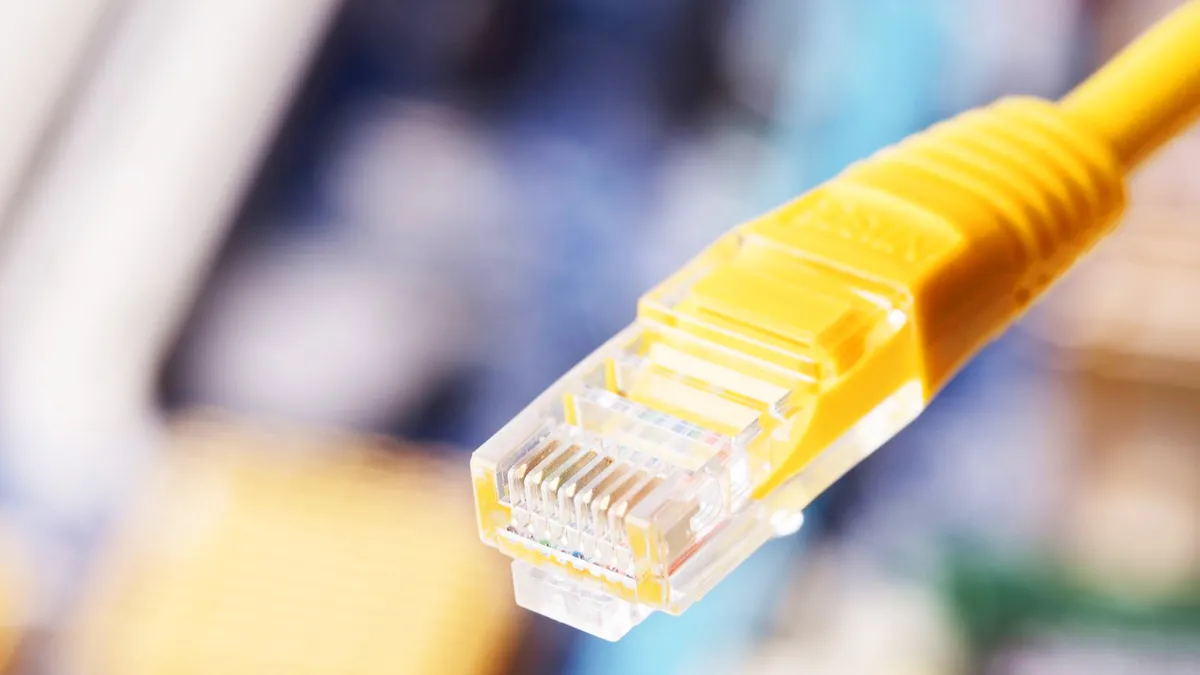
Se il problema persiste dopo il riavvio, controlla che sia il cavo Ethernet che le porte di connessione siano in buone condizioni.
È importante controllare in dettaglio il cavo Ethernet individuare possibili danni. Per essere più sicuri, è consigliabile provare con un altro cavoo anche connettere il computer a un'altra rete per escludere che si tratti di un problema del nostro dispositivo.
Se tutto è in ordine e continuiamo a vedere l'errore "Ethernet non ha una configurazione IP valida", dobbiamo passare alla soluzione successiva.
Ottenere un nuovo indirizzo IP
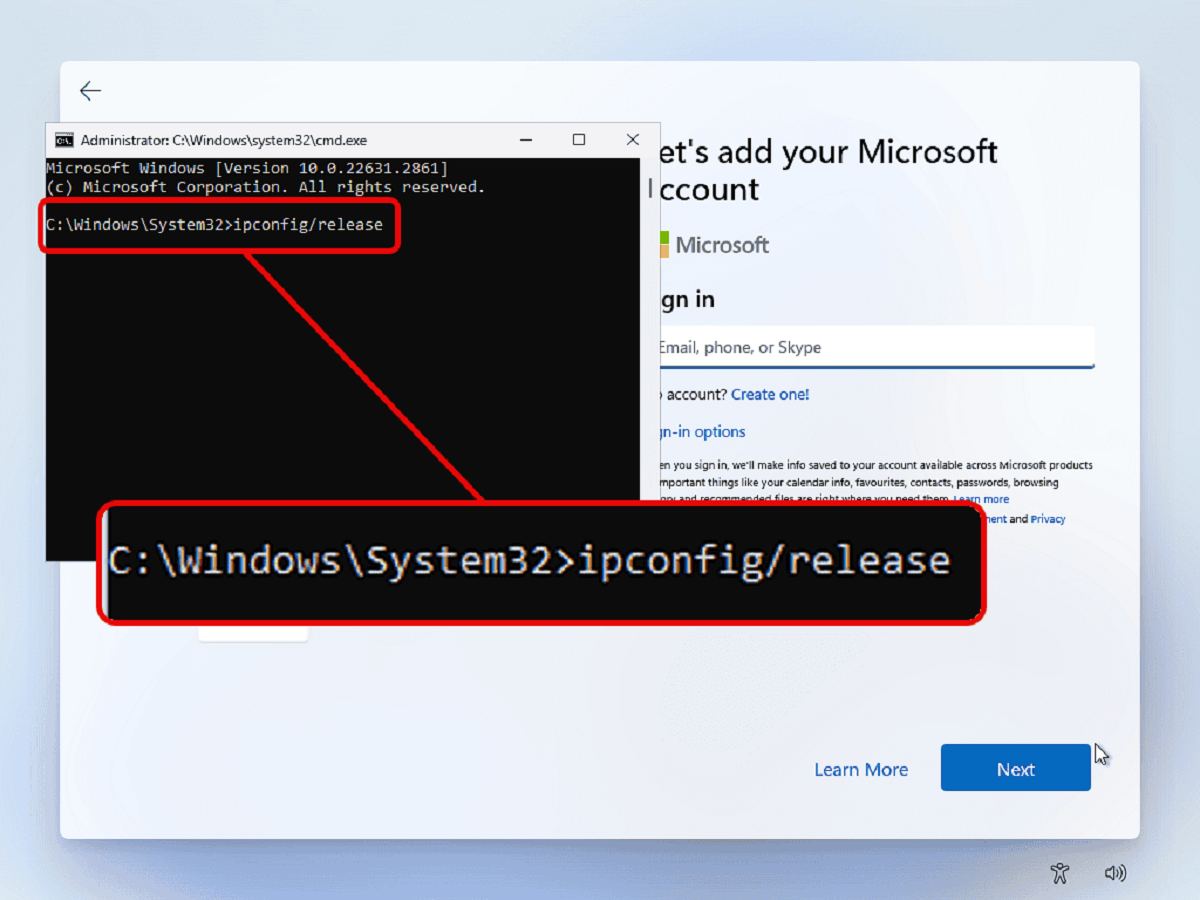
A questo punto dobbiamo utilizzare la console dei comandi di Windows. Attraverso un determinato comando è possibile forzare il computer ad ottenere un nuovo indirizzo IP. Ecco come farlo:
- Per prima cosa usiamo la scorciatoia da tastiera Windows + R per aprire la finestra di dialogo "Esegui".
- Lì abbiamo scritto comando e premiamo Ctrl + Maiusc + Invio per aprire la console dei comandi come amministratore.
- Quindi è necessario inserire i seguenti comandi, premendo Invio dopo ciascuno di essi:
- ipconfig /release
- ipconfig /rinnova
- Fatto ciò, chiudiamo la console e proviamo nuovamente a connetterci a Internet.
In questo modo il computer rilascia l'indirizzo IP attuale per richiederne uno nuovo al router.
Configurazione IP manuale
Se il server non assegna automaticamente un indirizzo IP valido, dovremo farlo da soli. Questi sono i passaggi da seguire:
- Sulla barra delle applicazioni, Facciamo clic sull'icona della rete.
- Abbiamo selezionato "Apri le impostazioni di rete e Internet."
- Nella sezione "Stato", selezioniamo l'opzione "Modifica le opzioni dell'adattatore."
- Successivamente facciamo clic con il tasto destro su Ethernet e selezioniamo "Proprietà".
- Ci stiamo andando. "Protocollo Internet versione 4 (TCP/IPv4)" e clicchiamo nuovamente su "Proprietà".
- Nell'opzione "Utilizza il seguente indirizzo IP" Introduciamo i seguenti valori:
- Indirizzo IP: 192.168.1.100
- Maschera di sottorete: 255.255.255.0
- Gateway predefinito: 192.168.1.1
- En «Server DNS preferito», inseriamo il server DNS di Google: 8.8.8.8
- Infine, facciamo clic su OK e controlliamo nuovamente la connessione.
Ripristino delle impostazioni di rete

A volte il messaggio "Ethernet non ha una configurazione IP valida" è causato da configurazioni danneggiate. In questi casi, ripristinare la rete (ovvero ripristinare le impostazioni predefinite) può essere una soluzione:
- Per prima cosa apriamo il Configurazione di Windows utilizzando Windows + I.
- Allora noi Rete e Internet.
- Lì abbiamo selezionato "Stato".
- Clicchiamo sull'opzione «Ripristino della rete».
- Insomma, Riavviamo il computer.
Aggiornamento dei driver di rete
Come sottolineato in precedenza, se i driver non sono aggiornati o sono danneggiati, potremmo riscontrare l'errore "Ethernet non dispone di una configurazione IP valida". Per aggiornarli, ecco cosa devi fare:
- Usiamo la scorciatoia Windows + X per selezionare il file Gestore dispositivi.
- Quindi espandiamo la categoria Schede di rete.
- Ora facciamo clic con il pulsante destro del mouse sull'adattatore Ethernet e selezioniamo "Aggiorna driver."
- Abbiamo scelto l'opzione "Cerca automaticamente i driver" e il nostro computer farà il resto.
Ripristino del sistema

Questa è la soluzione più adatta nel caso in cui hai rilevato che il problema "Ethernet non ha una configurazione IP valida" ha iniziato a verificarsi dopo un aggiornamento o un'installazione del software. L'idea è ripristinare il sistema a un punto precedente*:
Come è fatto? Nella barra di ricerca di Windows scriviamo "Ripristino configurazione di sistema" e premere Invio. Quindi, segui semplicemente le istruzioni per scegliere un punto di ripristino precedente e lasciare che Windows ripristini le impostazioni del sistema.
(*) Ovviamente, questo ci aiuterà solo se avremo precedentemente stabilito un punto di ripristino.
Questo è tutto per il nostro elenco di possibili soluzioni per l'errore "Ethernet non ha una configurazione IP valida". Se, dopo averli provati tutti, il problema persiste, è probabile che ci troviamo di fronte alla situazione di hardware danneggiato o di configurazioni di rete avanzate o conflitti nel sistema operativo che sfuggono al nostro controllo. In questi casi, abbiamo bisogno cercare un aiuto esterno specializzato.

Editor specializzato in questioni tecnologiche e Internet con più di dieci anni di esperienza in diversi media digitali. Ho lavorato come redattore e creatore di contenuti per aziende di e-commerce, comunicazione, marketing online e pubblicità. Ho scritto anche su siti web di economia, finanza e altri settori. Il mio lavoro è anche la mia passione. Ora, attraverso i miei articoli in Tecnobits, cerco di esplorare tutte le novità e le nuove opportunità che il mondo della tecnologia ci offre ogni giorno per migliorare la nostra vita.