Tuo figlio, il tuo partner o la tua stessa distrazione hanno affittato La Sirenetta Vuoi guardare la TV in 4K per 20 €? Se sì, devi sapere come evitare acquisti accidentali sulla tua TV utilizzando Google Pay e YouTube. Ti spieghiamo come fare. regolazioni più efficaci che puoi applicare e cosa fare per ottenere un rimborso.
Evitare acquisti impulsivi di televisori: più comune di quanto sembri
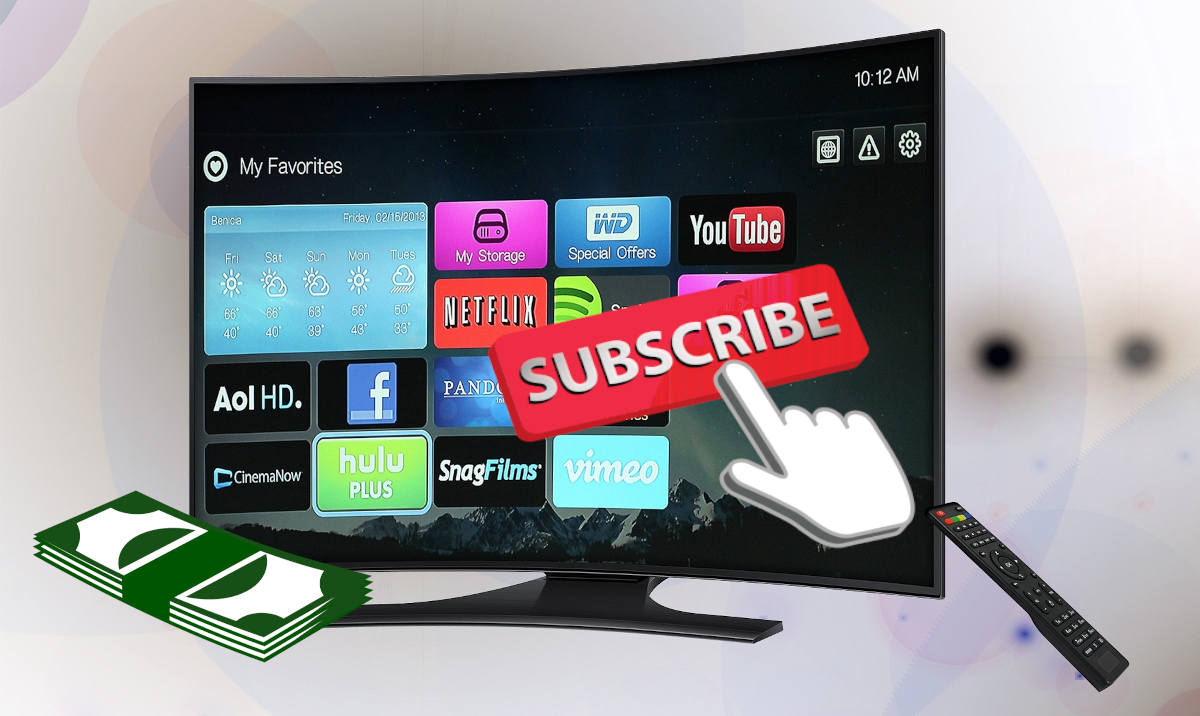
Solo dieci anni fa, noleggiare un film significava andare in videoteca o, al massimo, digitare manualmente 16 cifre della carta di credito sul telecomando. Come sono cambiate le cose! Ora la tua Smart TV sa chi sei e ha salvato il tuo account Google e il tuo metodo di pagamento. un paio di tocchi sul telecomandoÈ possibile abbonarsi a un servizio o effettuare un acquisto.
Tutta quella comodità e immediatezza sono fantastiche... finché non si effettua un acquisto accidentale in TV. Improvvisamente, si riceve una notifica via email: "Grazie per il tuo acquisto su YouTube". Non sei stato tu (forse tuo figlio) o forse sì, ma ormai il danno è fatto.Ora ti starai chiedendo se dovresti semplicemente sederti e guardare il film (potrebbe piacerti) o cercare un tutorial su YouTube su come richiedere un rimborso.
Non c'è da stupirsi che sia così difficile impedire gli acquisti accidentali dalla TV. A differenza dei telefoni cellulari, Il televisore non dispone di blocco tramite impronta digitale né di riconoscimento facciale.Inoltre, si tratta di un dispositivo condiviso e il telecomando è accessibile a chiunque in casa. Bambini, adolescenti o adulti potrebbero effettuare un acquisto per errore, che verrà addebitato sul metodo di pagamento registrato.
Come evitare acquisti accidentali dalla TV con Google Pay e YouTube
Pertanto, la prevenzione è fondamentale se si desidera evitare acquisti accidentali dalla TV utilizzando Google Pay e YouTube. Fortunatamente, esistono alcuni modi per impedirlo. Semplici accorgimenti che puoi adottare per ridurre al minimo il verificarsi di questi erroriIn questo modo, rendete più difficile la vita alla vostra sfortuna e proteggete i vostri soldi da acquisti accidentali.
Abilita l'autenticazione per tutti gli acquisti
Questa impostazione ti aiuterà a evitare acquisti accidentali dalla tua TV tramite Google Play e YouTube. Deve essere abilitata perché Google, per impostazione predefinita, consente gli acquisti senza ulteriori verifiche. sui dispositivi che considera "attendibili". Tra questi c'è il televisore di casa, quello che usano tutti in famiglia. Segui questi passaggi sulla tua Smart TV con Google TV o Android TV:
- Apri le Impostazioni (l'icona a forma di ingranaggio nella schermata iniziale).
- Vai alla sezione "Account" ed effettua il login (la dicitura potrebbe variare, ad esempio "Account" o "Google").
- Seleziona il tuo account Gmail principale.
- All'interno, cerca l'opzione Autenticazione acquisto o Verifica acquisto su Google Play.
- Seleziona l'opzione che richiede l'autenticazione per tutti gli acquisti, senza eccezioni.
- Crea un PIN sicuro che solo tu conosci. Evita numeri ovvi come 0000 o 1234.
- Salva le modifiche confermando le impostazioni del PIN in modo che vengano applicate a tutte le app collegate.
In questo modo, ogni volta che qualcuno sta per fare un acquisto, o lo fa per sbaglio, La transazione non verrà completata senza il PINÈ vero che è meno comodo, ma è anche un metodo infallibile per evitare acquisti accidentali visti in TV.
Disattiva gli acquisti rapidi su YouTube
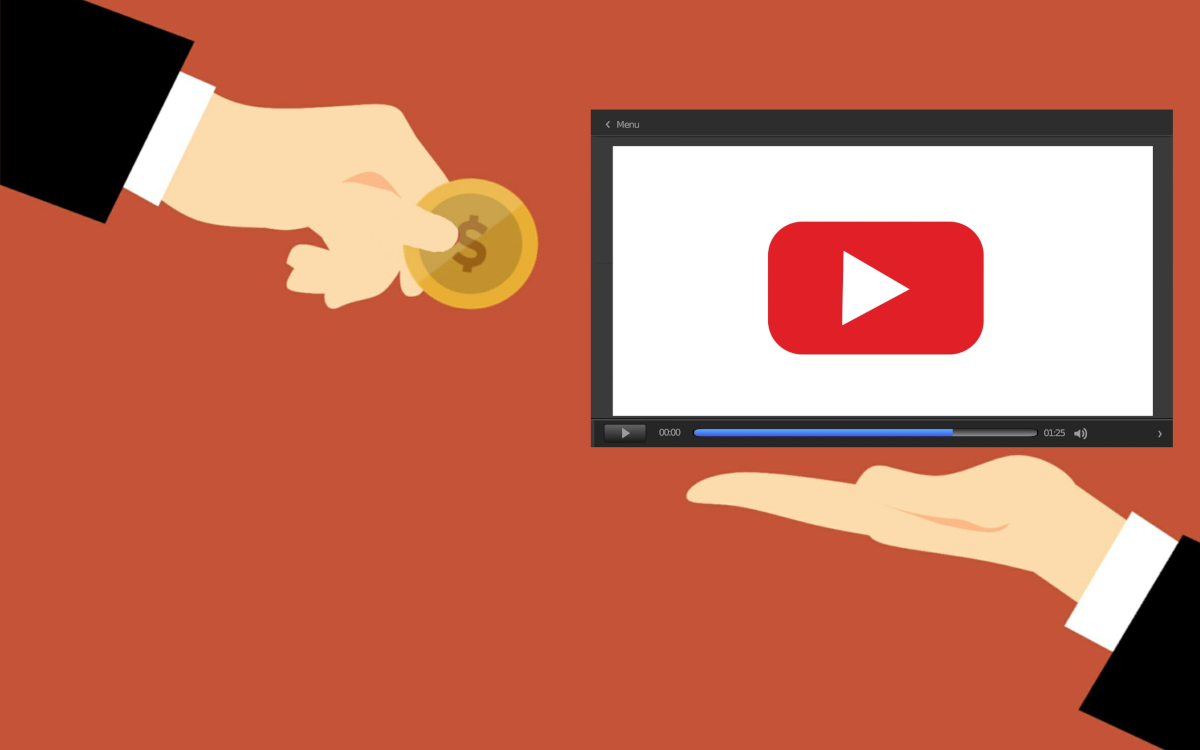
Prevenire gli acquisti accidentali visti in TV è spesso più necessario su YouTube, e questo non sorprende. L'app continua a mostrare annunci pubblicitari con un pulsante di iscrizione. prima o dopo aver guardato qualsiasi contenuto (anche in YouTube Premium LiteSe desideri limitare l'utilizzo di YouTube sulla tua TV, segui questi passaggi:
- Apri YouTube sulla tua TV.
- Vai alla tua immagine del profilo (in basso a destra) e seleziona Impostazioni.
- Seleziona Acquisti e Abbonamenti.
- Attiva "Richiedi l'autenticazione per tutti gli acquisti" (oppure "Chiedi sempre la password").
- Nelle Impostazioni, vai su Fatturazione e pagamenti e disattiva l'interruttore "Abilita acquisti rapidi". Questa impostazione si applica a tutti i dispositivi associati allo stesso account.
Attiva i controlli parentali globali di Google TV per evitare acquisti accidentali dalla tua TV.
Se gli acquisti televisivi involontari vengono spesso effettuati dai membri più giovani della famiglia, è consigliabile attivare il controllo parentale globale. Google TV ne include uno. sistema di profili per bambini Non solo regola i contenuti, ma anche gli acquisti. Attivarlo è molto utile: ti assicuri che i bambini visualizzino solo contenuti adatti alla loro età e, allo stesso tempo, che non effettuino acquisti senza la tua autorizzazione.
Per attivarlo, la prima cosa da fare è andare alle impostazioni rapide del televisore e inserire Profili. Lì, seleziona Aggiungi profilo bambino e configura il profilo con contenuti adatti all'età. Il passaggio importante è Disabilita l'opzione "Consenti acquisti" all'interno delle opzioni di quel profilo. Tuttavia, affinché funzioni, assicurati che quando i bambini usano la TV, selezionino il loro profilo e non il tuo.
Scollega Google Pay dal tuo account Google sulla TV.
Questa è la modifica più drastica per prevenire acquisti accidentali dalla TV con Google Pay e YouTube. È anche la più efficace se vivi in una famiglia particolarmente "pericolosa" (con adolescenti scaltri o bambini molto insistenti). E tieni presente che scollegare Google Pay Il segnale televisivo non influisce sul tuo telefono cellulare o sul tuo computer..
Cosa fare se è già avvenuto un acquisto accidentale dalla TV
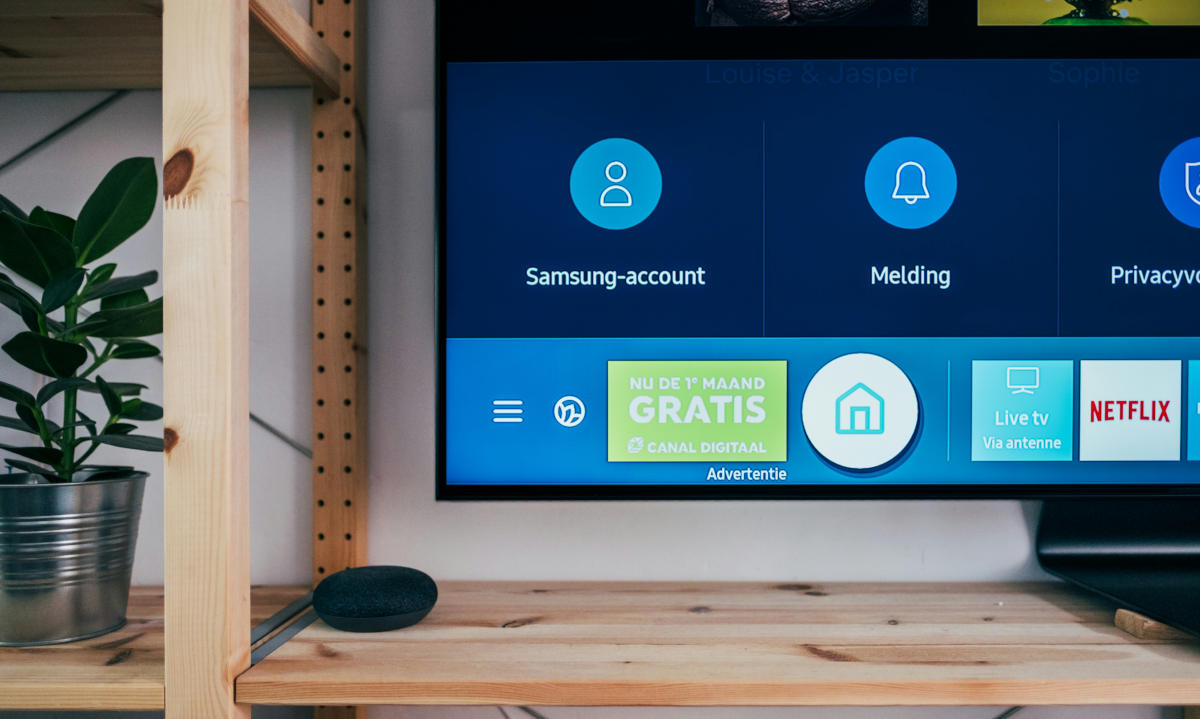
Se stai leggendo questo articolo perché il tuo estratto conto mostra un addebito indesiderato da YouTube, non preoccuparti. Google ha una politica di rimborso abbastanza ragionevole, a patto che tu agisca rapidamente. Per film e serie TV di YouTube, Hai 7 giorni di tempo per richiedere un rimborso. a condizione che nessuno abbia già avviato la riproduzione del video.
Se il contenuto è stato riprodotto (anche solo per pochi secondi), Il rimborso automatico è stato annullatoInvece, dovrai compilare un modulo specifico per segnalare un "addebito non autorizzato da parte di un minore". Per fare questa richiesta, vai alla cronologia degli acquisti, individua l'addebito accidentale e seleziona l'opzione che meglio descrive l'accaduto per richiedere un rimborso.
Indubbiamente, in questi casi la prevenzione è meglio della cura. Ecco perché, Dedica qualche minuto ad applicare le impostazioni consigliate. Evitare acquisti accidentali dalla TV tramite Google Pay e YouTube previene spiacevoli sorprese sull'estratto conto.
Indice

Fin da piccolo, sono sempre stato affascinato da tutto ciò che è scientifico e tecnologico, in particolare da quei progressi che rendono la nostra vita più semplice e piacevole. Amo rimanere aggiornato sulle ultime novità e tendenze e condividere le mie esperienze, opinioni e consigli sui dispositivi e i gadget che utilizzo. Questo mi ha portato a diventare web writer poco più di cinque anni fa, concentrandomi principalmente sui dispositivi Android e sui sistemi operativi Windows. Ho imparato a spiegare concetti complessi in termini semplici, in modo che i miei lettori possano comprenderli facilmente.