Non c'è dubbio che Windows 11 offra molti vantaggi di utilizzo, anche, se hai un vecchio PC. Tuttavia, ci sono opzioni che per alcuni utenti risultano un po' inutili. Uno di questi è il requisito di fornire un account Microsoft per configurare Windows. Oggi vedremo come evitare l'account Microsoft nelle impostazioni di Windows 11. attraverso un trucco abbastanza semplice.
Cosa puoi fare per bypassare l'account Microsoft nelle impostazioni di Windows 11? Nel caso tu abbia Windows 11 Pro o altre versioni non Homepuoi accedere con un account locale senza dover effettuare l'accesso o immettere un account Microsoft. Ma se si tratta della versione Home, quello che puoi fare è usare un trucco che ti permetterà di accedere offline.
Trucco per bypassare l'account Microsoft nelle impostazioni di Windows 11
Innanzitutto, è davvero possibile bypassare l'account Microsoft nelle impostazioni di Windows 11? Sì, ma Non è che troverai un'opzione che dice "Accedi senza un account Microsoft". Infatti, se hai già provato la procedura, avrai notato che senza una connessione Internet (e un account Microsoft) il pulsante per continuare non è nemmeno abilitato.
Ora, sarai felice di sapere che Esiste un modo per saltare questo passaggio e accedere a Windows 11 in locale.. In questo modo, eviterai di dover accedere al tuo account Microsoft nelle impostazioni di Windows 11 e di dover essere connesso a Internet per completare la procedura. Di seguito esamineremo i passaggi necessari per raggiungere questo obiettivo:
- Avviare l'installazione normalmente.
- Durante il processo, scollegare Internet.
- Digitare un comando per riavviare il PC.
- Accedi a Windows 11 senza un account Microsoft.
L'installazione di Windows 11 inizia normalmente
La prima cosa da fare è iniziare a configurare Windows 11 normalmente. Segui i passaggi indicati dal sistema e procedi senza preoccuparti di nulla. Una volta arrivati alla schermata “Aggiungiamo il tuo account Microsoft”, bisogna applicare il primo trucco per bypassare l'account Microsoft nelle impostazioni di Windows 11.
Disconnetti Internet
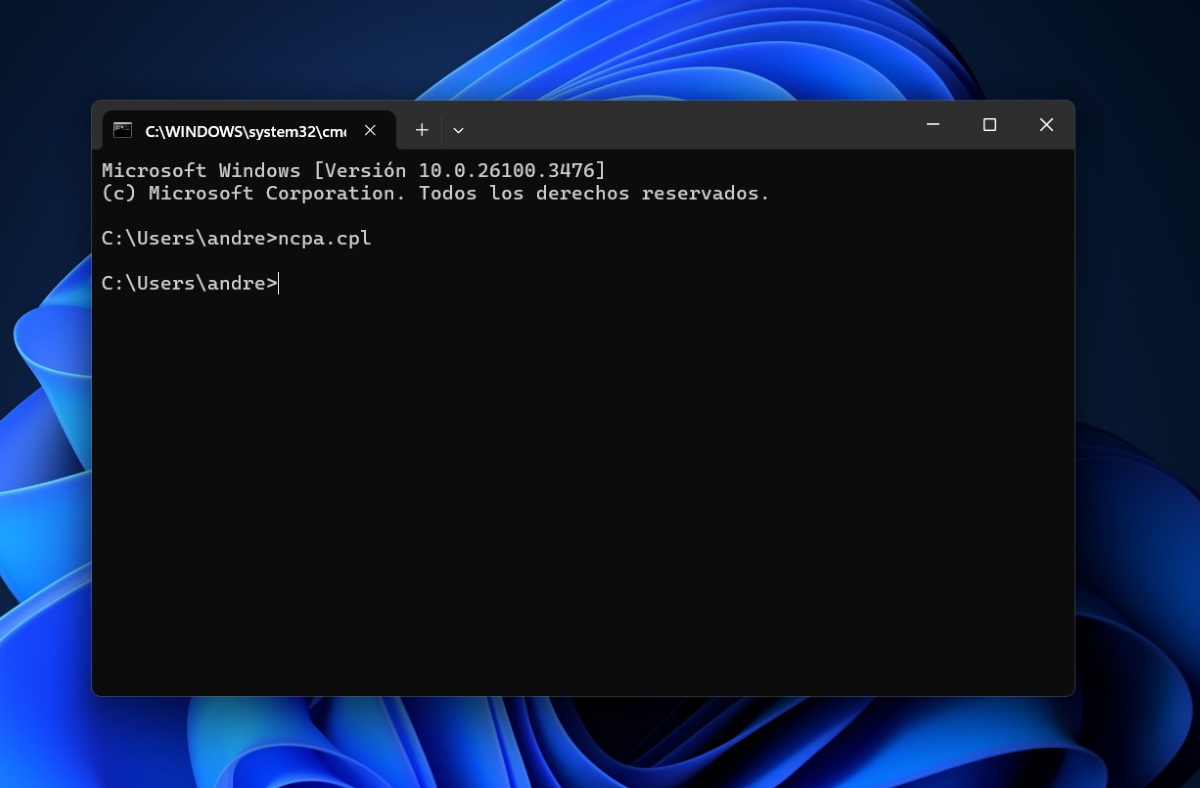
Quando il sistema ti chiede di inserire un account Microsoft, devi premere la combinazione di tasti Maiusc + F10 per aprire la console di comando. Proprio dove si trova il cursore digitare il comando ncpa.cpl e premere Invio. Verranno visualizzate le connessioni di rete attualmente attive sul tuo PC: Bluetooth, Ethernet, Wi-Fi, ecc.
La prossima cosa che devi fare per bypassare l'account Microsoft nelle impostazioni di Windows 11 è disabilitare tutte queste connessioni. Per farlo, fare clic con il tasto destro del mouse su ciascuno di essi e toccare Disabilita. Dopo aver disattivato tutte le connessioni di rete sul PC, riduci a icona la finestra e vai al passaggio successivo.
Digitare un comando per riavviare il PC
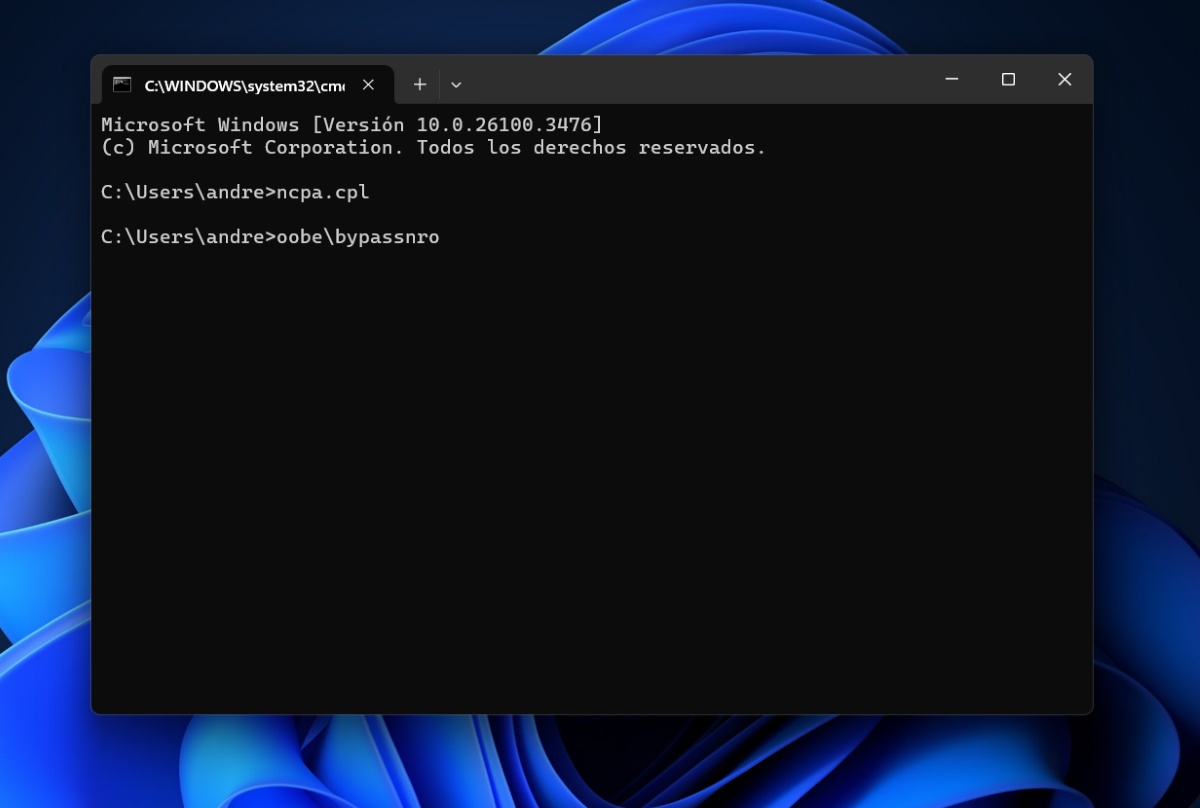
Tornati al centro di comando, è necessario immettere un codice affinché il PC si riavvii a questo punto della configurazione di Windows 11. Nella riga successiva apparsa nel passaggio precedente, dovrai Inserisci il comando oobe\bypassnro per riavviare il tuo PC. Non preoccuparti, il ripristino fa parte della procedura per bypassare l'account Microsoft nelle impostazioni di Windows 11.
Quando il sistema è stato caricato, Verrà riaperta l'interfaccia di avvio di Windows 11.. Dovrai inserire il tuo Paese e la tua lingua, scegliere il layout della tastiera e, quando compare l'opzione "Connettiamoci a una rete", toccare "Non ho Internet" e poi "Continua con configurazione limitata".
Accedi al tuo PC Windows 11 senza un account Microsoft
Il passo successivo è Inserisci il tuo nome utente e la tua password nel caso in cui desideri proteggere il tuo PC. Quindi, segui i passaggi del sistema accettando o rifiutando le opzioni che decidi. Premere Avanti tutte le volte necessarie e il gioco è fatto. In questo modo è possibile bypassare l'account Microsoft nelle impostazioni di Windows.
Ma aspetta un attimo, ti ricordi che per evitare il Account Microsoft Nelle impostazioni di Windows 11 rimuoviamo il conexión a la red? Bene, devi rimetterlo a posto. Per fare ciò, procedere come segue:
- Toca Inicio
- Digitare ncpa.cpl nella barra di ricerca
- In Connessioni di rete, fai clic con il pulsante destro del mouse su ciascuna di esse e abilita quelle che hai disabilitato.
- Assicurati di avere una connessione Internet e sei pronto per partire.
Ricordatevi che questo trucco può essere rimosso da Windows in qualsiasi momento. Tieni inoltre presente che senza un account Microsoft non potrai usufruire di alcuni strumenti come Microsoft Store e altri. Ma cosa puoi fare? Se hai già effettuato l'accesso con un account Microsoft e desideri modificarlo con uno locale?
Come cambiare un account Microsoft con uno locale?
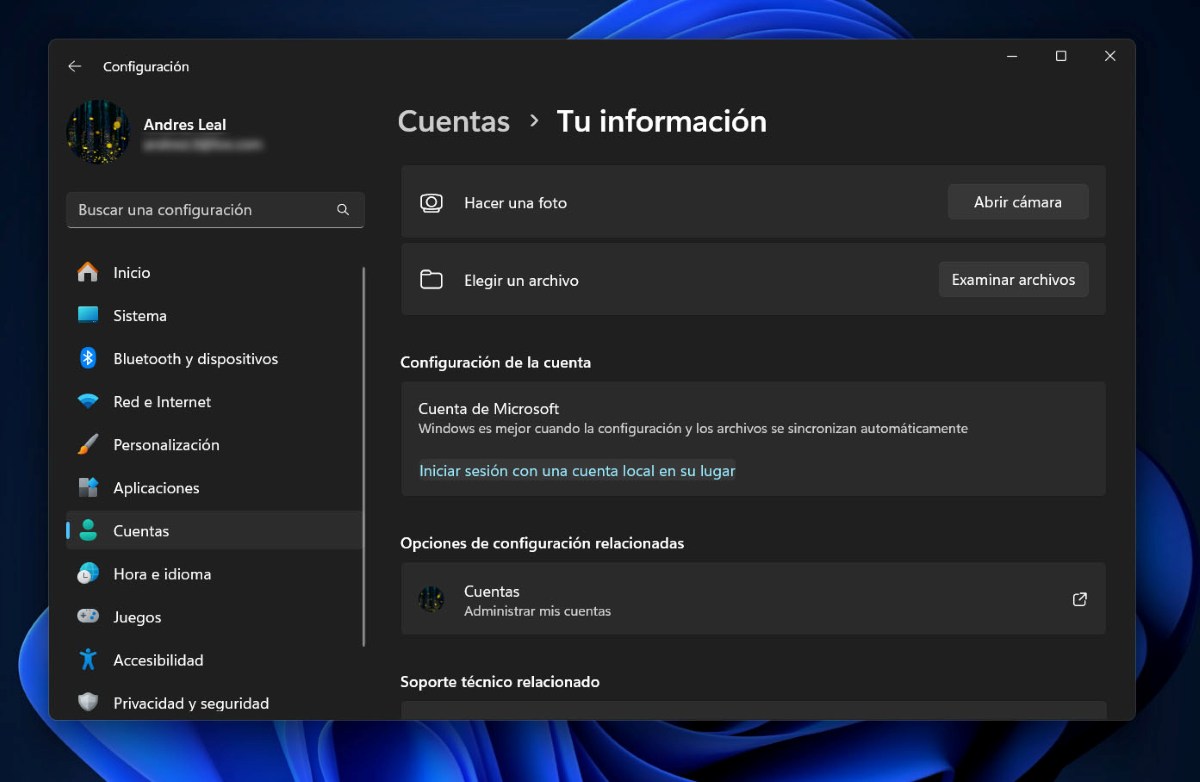
Se in origine hai configurato il tuo PC Windows 11 utilizzando un account Microsoft e ora desideri rimuoverlo, esiste un modo per farlo. Una volta creato questo account sul nostro PC, possiamo cambiarlo con un account locale. L'unico dettaglio importante è che devi avere a portata di mano la password del tuo account Microsoft per scollegarlo dal computer.
Una volta chiariti i punti, segui questi Passaggi per cambiare un account Microsoft in uno locale ed evitare così l'account Microsoft nelle impostazioni di Windows 11:
- Entra Configurazione presionando la tecla Windows + I.
- Ora vai alla sezione Conti.
- Selecciona la entrada Le tue informazioni.
- Nella sezione Account Microsoft, seleziona l'opzione "Accedi invece con un account locale"
- A quel punto apparirà un'interfaccia blu che ti suggerirà di effettuare il backup appropriato.
- Successivamente, segui i passaggi indicati per scollegare il tuo account Microsoft.
- Sarà quindi necessario immettere la password del tuo account per confermare lo scollegamento.
- Una volta fatto, se lo desideri, inserisci il nome utente e la password del tuo account locale.
- Infine, tocca Esci e termina. Pronto.
Come puoi vedere, anche se inizialmente non sei riuscito a disattivare il tuo account Microsoft nelle impostazioni di Windows 11, puoi sempre scollegarlo dal tuo PC. COSÌ, Avrai un account locale che non sarà collegato alla tua email o ad altri account..

Fin da piccolo, sono sempre stato affascinato da tutto ciò che è scientifico e tecnologico, in particolare da quei progressi che rendono la nostra vita più semplice e piacevole. Amo rimanere aggiornato sulle ultime novità e tendenze e condividere le mie esperienze, opinioni e consigli sui dispositivi e i gadget che utilizzo. Questo mi ha portato a diventare web writer poco più di cinque anni fa, concentrandomi principalmente sui dispositivi Android e sui sistemi operativi Windows. Ho imparato a spiegare concetti complessi in termini semplici, in modo che i miei lettori possano comprenderli facilmente.