- Esistono numerose alternative a OBS per la registrazione del gameplay su Windows 11, sia gratuite che a pagamento, che consentono di personalizzare la qualità e l'audio.
- La massima qualità si ottiene regolando attentamente risoluzione, FPS, codec e bitrate e utilizzando hardware moderno con i programmi più adatti al tuo profilo.
- Strumenti come EaseUS RecExperts, Bandicam, GeForce Experience e ShareX si distinguono per la loro facilità d'uso, personalizzazione e risultati professionali.
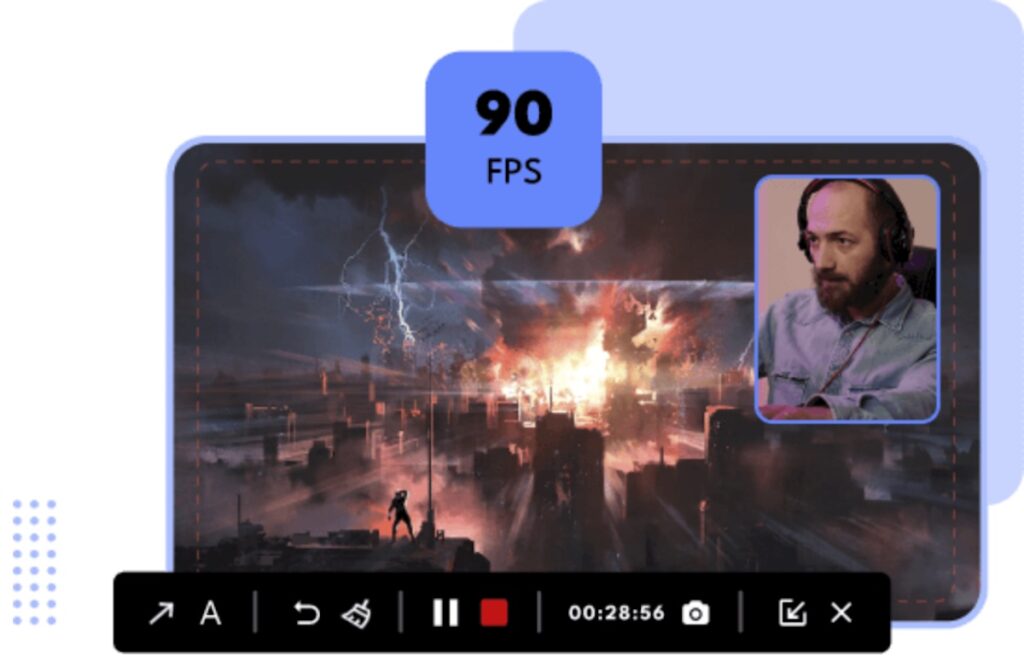
Ti sei mai chiesto come registrare il gameplay alla massima qualità su Windows 11 senza usare OBS? Bene, questo articolo è proprio ciò di cui hai bisogno. Sebbene OBS sia lo strumento più popolare tra gli streamer e i creatori di contenuti, a volte può risultare complicato o richiedere molte risorse per coloro che cercano alternative più semplici, veloci o specifiche per registrare il gameplay con la massima qualità.
Oggigiorno, il catalogo di programmi per la registrazione dello schermo e software specializzati per Windows 11 è enorme.e ognuno è progettato per diverse tipologie di utenti, esigenze e, naturalmente, qualità visive e audio. In questo articolo troverai una recensione completa di tutte le alternative più potenti, suggerimenti chiave per massimizzare la qualità delle tue registrazioni e scoprirai le migliori opzioni attuali (gratuite e a pagamento), insieme a trucchi per ottenere risultati spettacolari nel tuo gameplay. Tutto viene spiegato in modo naturale e con un tono amichevole, così non ti perderai nulla, che sia la prima volta che registri lo schermo o che tu abbia già esperienza. Cominciamo!
Tutto quello che devi sapere prima di registrare il gameplay su Windows 11
La registrazione del gameplay con la massima qualità su Windows 11 dipende non solo dal software, ma anche dall'hardware e dalle impostazioni.. Prima di iniziare a installare le app, è importante rivedere alcuni aspetti chiave:
- Scheda grafica Potente: assicurati che la tua GPU supporti la registrazione accelerata tramite hardware per evitare cali di FPS.
- Spazio su disco:Una registrazione di alta qualità può occupare diversi gigabyte all'ora. Assicurati che sul disco rigido in cui salverai i video ci sia abbastanza spazio.
- RAM e CPU: Sebbene molti registratori utilizzino la GPU, ci sarà sempre un certo impatto sulla memoria e sul processore, soprattutto quando si registra ad alte risoluzioni o su più canali audio contemporaneamente.
- Impostazioni audio: Verifica che il microfono e l'audio del sistema siano configurati correttamente per evitare problemi di registrazione.
Se hai un dispositivo di fascia media o alta, la maggior parte delle applicazioni attuali ti consentirà di registrare a 1080p e persino a 4K, con FPS elevati (60 o più) e senza filigrane., anche se la chiave sta nella scelta dello strumento giusto.
Opzioni integrate in Windows 11: Xbox Game Bar e Strumento di cattura
Windows 11 include strumenti proprietari per registrare lo schermo senza dover installare nulla di aggiuntivo., perfetto per chi cerca semplicità e velocità:
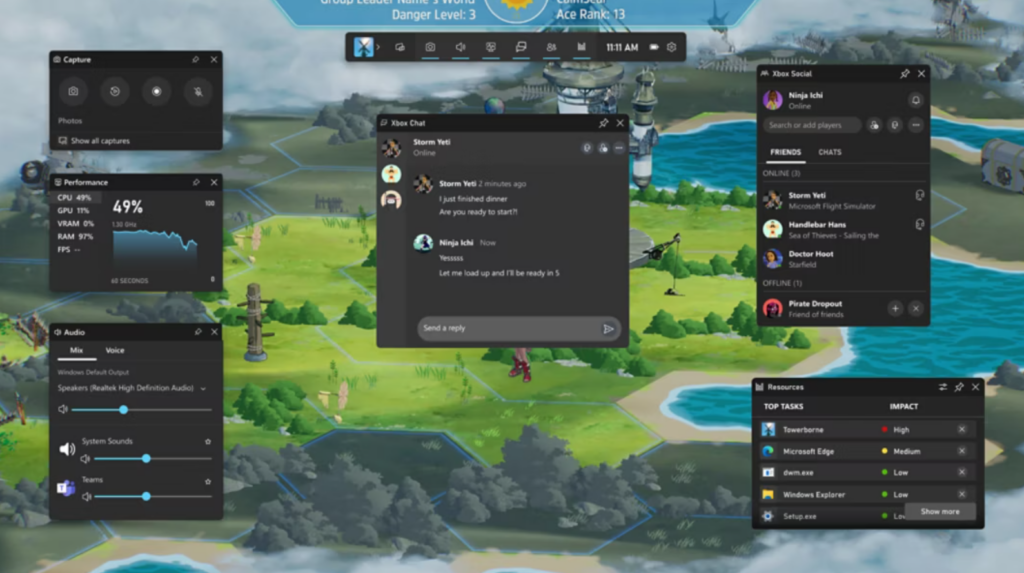
Barra di gioco Xbox
L'opzione più popolare per registrare il gameplay senza OBS e senza complicazioni. È integrato in Windows 11 ed è una soluzione gratuita, originariamente progettata per i gamer, ma può essere utilizzata anche per registrare qualsiasi applicazione.
- Premere Windows + G per aprire il bar.
- Nel pannello di acquisizione, fare clic sul pulsante di registrazione o utilizzare Windows + Alt + R per avviare/interrompere direttamente la registrazione.
- Consente di registrare video e audio dal sistema, oltre al microfono, se lo si desidera.
- Limitazioni: Registra solo un'applicazione alla volta, non consente di catturare il desktop o Esplora file e offre opzioni di personalizzazione di base.
È sufficiente per molti giocatori occasionali e creatori di brevi video, ma se cerchi una qualità professionale o hai bisogno di modifiche avanzate, dovrai rivolgerti a soluzioni di terze parti.
Strumento di cattura
Conosciuto come ritaglio e schizzo, questa utility di Windows 11 consente, oltre alle acquisizioni statiche, di registrare lo schermo:
- Apri la barra di ricerca e digita "strumento di cattura" per avviarlo.
- Seleziona l'icona della videocamera per registrare e definisci l'area dello schermo che desideri catturare.
- Permette di registrare parzialmente o totalmente ciò che accade sullo schermo, salvando il risultato in formato MP4.
- Ideale per tutorial, spiegazioni rapide o registrazione di contenuti diversi dai giochi più impegnativi.
Questo metodo è semplice e veloce, anche se limitato se si desidera la massima personalizzazione in termini di qualità, FPS o codec. Se vuoi saperne di più ti lasciamo questo articolo a riguardo come utilizzare la Xbox Game Bar.
Alternative software specializzate: registratori dello schermo per un gameplay di alta qualità
Se vuoi registrare il gameplay alla massima qualità possibile, controllare il bitrate, gli FPS, il codec video, le sorgenti audio o aggiungere sovrapposizioni, devi andare oltre gli strumenti integrati di Windows.. Esistono moltissimi programmi specifici, sia gratuiti che a pagamento. Ecco uno sguardo alle alternative più avanzate, ordinate in base alla tipologia di utente e alle esigenze.
EaseUS RecExperts
EaseUS RecExperts è diventata una delle migliori opzioni per registrare lo schermo di Windows 11 con qualità professionale e la massima semplicità.I suoi punti di forza sono:
- Permette di registrare l'intero schermo, una regione specifica o solo una finestra, in modo semplice e veloce.
- Supporta risoluzioni fino a 4K UHD, ideale per catturare la massima nitidezza.
- Cattura video e audio nitidissimi con la possibilità di scegliere il dispositivo di input e output.
- Nessuna filigrana o limite di tempo imposto nella versione premium.
- Include un editor completo per modificare o tagliare le registrazioni, aggiungere testo, effetti, ecc.
- Offre un registratore online per acquisizioni rapide direttamente dal tuo browser.
- Permette di registrare video protetti (YouTube, Netflix, Vimeo, Disney+) senza schermate nere, un grande vantaggio rispetto ad altri programmi.
- Design dell'interfaccia molto semplice: Con due clic registri alla massima qualità.
EaseUS RecExperts È perfetto per gli utenti che cercano risultati professionali in modo semplice, con supporto per gameplay, tutorial, streaming e altro ancora.. È disponibile in una versione gratuita (con limitazioni) e in una versione a pagamento. L'editor integrato, la registrazione senza ritardi e senza arresti anomali e la facilità di esportazione dei video in diversi formati lo rendono un'opzione altamente consigliata.
Bandicam
Bandicam È un altro classico tra i registratori dello schermo di alta qualità per il gaming.. Tra le sue caratteristiche più notevoli ci sono:
- Supporta la registrazione di giochi, applicazioni e desktop 2D e 3D in risoluzioni fino a 4K e con una frequenza di aggiornamento fino a 480 FPS.
- Basso impatto sulle prestazioni, ideale per i PC che vogliono sfruttare al massimo la GPU durante la registrazione.
- Include la modalità di registrazione programmata, il supporto per la registrazione da webcam e opzioni per mixare la voce, applicare effetti del mouse, annotazioni o persino un effetto chroma key.
- Permette di scegliere il codec (H.264, HEVC, ecc.), il tasso di compressione e la qualità audio/video.
- Esporta in numerosi formati popolari e condividili direttamente su YouTube, Vimeo, ecc.
La versione gratuita include una filigrana e un limite di tempo, ma la versione a pagamento rimuove queste restrizioni..
iTop Screen Recorder
iTop Screen Recorder Si tratta di un'opzione versatile e semplice da utilizzare per catturare il gameplay senza complicazioni.:
- Registra a schermo intero o regioni specifiche in qualità HD e 4K.
- Consente di includere contemporaneamente la webcam e l'audio dal sistema/microfono.
- Interfaccia molto intuitiva ed esportazione in formati come MP4, AVI e GIF.
- La versione PRO rimuove le filigrane e amplia le capacità di modifica, esportazione e personalizzazione.
iTop Screen Recorder è ideale sia per i giocatori che per i creatori di tutorial.. La versione gratuita presenta alcune limitazioni, ma è sufficiente per la maggior parte degli utenti domestici.
Movavi Screen Recorder
Movavi Screen Recorder Offre una soluzione solida per chi desidera registrare lo schermo e l'audio senza complicazioni e con un'ottima qualità.I suoi punti di forza sono:
- Consente di catturare schermate, audio interno ed esterno, webcam e programmare registrazioni.
- Interfaccia semplice e modifica di base integrata.
- Esportazione in diversi formati e risoluzioni.
- Ideale per tutorial video, gameplay, lezioni online e altro ancora.
La versione gratuita è funzionale, anche se presenta una filigrana e alcune limitazioni che vengono rimosse nella versione a pagamento.
Registratore dello schermo del gelato
Registratore dello schermo del gelato È un'altra alternativa interessante per catturare i tuoi giochi, tutorial video o qualsiasi attività sul tuo desktop:
- Permette di registrare una parte dello schermo, aggiungere note, nascondere il cursore, accelerare o rallentare il video e tagliare le registrazioni.
- Ideale per giocatori, relatori e insegnanti.
- Modifica di base, registrazione tramite webcam e varie opzioni di esportazione.
- La versione PRO rimuove i limiti di registrazione e aggiunge opzioni avanzate.
Registratore dello schermo FonePaw
FonePaw è una soluzione semplice ed efficace per chi desidera registrare lo schermo e l'audio senza problemi.Si distingue per:
- Registrazione completa o parziale del desktop, inclusi webcam e audio di sistema/microfono.
- Nessuna registrazione richiesta per la versione gratuita ed è molto facile da configurare.
- Perfetto per giocare, per le presentazioni e per la registrazione delle riunioni.
ShareX è un registratore dello schermo gratuito e open source, ideale per gli utenti che desiderano una personalizzazione avanzata nelle loro acquisizioni:
- Controlla il bitrate, il formato di output, gli FPS e i tasti di scelta rapida.
- Non impone filigrane o limiti di tempo.
- Permette di caricare le registrazioni direttamente sul cloud o su piattaforme come YouTube, semplificando il lavoro dei creatori di contenuti.
ShareX è un po' più complesso rispetto ad altre opzioni, ma se ti piace sperimentare con le impostazioni avanzate, la sua flessibilità non ha rivali..
Schermo-O-Matic
Questo programma combina registratore dello schermo e editor video in un unico strumento. Punti salienti:
- Consente di registrare contemporaneamente lo schermo, la webcam e l'audio interno/esterno.
- Semplice editor per tagliare, aggiungere effetti e personalizzare i video.
- Opzione gratuita limitata e versione a pagamento con funzionalità estese.
Software di acquisizione video di debutto
Debut è progettato per coloro che desiderano registrare da più fonti, non solo dallo schermo:
- Consente di registrare lo schermo, la webcam, video esterni (HDMI/USB) e persino di creare screencast professionali.
- Esporta in AVI, MP4, MOV e altri formati.
- Include chroma key, registrazione diretta su DVD e caricamento su più servizi online.
Camtasia
Camtasia è lo strumento più avanzato (e costoso) di questa lista, rivolto al settore professionale:
- Registra lo schermo, la webcam, l'audio e modifica i video con effetti, transizioni e grafica animata.
- Ideale per aziende, creatori professionisti e insegnanti avanzati.
- Il suo più grande svantaggio è il prezzo, ma la qualità e la facilità di esportazione sono tra le migliori sul mercato.
Altre alternative popolari e gratuite
- Monosnap: Consente di registrare gratuitamente fino a 5 minuti, con qualità configurabile e supporto audio/microfono. Facile ma limitato.
- Registratore online Apowersoft: Registratore online, non richiede installazione, supporta annotazioni e registrazione webcam/audio. Gratuito, ma con limitazioni di tempo e qualità nella versione base.
- Azione!: alternativa con registrazione in tempo reale, modalità schermo verde e controllo tramite app mobile (prova gratuita e pagamento successivo).
Tecnologia specifica della scheda grafica: NVIDIA GeForce Experience
Se disponi di una scheda grafica NVIDIA, GeForce Experience include funzionalità specifiche per registrare il gameplay riducendo al minimo la perdita di prestazioni possibile. grazie alla tecnologia NVENC:
- Permette la registrazione in Qualità Full HD o 4K senza minimamente influenzare gli FPS del gioco.
- Utilizza encoder dedicati all'interno della GPU (NVENC e NVDEC), che accedono direttamente alla VRAM e all'immagine generata, con una compressione molto efficiente.
- Integrazione diretta con piattaforme di streaming come Twitch e YouTube.
- Ottime opzioni per sovrapposizioni, sovrapposizioni e acquisizioni automatiche dei momenti salienti della tua partita.
GeForce Experience è gratuito, ma funziona solo con le schede NVIDIA. È l'ideale se cerchi la massima qualità e il minimo impatto sulle prestazioni..
Programmi gratuiti e open source per utenti avanzati
Per i più esperti che non vogliono usare OBS o pagare licenzeEsistono diverse opzioni software gratuite in grado di offrire registrazioni di altissima qualità:
- Studio OBS: Conosciuto e utilizzato dagli streamer, con controllo completo su sorgenti, codec, sovrapposizioni e scene. Naturalmente, c'è una curva di apprendimento.
- CondividiX: consente la registrazione HD, l'uso di tasti di scelta rapida, impostazioni avanzate di bitrate e formato. Metti a tua disposizione tutti i tipi di automazioni.
- Lettore multimediale VLC: meglio conosciuto come player, permette di registrare il desktop (senza audio di default), utile per acquisizioni rapide.
Molti di questi programmi sono multipiattaforma e consentono di modificare i video risultanti, quindi vale la pena dedicargli del tempo se si desidera avere il controllo completo sulla propria registrazione.
Considerazioni sulla qualità: risoluzione, FPS, bitrate e audio nelle registrazioni
Non basta installare un software potente: per registrare il gameplay con la massima qualità è necessario regolare correttamente tutti i parametri rilevanti.. Ecco alcuni suggerimenti essenziali:
- Risoluzione: Per ottenere immagini nitide, registra sempre alla risoluzione nativa del tuo monitor (1080p o 4K).
- Sparatutto in prima persona: I giochi sono più realistici se eseguiti a 60 FPS o più. Assicurati che il tuo registratore supporti quel frame rate e che l'hardware sia in grado di gestirlo.
- Bitrate: maggiore è la dimensione del file, migliore è la qualità (anche se la dimensione del file sarà maggiore). Per 1080p60fps, un bitrate di 10-15 Mbps è adeguato; per il 4K, vai fino a 40 Mbps o più.
- Codec video: H.264 è lo standard, ma se il software lo consente, prova H.265/HEVC per file più piccoli e qualità simile.
- Audio: Se possibile, registrare l'audio del sistema e del microfono su tracce separate. Utilizzare una frequenza di campionamento standard (48 kHz) e una buona sorgente di ingresso.
- Magazzinaggio: Se possibile, utilizzare unità SSD per evitare colli di bottiglia durante il salvataggio di file di grandi dimensioni.
Regolando questi parametri potrai catturare le partite in modo fluido e con la massima fedeltà visiva e audio possibile..
Come scegliere il programma migliore in base alle tue esigenze e al tuo profilo utente
Non esiste uno strumento perfetto per tutti. La decisione dipende dai seguenti fattori:
- Sei un giocatore professionista o un creatore di contenuti? Dai la priorità a Bandicam, EaseUS RecExperts, GeForce Experience o Camtasia.
- Cerchi qualcosa di gratuito e senza complicazioni? I tuoi migliori alleati saranno Xbox Game Bar, ShareX o lo Strumento di cattura.
- Preferisci la massima personalizzazione? ShareX, Bandicam o Movavi offrono opzioni altamente configurabili per sfruttare al meglio il tuo hardware.
- Hai bisogno di un editing integrato? Prova Screen-O-Matic, Camtasia o Movavi.
- Vuoi solo qualcosa online? EaseUS Online Recorder, Apowersoft o iTop Screen Recorder hanno tutti una versione web che consente di registrare direttamente dal browser.
Valuta la facilità d'uso, la qualità risultante e se hai bisogno di supporto tecnico o di integrazione con i servizi cloud.. E se sei un professionista, investi in uno strumento a pagamento: alla lunga ripagherà.
Errori comuni e come risolverli durante la registrazione del gameplay su Windows 11
Anche con gli strumenti migliori possono sorgere alcuni problemi.. Ecco alcuni suggerimenti per evitare frustrazioni e garantire che le tue registrazioni siano perfette:
- Il video è scuro o bloccato: Controlla le autorizzazioni del software sullo schermo/finestra che vuoi catturare e assicurati di non registrare "schermate protette" (Netflix e app simili possono impedirlo).
- Il suono non è registrato: Selezionare il dispositivo di input/output corretto nel programma e nel pannello audio di Windows.
- La registrazione produce molto ritardo: : Riduci la risoluzione/FPS o prova la registrazione con accelerazione hardware (NVENC, QuickSync, AMF a seconda della GPU).
- File troppo grandi: Se possibile, ridurre il bitrate o registrare in H.265/HEVC.
Se si utilizzano più monitor, schede grafiche esterne o software di sovrapposizione, potrebbe essere necessario modificare le autorizzazioni e le modalità di acquisizione per evitare schermate nere o errori.. Consultare sempre le guide di aiuto di ogni programma.
Suggerimenti per migliorare la qualità delle tue registrazioni e condividere il tuo gameplay.
Non è solo una questione di impostazione tecnica: una buona registrazione richiede anche preparazione e creatività.Ecco alcuni consigli pratici:
- Pianifica il tuo gioco: Controlla le impostazioni del gioco, assicurati che la grafica sia impostata al massimo e chiudi le altre applicazioni per liberare risorse.
- Prova una registrazione di prova qualche minuto prima di registrare la sessione finale, così da poter controllare la qualità, gli FPS, l'audio e il disco.
- Prestare attenzione all'illuminazione e alla posizione del microfono se registri con webcam e voce.
- Modifica prima di condividere: Ritaglia i silenzi, aggiungi annotazioni o effetti se il software lo consente.
- Scegli attentamente il formato di output a seconda della piattaforma su cui lo carichi (MP4/H.264 è solitamente compatibile con YouTube, Twitch e quasi tutti i siti).
La post-produzione è importante tanto quanto la registrazione iniziale, quindi prenditi il tempo necessario per mettere insieme il video finale. Speriamo che ora tu sappia come registrare il gameplay alla massima qualità su Windows 11 senza usare OBS.
Indice
- 1 Tutto quello che devi sapere prima di registrare il gameplay su Windows 11
- 2 Opzioni integrate in Windows 11: Xbox Game Bar e Strumento di cattura
- 3 Alternative software specializzate: registratori dello schermo per un gameplay di alta qualità
- 4 Tecnologia specifica della scheda grafica: NVIDIA GeForce Experience
- 5 Programmi gratuiti e open source per utenti avanzati
- 6 Considerazioni sulla qualità: risoluzione, FPS, bitrate e audio nelle registrazioni
- 7 Come scegliere il programma migliore in base alle tue esigenze e al tuo profilo utente
- 8 Errori comuni e come risolverli durante la registrazione del gameplay su Windows 11
- 9 Suggerimenti per migliorare la qualità delle tue registrazioni e condividere il tuo gameplay.
