
Stai cercando di visualizzare la tua password in Gestione credenziali di Windows e non compare? Non si tratta di un errore: Per motivi di sicurezza, Windows nasconde le password salvateIn questo articolo, spieghiamo perché questo accade e qual è la possibile soluzione se Gestione credenziali di Windows non visualizza la password. Abbiamo fornito questa guida chiara per riottenere l'accesso senza perdere tempo o frustrazione.
Che cos'è Windows Credential Manager?
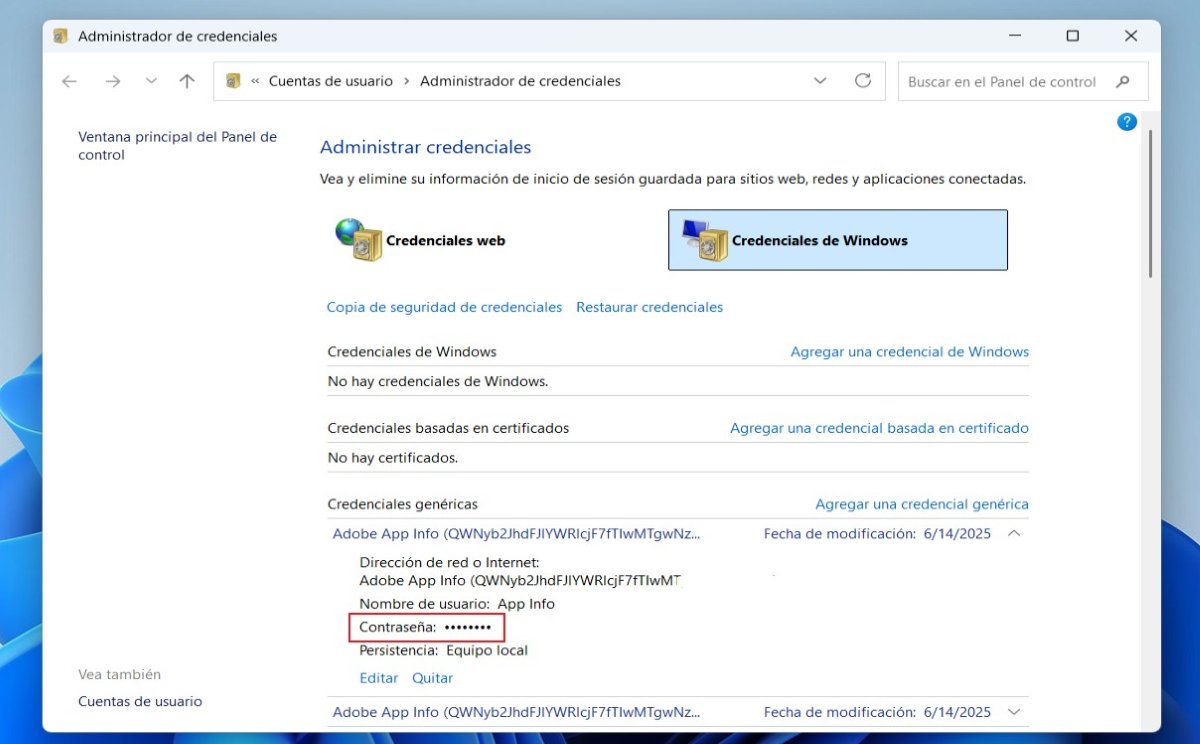
Credential Manager è uno strumento integrato in Windows che consente di salvare e gestire nomi utente e passwordA cosa serve? Per vari servizi come reti condivise, desktop remoto, applicazioni Microsoft e alcuni siti web. Lo scopo principale di questo strumento è facilitare l'accesso automatico a queste risorse senza dover immettere ripetutamente le credenziali.
In Gestione credenziali di Windows troverai tre tipi di credenziali:
- Credenziali di Windows: per reti, server, desktop remoto, ecc.
- Credenziali generiche: per applicazioni quali OneDrive, Outlook o software di terze parti.
- Credenziali web: per i siti web, più specificatamente per browser come Internet Explorer o Edge classico.
Perché Windows Credential Manager non mostra la tua password?
Se Windows Credential Manager non visualizza la tua password, non preoccuparti, è del tutto normale. Per motivi di sicurezzaWindows non rivela a nessuno le password salvate. Le password che potrai vedere sono quelle corrispondenti alle Credenziali WebPer fare ciò, segui questi passaggi:
- Entra nel Pannello di controllo – Account utente – Responsabile delle credenziali oppure digita "Credential Manager" nella barra di ricerca di Windows.
- Scegliere "Credenziali web"
- Apri una delle password salvate toccando la freccia a destra.
- Ora, nella sezione Password, clicca su Spettacolo.
- Inserisci il PIN se Windows lo richiede (ti servirà per visualizzare la password).
D'altra parte ci sono le Credenziali di WindowsIn questa sezione troviamo diversi tipi di credenziali: credenziali Windows, credenziali basate su certificati e credenziali generiche.
Le credenziali generiche possono contenere password di app, ma Nella maggior parte dei casi non sono visibiliE credenziali di Windows (come credenziali di rete o desktop remoto) Non mostrano nemmeno la passwordQuindi qual è la soluzione se Windows Credential Manager non visualizza la password?
Soluzione se Windows Credential Manager non visualizza la password
Abbiamo già visto che se Gestione credenziali di Windows non visualizza la password, non significa che sia successo qualcosa di grave: queste informazioni sono protette per motivi di sicurezza. Ora, cosa puoi fare se necessario? modificare o eliminare una delle password salvate in questa sezione? Vediamo.
Modifica la password
Una soluzione, se Windows Credential Manager non visualizza la password, è modificarlo o rimuoverlo completamentePer modificare le credenziali di Windows, segui questi passaggi:
- Entra nel pannello di controllo – Account utente – Responsabile delle credenzialiOppure digita "Gestione credenziali" nella barra di ricerca di Windows.
- Seleziona la credenziale e clicca su "Modificare".
- Modifica il nome utente o la password (non potrai vedere la password, cambiala semplicemente con una nuova).
- Fare clic su Salva.
Questo è utile se hai cambiato la password sul server o sull'applicazione e hai bisogno che Windows utilizzi quella nuova. Ma tieni presente che se si tratta di un rete o password Desktop remoto, dovrai modificarlo dal computer remoto o chiedere all'amministratore di reimpostarlo. In caso contrario, non potrai accedere alla rete o al desktop remoto.
Rimuovere la password nel Gestore Credenziali
Un'altra opzione che hai è rimuovere completamente le credenziali e accedere nuovamenteIn tal caso, l'accesso automatico verrà eliminato immediatamente e Windows non sarà più in grado di accedere automaticamente a quel servizio, rete o applicazione. Al successivo accesso, sarà necessario immettere manualmente nome utente e password.
Ora, tieni presente che La rimozione delle credenziali non elimina l'account originale, è sufficiente eliminare la copia locale delle credenziali. L'account sul server, sulla rete o sull'app continuerà a esistere. E, in ogni caso, è possibile salvare nuovamente le credenziali al successivo accesso selezionando la casella "Ricorda credenziali".
Windows Credential Manager non mostra la tua password: cerca nel tuo browser
Se Windows Credential Manager non mostra la tua password, hai ancora un'altra opzione: puoi recuperare le password salvate nei browserNaturalmente, questo vale solo se le credenziali sono associate a un sito web o a un browser. Ad esempio, puoi controllare:
- Microsoft Edge: Menu (tre puntini nell'angolo in alto a destra) – Password.
- Google Chrome: Menu – Password e compilazione automatica – Google Password Manager.
- Mozilla Firefox: Impostazioni – Privacy e sicurezza – Password salvate.
Riavvia il tuo PC
Molti degli inconvenienti che si presentano all'improvviso possono essere risolti con un semplice riavvio del PCSe fino a poco tempo fa non hai avuto problemi con Credential Manager, ma all'improvviso ha iniziato a bloccarsi, potrebbe non essere così grave. Prova a riavviare il PC e riprovare per vedere se il problema con Credential Manager si è risolto.
Ulteriori suggerimenti quando Windows Credential Manager non mostra la password

Cos'altro dovresti considerare se Gestione credenziali di Windows non visualizza la tua password? Si tratta di uno strumento potente che semplifica l'accesso alle risorse protette, ma è anche progettato con solide misure di sicurezza. Se non riesci a vedere la tua password, ricorda che non è un errore, è una protezione.
Naturalmente, non dimenticare che puoi modificare o eliminare le credenziali che hai salvato lì. Ricorda inoltre che, Se sono collegati a siti web come i browser, sarà possibile visualizzare le password da lì.Infine, ecco alcuni suggerimenti per aiutarti a sfruttare al meglio Credential Manager senza compromettere la tua sicurezza:
- Non condividere la sessione di Windows se hai salvato le credenziali.
- Utilizzare una password o un PIN per proteggere l'accesso fisico.
- Controlla periodicamente le tue credenziali ed elimina quelle che non usi più.
Questo manterrà al sicuro le tue informazioni personali. Ora che sai perché Gestione credenziali di Windows non mostra la tua password e come risolvere il problema, puoi essere più calmoNon c'è bisogno di preoccuparsi!

Fin da piccolo, sono sempre stato affascinato da tutto ciò che è scientifico e tecnologico, in particolare da quei progressi che rendono la nostra vita più semplice e piacevole. Amo rimanere aggiornato sulle ultime novità e tendenze e condividere le mie esperienze, opinioni e consigli sui dispositivi e i gadget che utilizzo. Questo mi ha portato a diventare web writer poco più di cinque anni fa, concentrandomi principalmente sui dispositivi Android e sui sistemi operativi Windows. Ho imparato a spiegare concetti complessi in termini semplici, in modo che i miei lettori possano comprenderli facilmente.