
Se alcuni o tutti i tuoi file non si sincronizzano tra il tuo computer e Google Drive, puoi seguire alcuni passaggi per risolvere il problema. La soluzione può variare dal controllo della connessione Internet all'esecuzione di modifiche all'interno dell'app o del file. In questo caso, diamo un'occhiata a Perché Google Drive non sincronizza i file e cosa fare passo dopo passo.
Perché Google Drive non sincronizza i file?
Perché Google Drive non sincronizza i file, o solo alcuni di essi? Ciò potrebbe essere dovuto a diversi motivi tecnici o di configurazione. Li spiegheremo qui. Alcuni motivi per cui Google ha smesso di sincronizzare i tuoi file:
- Connessione Internet debole o interrotta.
- Mancanza di spazio di archiviazione in Drive.
- Il file si "blocca" lungo il percorso.
- Errores en la aplicación.
- Unità obsoleta.
- Dimensioni del file, solitamente molto grandi.
- L'antivirus potrebbe impedire la sincronizzazione.
Cosa fare se Google Drive non sincronizza i file
Come puoi vedere, non c'è un motivo univoco per cui Google Drive non sincronizzi i file. Ciò significa che, per risolvere il problema, Bisogna controllare e scartare ciascuna delle soluzioni. che esamineremo più avanti. Analizziamo passo dopo passo cosa fare se Google Drive non sincronizza i file.
Controlla la tua connessione Internet
La prima cosa che dovresti controllare se Google Drive non sincronizza i file è che la tua connessione Internet sia ottimale. Se hai un connessione instabile o intermittente, è probabile che non tutti i file siano sincronizzati correttamente. Come puoi verificare che la tua connessione Internet funzioni correttamente? Un modo semplice è aprire altri siti web. Se non sei connesso, riavvia il router.
Guarda lo spazio di archiviazione
Ricorda che Il limite di archiviazione iniziale su Google Drive è di 15 GB., importo che condividi con il tuo Account Gmail e Google Foto. Quindi, se il tuo account ha raggiunto il limite di spazio di archiviazione, Drive interromperà automaticamente la sincronizzazione. Puoi controlla lo spazio di archiviazione del tuo account en el siguiente enlace.
Metti in pausa e riprendi la sincronizzazione
Mettere in pausa e riprendere la sincronizzazione può essere la soluzione quando Google Drive non sincronizza i file. Questo consente all'app di riprendere la sincronizzazione e di riattivarla senza problemi. Per farlo, clicca sull'icona di Google Drive nella barra delle applicazioni, vai sull'icona a forma di ingranaggio e seleziona "Pausar sincronización”. Attendi qualche istante e riprendi.
Verificare che il file non sia bloccato
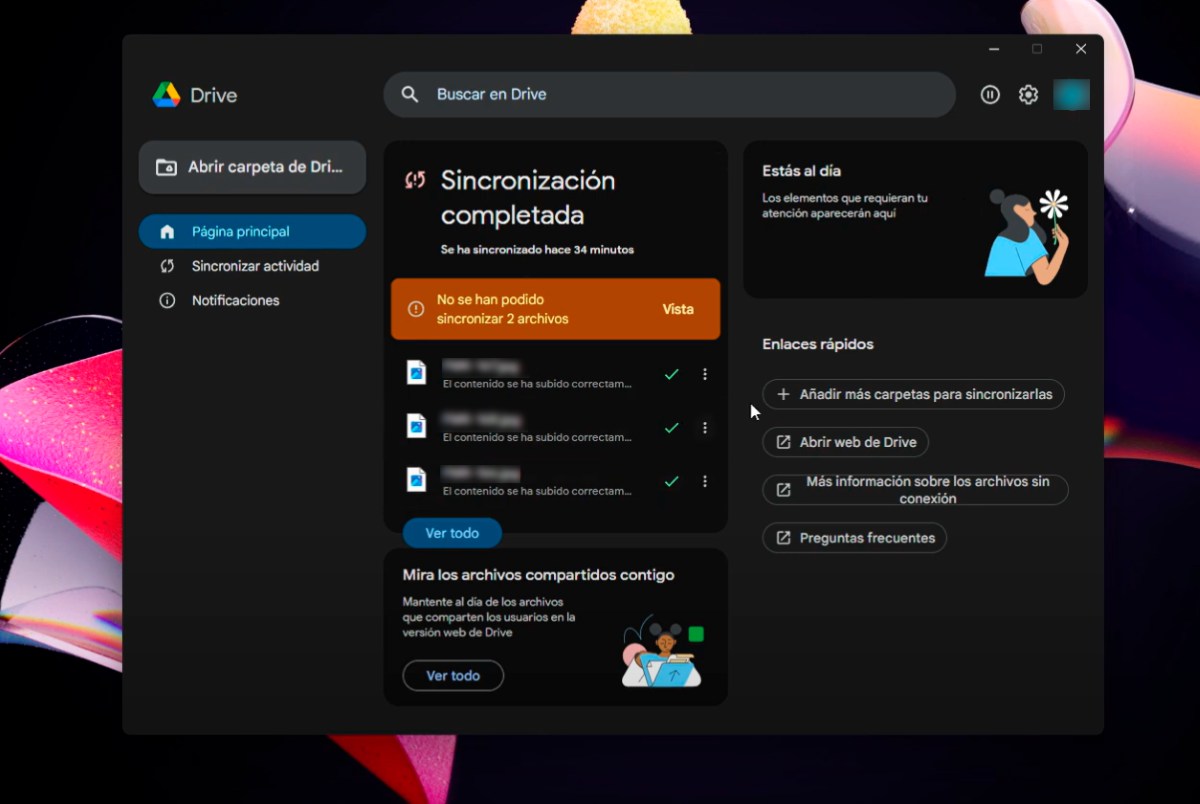
A volte capita che, nel mezzo della sincronizzazione, uno dei file rimanga “bloccato” nel percorso e si riceva l’avviso “Non è stato possibile sincronizzare i file.”. In questo caso, esiste un trucco che può risolvere il problema. Per farlo, procedi come segue:
- Individua il file che non è stato possibile sincronizzare e seleziona “Vista”.
- Ora clicca sui tre punti e scegli “Abrir archivo”, lì vedrai il file con una X, che significa che non è stato sincronizzato.
- Scrivi una lettera o un simbolo alla fine del nome del fileAttendi qualche secondo affinché la x scompaia.
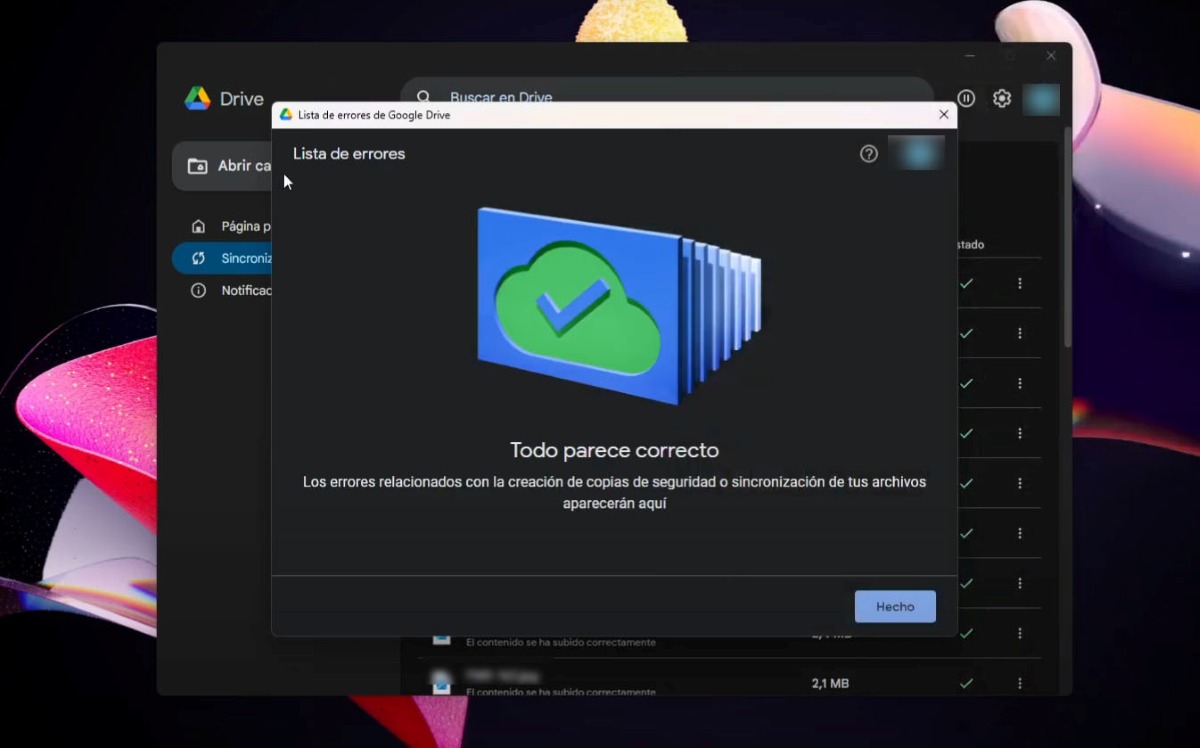
- Se tutto va bene, il problema è stato risolto. Vedrai Google Drive visualizzare il messaggio "Tutto sembra a posto" e una nuvola verde con una freccia blu al centro.
Riavvia l'app Google Drive
Chiudi completamente l'app Google Drive sul tuo computer. Per farlo, clicca su Configurazione – EsciSu Android, vai su Impostazioni - App - Google Drive - Forza arresto. Quindi, riapri Drive per verificare che il problema sia stato risolto.
Aggiorna Google Drive
Un passaggio che non puoi saltare (o almeno controllare) è l'aggiornamento dell'app. Se Google Drive non è aggiornato, questo potrebbe spiegare perché non sincronizza i tuoi file. Se il problema riguarda l'app Desktop, assicurati di avere l'ultima versioneE se è sul tuo cellulare, vai su Play Store – Google Drive – Aggiorna.
Verifica los permisos de la app
È la prima volta che provi a sincronizzare i tuoi file con Google Drive? Allora devi verifica che l'app abbia accesso al tuo spazio di archiviazione e ai tuoi fileSe utilizzi un dispositivo mobile, vai su Impostazioni - App - Google Drive - Autorizzazioni. Una volta lì, assicurati che abbia accesso allo spazio di archiviazione, alla rete e ai file.
Riavvia il computer
Un'altra semplice soluzione se Google Drive non sincronizza i file è riavvia il computer che stai utilizzandoA volte, un semplice riavvio del PC può risolvere qualsiasi problema riscontrato. Per Windows, fai clic sul pulsante Start, tocca l'icona Start, fai clic su Riavvia e il gioco è fatto.
Disattiva temporaneamente l'antivirus.
Hai mai pensato che forse il tuo antivirus è il motivo per cui Google Drive non sincronizza i file? A volte, Possono bloccare la connessione Drive sul tuo PCQuello che puoi fare è disattivare temporaneamente l'antivirus e riprovare a sincronizzare. Questo ti aiuterà a escludere che l'antivirus sia la causa del problema.
Disconnetti il tuo account e ricollegalo
Anche disconnettere e riconnettere l'account può aiutare a sincronizzare nuovamente i file. Prima di disconnettersi, tuttavia, È bene copiare i file in un luogo sicuroPoiché potrebbero essere eliminati quando disconnetti il tuo account, per farlo dal tuo PC, segui questi passaggi:
- Apri Drive per computer.
- Fare clic su Impostazioni – Preferenze – Impostazioni avanzate.
- Trova l'account che vuoi disconnettere.
- Tocca Disconnetti account (Drive potrebbe offrirti l'opzione di spostare i file sul desktop in modo da non perderli).
- Accedi nuovamente a Google Drive.
- Scegli una nuova posizione per la tua cartella Google Drive.
Disinstallare e reinstallare Google Drive
Se anche dopo aver eseguito e verificato tutti i passaggi precedenti Google Drive non sincronizza ancora i file, l'ultima opzione che hai è disinstallare e reinstallare l'applicazioneQuesto potrebbe risolvere il problema. Come posso disinstallarlo? Per disinstallarlo: chiudi Google Drive, apri il Pannello di controllo, vai su Programmi, Programmi e funzionalità, Google Drive e Disinstalla. Per reinstallarlo, procedi come segue:
- Sul tuo computer, vai alla pagina di download per Guidare.
- Scarica l'ultima versione di Google Drive.
- Installa l'app e il gioco è fatto.

Fin da piccolo, sono sempre stato affascinato da tutto ciò che è scientifico e tecnologico, in particolare da quei progressi che rendono la nostra vita più semplice e piacevole. Amo rimanere aggiornato sulle ultime novità e tendenze e condividere le mie esperienze, opinioni e consigli sui dispositivi e i gadget che utilizzo. Questo mi ha portato a diventare web writer poco più di cinque anni fa, concentrandomi principalmente sui dispositivi Android e sui sistemi operativi Windows. Ho imparato a spiegare concetti complessi in termini semplici, in modo che i miei lettori possano comprenderli facilmente.