- L'errore durante la copia di file di grandi dimensioni è solitamente dovuto al file system FAT32, che limita ogni singolo file a 4 GB, anche se c'è molto spazio libero sull'unità.
- Per gestire file di grandi dimensioni è preferibile utilizzare NTFS o exFAT, che eliminano tale limite e consentono di sfruttare appieno la capacità dell'unità USB o del disco rigido esterno.
- Windows potrebbe richiedere ulteriore spazio temporaneo sull'unità di sistema quando si copia da una rete, da una VPN o tra dischi, quindi è consigliabile mantenere un po' di spazio libero e ripulire i file temporanei.
- Se non è possibile modificare il formato dell'unità, è possibile dividere il file in parti più piccole oppure utilizzare strumenti di gestione e conversione delle partizioni per evitare la perdita di dati.
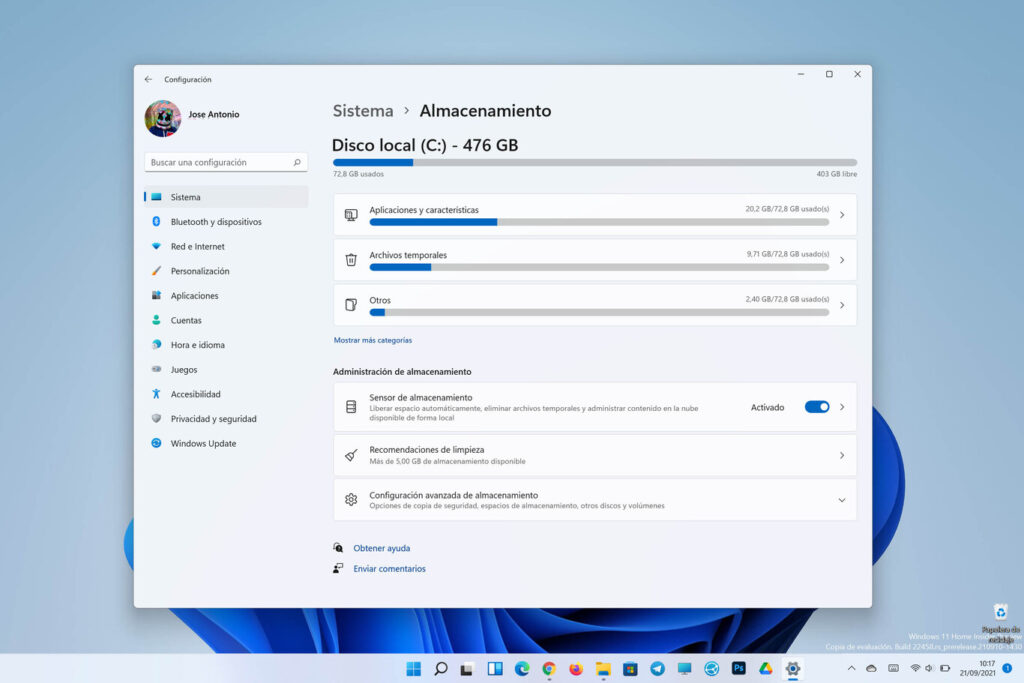
Se hai mai provato a copiare un un film 4K, un'immagine ISO di Windows o un backup di grandi dimensioni su un'unità USB, un disco rigido esterno o anche tra le unità interne del PC, o quando provi inviare file di grandi dimensioni E se hai riscontrato errori di spazio... non preoccuparti, non sei il solo. È molto comune che Windows visualizzi avvisi come "spazio insufficiente", "il file è troppo grande per il file system di destinazione" o che la copia si blocchi quando, in teoria, lo spazio disponibile sarebbe ancora sufficiente.
Questi tipi di errori sono sconcertanti perché sembrano contraddicono ciò che vedi in Esplora fileL'unità mostra spazio libero più che sufficiente, ma Windows si rifiuta di copiare un file di grandi dimensioni o utilizza molto più spazio del previsto. Dietro questi problemi ci sono solitamente due cause principali: formato del file system (FAT32, exFAT, NTFS…) e come Windows gestisce la copia, lo spazio temporaneo e la frammentazione. Vediamo, passo dopo passo e con calma, cosa sta succedendo e come risolverlo definitivamente.
Perché non riesco a copiare file di grandi dimensioni anche se sembra esserci abbastanza spazio?
La prima cosa da capire è che, anche se un'unità mostra decine o centinaia di gigabyte di spazio libero, il file system può imporre delle limitazioni. limiti alla dimensione di ogni singolo fileIn altre parole, la capacità totale del dispositivo è una cosa, la dimensione massima consentita per un singolo file è un'altra. Questa distinzione è la causa della maggior parte degli errori durante la copia di file di grandi dimensioni.
Inoltre, Windows non sempre copia in modo così "streaming" come potremmo immaginare. In alcune situazioni, durante il processo di copia, potrebbe essere necessario... spazio temporaneo aggiuntivo nell'unità di origine o di destinazione (o anche sull'unità di sistema), il che spiega errori assurdi come "nessuno spazio su C:" quando si spostano dati su D:, o un SSD che sembra consumare quasi il doppio delle dimensioni dei dati copiati.

Errore tipico: "Il file è troppo grande per il file system di destinazione"
Uno dei messaggi più frequenti quando si copiano file di grandi dimensioni su unità USB o dischi rigidi esterni è l'avviso che "Il file è troppo grande per il file system di destinazione"Questo accade solitamente con file di diversi gigabyte: ISO di Windows, backup di sistema, video personali ad alta risoluzione, ecc., anche quando si vede che l'unità USB ha a disposizione 16 GB, 32 GB, 64 GB o più.
La spiegazione sta nel formato usuale di queste unità: la maggior parte delle unità USB esce dalla fabbrica in FAT32FAT32 è molto compatibile (viene letto da Windows, macOS, molte Smart TV, console, ecc.), ma ha una limitazione molto chiara: nessun singolo file può superare i 4 GBIl volume può archiviare fino a 2 TB in totale (o qualsiasi altra capacità consentita fisicamente dall'unità), ma ogni singolo file non può superare i 4 GB.
Se l'unità è formattata come FAT16, la situazione è ancora peggiore: La dimensione massima del file è 2 GBEcco perché, nonostante la barra spaziatrice di Explorer sia quasi vuota (c'è spazio in abbondanza), quando si tenta di copiare un singolo file di grandi dimensioni, il sistema avvisa che l'operazione non può essere completata.
Limiti di FAT32 e perché causa così tanti problemi con i file di grandi dimensioni
Quando FAT32 è stato progettato al momento di Windows 95All'epoca, nessuno immaginava che un utente domestico potesse voler spostare file da 20, 30 o 50 GB su una chiavetta USB tascabile. In quel contesto, un limite di 4 GB per file sembrava più che sufficiente. Col tempo, con l'avvento di video ad alta definizione, backup completi, macchine virtuali e così via, quel limite è diventato insufficiente.
In pratica, ciò significa che su un'unità FAT32 è possibile avere, ad esempio, 200 GB di spazio libero e non riesco ancora a copiare un ISO da 8 GBIl file system semplicemente non sa come gestire singoli file così grandi. Ecco perché, anche se sullo schermo è visualizzato molto spazio libero, il sistema visualizza l'errore "file troppo grande" o "spazio insufficiente sull'unità".
Sebbene FAT32 abbia il grande vantaggio di essere quasi universale (Windows, macOS, Linux, TV, lettori, ecc.), quel limite di 4 GB significa che Potrebbe non essere adatto per archiviare filmati lunghi e di alta qualità, immagini di sistema, backup completi o giochi di grandi dimensioni.Ed è qui che entrano in gioco i file system più moderni.

Quali file system consentono la copia di file di grandi dimensioni
Se vuoi dimenticare il limite di 4 GB per i file, devi usare un diverso file system sul tuo discoIn Windows, i più comuni sono:
- NTFSQuesto è il file system nativo dei sistemi operativi Windows moderni. Non ha praticamente limiti di dimensione per l'utente medio (accetta file di grandi dimensioni) e offre autorizzazioni avanzate, crittografia, compressione e altro ancora. È ideale per dischi rigidi interni ed esterni che verranno utilizzati esclusivamente con Windows.
- exFATÈ progettato per dispositivi di memoria flash di grandi dimensioni (unità USB, schede SD, SSD esterni) e rimuove il limite di 4 GB. Compatibile con Windows e macOS È supportato nativamente e molti dispositivi attuali lo supportano. È la soluzione migliore se si intende utilizzare l'unità su più sistemi.
- FAT32Ha ancora senso se hai bisogno della massima compatibilità con dispositivi molto vecchi o dispositivi che non leggono exFAT/NTFS (vecchi lettori, vecchie console, ecc.). Ma per i file di grandi dimensioni, è il collo di bottiglia.
Il trucco è adattare il file system a ciò che si intende fare. Se la priorità è essere in grado di Copiare file di grandi dimensioni senza problemiSarà necessario valutare la possibilità di convertire o formattare l'unità in NTFS o exFAT.
Errori durante lo spostamento di file tra C: e D: nonostante ci sia spazio libero
Un altro caso abbastanza comune è quello di qualcuno che ha la unità C: quasi piena (ad esempio, 5 GB liberi) e un'altra unità D: con centinaia di GB disponibiliQuando si tenta di spostare file da C: a D: per liberare spazio, Windows visualizza un messaggio che indica che lo spazio su C: non è sufficiente per completare l'operazione. Logicamente, spostare i dati da C: a D: dovrebbe liberare spazio, non richiederne altro.
Il problema è che, a seconda del metodo di copia/spostamento e del tipo di file, Windows potrebbe utilizzare file temporanei, cache o anche punti di ripristino Questi processi consumano spazio aggiuntivo. Anche funzioni come l'indicizzazione, la compressione, il cestino e persino i software antivirus che creano copie temporanee svolgono un ruolo. Se l'unità C: è al limite, qualsiasi necessità di spazio extra attiverà questo tipo di errori.
In molti casi, svuotare le cartelle temporanee (%temp% e temp), cancellare la cache di Windows Update, eliminare i vecchi punti di ripristino e ridurre o svuotare il Cestino può essere di aiuto. Tuttavia, ci sono situazioni in cui, nonostante queste misure, il problema persiste. liberare 10, 15 o anche più GB su C:Windows continua a richiedere qualche gigabyte in più quando copia un file di grandi dimensioni da una rete o da un'altra unità, come se non fossero mai abbastanza.
Copia di file di grandi dimensioni da una rete o VPN: perché richiede così tanto spazio
Quando si copia un file molto grande da un risorsa di rete condivisa o tramite una VPNLe cose si complicano ulteriormente. Alcuni utenti, con più di 70 GB liberi sul disco locale, quando copiano un file da 40 GB da un server remoto, vedono la copia raggiungere il 90-95%, interrompersi e visualizzare un errore di "spazio insufficiente" che richiede di liberare diversi gigabyte.
In questi casi, oltre ai fattori sopra menzionati, entrano in gioco fattori come i seguenti: cache di rete, operazioni di buffering e file temporanei creati durante il trasferimentoWindows potrebbe dover conservare blocchi di dati in memoria e su disco per garantire l'integrità della copia, soprattutto quando la connessione è lenta o instabile (come spesso accade con alcune VPN) e se è necessario migrare file di grandi dimensioni senza scaricarli, ecco come fare. migra i tuoi dati senza scaricarli.
Se a questo si aggiunge la possibilità che altre applicazioni possano consumare spazio contemporaneamente (registri, file temporanei del browser, download incompleti, ecc.), il sistema inizia a richiedere un margine di sicurezza aggiuntivo prima di continuare con la copia. Ecco perché, anche se vedi di avere decine di gigabyte di spazio libero, Windows continua a insistere che devi liberare altri 2 o 3 GB per completare l'operazione.

Come verificare se l'unità è formattata come FAT32, exFAT o NTFS
Prima di iniziare a formattare o convertire qualsiasi cosa, è una buona idea controllare In quale file system è formattata effettivamente l'unità? che ti sta creando problemi. In Windows è molto semplice:
- Collega l'unità USB, il disco rigido esterno o la scheda che stai utilizzando.
- Apri il Esplora file e individuare l'unità.
- Fare clic con il tasto destro del mouse sull'unità e immettere "Proprietà".
- Nella scheda "Generale" vedrai un campo chiamato "File system" dove verrà indicato FAT32, exFAT, NTFS, ecc.
Se vedi che dice FAT32 e stai provando a copiare singoli file più grandi di 4 GB, hai già identificato il motivo esatto dell'erroreDa qui la tua decisione sarà: cambiare il tuo file system o cercare alternative come la divisione dei file.
Formattare una chiavetta USB o un disco esterno in NTFS o exFAT
Il modo più semplice e veloce per copiare file di grandi dimensioni è formattare l'unità con un file system che non ha il limite di 4 GB. Puoi farlo direttamente da Windows in pochi secondi, ma tieni presente che la formattazione cancellare tutti i dati dall'unitàQuindi, per prima cosa, fai il backup di tutto ciò che ti interessa.
In Windows, i passaggi di base per formattare un'unità USB o un disco rigido esterno sono:
- Collegare l'unità al computer e attendere che venga visualizzata in Esplora risorse.
- Fare clic con il tasto destro del mouse sull'unità e selezionare "Formato…".
- In "File system", scegli NTFS (se lo utilizzerai solo su Windows) o exFAT (se desideri anche la compatibilità con macOS e altri dispositivi moderni).
- Seleziona l'opzione per "Formattazione rapida" Se vuoi che ci voglia meno tempo, a meno che tu non sospetti che ci siano settori danneggiati e preferisci una formattazione completa.
- Fare clic su "Avvia" e confermare l'avviso che tutti i dati verranno eliminati.
Dopo la formattazione, la stessa unità apparirà ancora con la sua lettera abituale, ma ora con File system NTFS o exFAT E puoi copiare file da 5, 10 o 50 GB senza alcun problema, purché ci sia abbastanza spazio totale.
Convertire FAT32 in NTFS senza perdere dati
Se la tua unità USB o il tuo disco rigido esterno contengono già dati che non desideri eliminare, la formattazione potrebbe non essere un'opzione pratica. In tal caso, puoi optare per Convertire FAT32 in NTFS senza perdita di datiIn Windows esiste uno strumento da riga di comando che consente di fare ciò:
1. Aprire la finestra di dialogo "Esegui" premendo Windows + R, scrive comando e premere Invio per aprire il Prompt dei comandi.
2. Nella finestra, eseguire il comando converti X: /fs:ntfs, sostituendo X con la lettera dell'unità che si desidera convertire.
Questo comando tenta di trasformare la struttura del file system da FAT32 a NTFS mantenendo i file esistentiÈ una buona soluzione quando non si ha un posto dove fare un backup, anche se, come per qualsiasi operazione di questo tipo, non fa mai male avere un backup preventivo delle cose importanti nel caso in cui qualcosa vada storto.
La limitazione principale è che la conversione è unidirezionaleSe in futuro dovessi convertire da NTFS a FAT32, non potrai più farlo con convert.exe e sarai costretto a formattare (cancellando tutto) o a utilizzare strumenti di terze parti che tentano di riconvertire senza perdita di dati.
Oltre al comando nativo, esistono programmi di gestione delle partizioni che offrono procedure guidate grafiche per la conversione da FAT32 a NTFS senza formattazione. Alcuni, come EaseUS Partition Master o AOMEI Partition Assistant, includono funzionalità aggiuntive come clonare dischi, ridimensionare partizioni, migrare il sistema operativo su un SSD, dividere partizioni di grandi dimensioni o addirittura convertire da NTFS a FAT32 mantenendo il contenuto.
Alternative quando non è possibile modificare il file system
Ci sono scenari in cui sei obbligato a mantenere FAT32Ad esempio, se l'unità deve essere letta da un dispositivo molto vecchio, da una console che riconosce solo FAT32 o da un dispositivo industriale, in questi casi, anche se si desidera copiare un file da 8 o 10 GB, non è possibile formattarlo in NTFS o exFAT senza perdere la compatibilità.
Quando non è possibile modificare il file system, l'opzione più ragionevole è dividere il file di grandi dimensioni in più parti di dimensioni inferiori a 4 GBCiò può essere fatto con programmi di compressione come 7-Zip, WinRAR o con file manager avanzati dotati di strumenti per "dividere" e "unire" i file.
La procedura è semplice: si generano diversi frammenti (ad esempio, blocchi da 2 GB ciascuno) che si adattano perfettamente al file system FAT32. Si copiano tutte le parti sulla chiavetta USB, la si porta sull'altro computer e lì si utilizza la funzione corrispondente ("join", "merge" o "extract", a seconda del programma) per ricostruire il file originale. Questa soluzione è utile per trasportare file di grandi dimensioni.ma non eseguirli direttamente dall'unità FAT32, poiché il sistema non supporterà comunque l'intero file all'interno del volume.
Alcuni programmi di crittografia, come le soluzioni che creano Dischi virtuali crittografati NTFS all'interno di un'unità FAT32Offrono un'altra soluzione intermedia: mantengono la superficie fisica del dispositivo in FAT32, ma montano un contenitore NTFS al suo interno. Questo supera il limite di 4 GB all'interno del contenitore e aggiunge la protezione tramite password, sebbene la configurazione sia leggermente più avanzata.
Buone pratiche per evitare errori durante la copia di file di grandi dimensioni
Oltre al file system, è consigliabile seguire una serie di raccomandazioni per ridurre al minimo gli errori e le perdite di tempo quando si lavora con file molto grandi:
- tieni sempre un ampio margine di spazio libero sull'unità di sistema (C:), soprattutto se si esegue la copia da una rete o da una VPN.
- Controllarli e pulirli regolarmente. cartelle temporanee, cache e cestino.
- Controlla il stato di salute dei dischi (incluse le unità USB) ed eseguire chkdsk se si sospettano errori.
- Quando si spostano file di grandi dimensioni, evitare di utilizzare contemporaneamente numerose applicazioni che generano file temporanei di grandi dimensioni (editor video, macchine virtuali, download multipli).
- Se un'unità USB mostra un comportamento insolito (si riempie improvvisamente, mostra 0 byte liberi senza motivo), salvare i dati, Formattare in exFAT o NTFS e riprova.
Applicando queste linee guida e scegliendo correttamente il file system su ciascun dispositivo, è possibile eliminare quasi completamente gli errori di spazio Quando copi file di grandi dimensioni, sfrutta al meglio la capacità delle tue unità e risparmiati molte ore di frustrazione fissando la barra di avanzamento.


Editor specializzato in questioni tecnologiche e Internet con più di dieci anni di esperienza in diversi media digitali. Ho lavorato come redattore e creatore di contenuti per aziende di e-commerce, comunicazione, marketing online e pubblicità. Ho scritto anche su siti web di economia, finanza e altri settori. Il mio lavoro è anche la mia passione. Ora, attraverso i miei articoli in Tecnobits, cerco di esplorare tutte le novità e le nuove opportunità che il mondo della tecnologia ci offre ogni giorno per migliorare la nostra vita.