- Le cause del malfunzionamento dei menu a discesa in Windows 11 sono solitamente legate a errori di processo, incompatibilità dei plugin o aggiornamenti in sospeso.
- Per ripristinare il normale funzionamento del menu, le soluzioni principali sono il riavvio di Windows Explorer, la riparazione dei file di sistema e il mantenimento aggiornato del sistema.
- La maggior parte dei problemi può essere risolta senza ripristinare il PC, ma è fondamentale identificare se la causa è interna al sistema stesso o in programmi esterni.
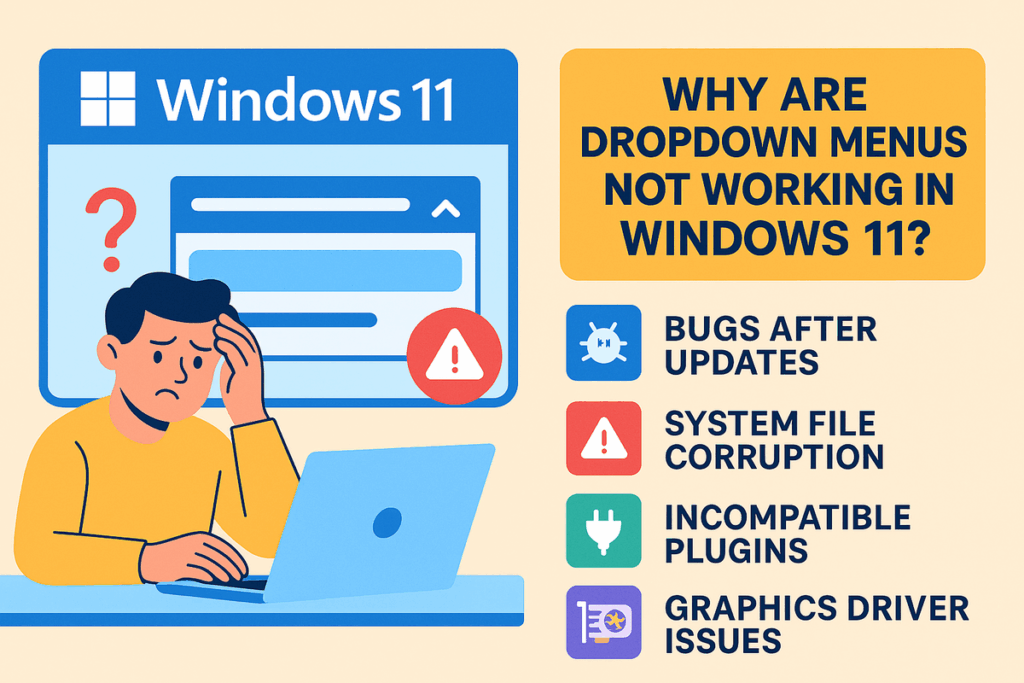
Hai mai scoperto che I menu a discesa non funzionano in Windows 11?Questo bug può essere molto frustrante, poiché limita notevolmente l'esperienza di navigazione del sistema operativo o di utilizzo di determinate applicazioni. I menu a discesa sono uno degli strumenti più utilizzati nelle interfacce grafiche e quando smettono di rispondere, l'accesso alle funzioni essenziali diventa un un vero mal di testa.
In questo articolo approfondiremo Le cause più comuni di questo problema, metodi efficaci per risolverlo e consigli utili per evitare che si ripeta.. Vi spiegheremo tutto quello che dovete sapere, sia che i menu interessati siano quelli del sistema stesso, sia che appartengano ad applicazioni o browser specifici. Prepara il tuo Windows 11: dopo aver letto questa guida, sarai più che pronto a lasciarti alle spalle il problema dei menu non funzionanti.
Perché i menu a discesa smettono di funzionare in Windows 11?
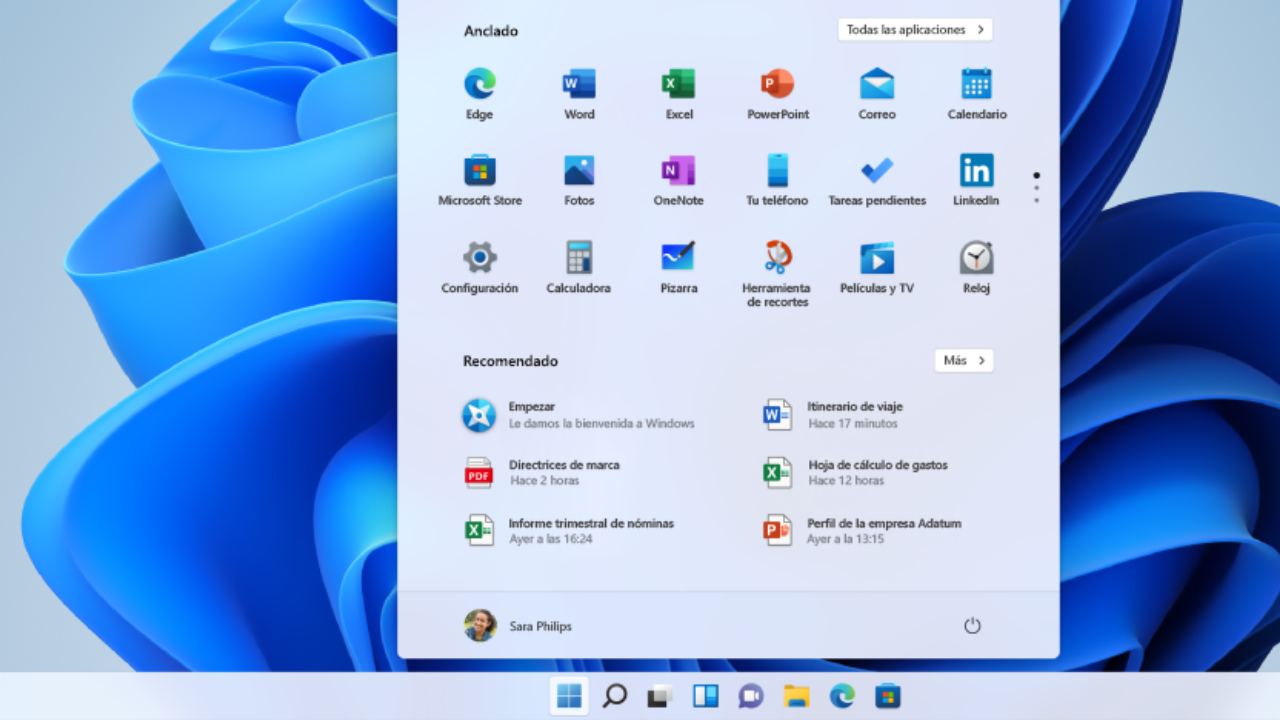
L'origine del fallimento dei menu a discesa può essere molto varia. Dai semplici processi bloccati ai conflitti dovuti ad aggiornamenti in sospeso o file di sistema danneggiati. Alcune delle cause più comuni rilevate dagli utenti e dalla comunità tecnica includono:
- Bug temporanei dopo l'aggiornamento di Windows o di qualche applicazione.
- Sovraccarico di processo nel sistema che impedisce all'interfaccia di rispondere correttamente.
- File di sistema danneggiati (ad esempio, dopo un aggiornamento non completato correttamente).
- Plugin o estensioni incompatibili, soprattutto nelle applicazioni o nei browser di terze parti.
- Problemi di driver grafici che influenzano il rendering degli elementi dell'interfaccia utente.
Oltretutto, l'accumulo di piccoli incidenti (piccoli errori che si sommano con un uso intensivo o dopo settimane senza riavviare il dispositivo) possono finire per bloccare parti della barra delle applicazioni, del menu di avvio o dei menu contestuali all'interno del sistema e dei programmi.
Per iniziare: controlli di base per ripristinare i menu

Prima di passare a soluzioni avanzate, è consigliabile iniziare con azioni semplici che può ripristinare il funzionamento dei menu a discesa:
- Riavvia il computer. Sebbene possa sembrare banale, arrestare e riavviare Windows 11 da zero elimina la maggior parte dei processi temporanei e degli errori che potrebbero aver bloccato l'interfaccia.
- Aggiorna Windows 11. Accedi alle Impostazioni (premendo Windows + i), entra Aggiornamento di Windows e controlla se ci sono aggiornamenti in sospeso. Solitamente gli aggiornamenti risolvono molti problemi di compatibilità. tra la versione del sistema e quella dell'applicazione.
Se dopo aver provato questi passaggi non riesci ancora ad aprire i menu a discesa, passa alle soluzioni successive, poiché il problema potrebbe riguardare i processi interni di Windows o addirittura i file di sistema.
Soluzioni efficaci per ripristinare i menu a discesa in Windows 11
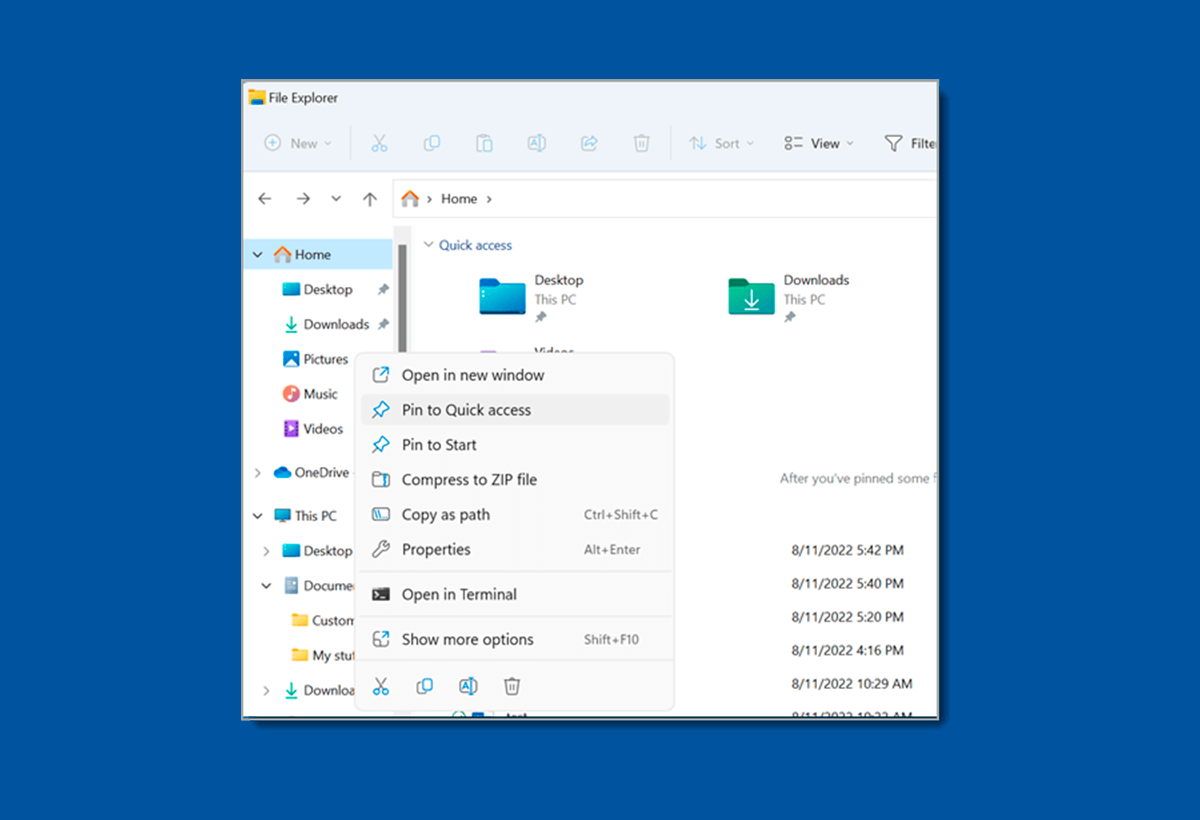
Di seguito sono riportati metodi comprovati per ripristinare la funzionalità dei menu a discesa in Windows 11:
1. Riavviare Esplora risorse
Esplora risorse di Windows è responsabile della barra delle applicazioni, del menu di avvio e di molti menu contestuali.. Se questo processo si blocca, è normale che i menu non rispondano più. Puoi riavviarlo così:
- Trave fare clic con il tasto destro del mouse sulla barra delle applicazioni e seleziona Gestione attività.
- Se la barra non risponde, premere Windows + R, scrive taskmgr e confermare con Invio.
- Cerca tra i processi quello chiamato Esplora risorse di Windows.
Fai clic destro su di esso e fai clic su Riavvia. Il desktop lampeggerà e dovrai attendere qualche secondo. Nella maggior parte dei casi, questo è sufficiente per ripristinare la funzionalità dei menu a discesa.
2. Controllare le impostazioni della barra delle applicazioni
Windows 11 consente di nascondere automaticamente la barra delle applicazioni e i menu associati.. Se questa opzione viene abilitata per errore, i menu a discesa potrebbero non essere visualizzati:
- Aprire Configurazione con Windows + i.
- Vai a Personalizzazione ed entra Barra delle applicazioni.
- Vai a Comportamento della barra delle applicazioni e assicurati che l'opzione Nascondi automaticamente la barra delle applicazioni È disattivato.
In questo modo la barra e i menu associati saranno sempre accessibili..
3. Reimpostare le app di Microsoft Store con PowerShell
Alcune applicazioni integrate potrebbero impedire il corretto funzionamento dei menu a discesa. Una soluzione efficace e avanzata è spesso quella di registrare nuovamente le app del Microsoft Store tramite PowerShell.:
- Premere Windows + R, scrive PowerShell e apri il programma come amministratore usando Ctrl + Maiusc + Invio.
- Quando si apre la finestra, incolla questo comando:
Ottieni-AppxPackage -AllUsers *WindowsStore* | Per ogni {Add-AppxPackage -DisableDevelopmentMode -Register «$($_.InstallLocation)AppXManifest.xml»} - Attendi il completamento e riavvia il PC. In questo modo le applicazioni interne verranno nuovamente registrate e i menu dovrebbero rispondere correttamente..
4. Riparare i file di sistema danneggiati con CMD
A volte, La radice del problema potrebbe risiedere nei file danneggiati all'interno di Windows. Per risolvere questo problema, utilizzare gli strumenti SFC e DISM:
- Premere Windows + R, scrive Comando e aprilo come amministratore con Ctrl + Maiusc + Invio.
- Nella finestra, inserisci:
DISM.exe /Online /Pulisci immagine /Restorehealth - Lascia che termini e riavvia il computer. Questo processo solitamente risolve i problemi causati da file di sistema danneggiati..
5. Ripristina o reimposta il tuo PC
Se nessuna delle soluzioni sopra indicate funziona e il problema persiste, Potrebbe essere necessario ripristinare Windows 11 alle impostazioni di fabbrica.:
- Aprire Configurazionenavigare verso Sistema ed entra Recupero.
- Selezionare Reimposta PC e, se vuoi, conserva i tuoi file personali.
- Dopo aver completato il processo, i menu a discesa dovrebbero funzionare come prima.
Altri problemi comuni e soluzioni specifiche

Il problema del menu a discesa non è sempre legato solo a Windows. Nei forum e nelle comunità come Reddit vengono segnalati Casi in cui anche i menu di alcune applicazioni smettono di rispondere:
- Per programmi come Tessuto o altri, alcuni utenti identificano che Le estensioni o i plugin esterni potrebbero bloccare i menu. In questi casi, prova a disattivare e riattivare le estensioni una alla volta per individuare quella che causa il problema.
- Su piattaforme come WordPress, i menu a discesa potrebbero non funzionare se c'è incompatibilità tra i plugin, in particolare quelli che utilizzano JavaScript asincrono. Un primo passo consigliato è provare a disattivare un plugin e verificare se il menu risponde di nuovo.. Se il problema è risolto, controlla le impostazioni o cerca versioni più compatibili.
Nella maggior parte dei casi, Disabilitare le estensioni o reinstallare i plugin aiuta a identificare e risolvere la fonte del problema..
Il ruolo degli aggiornamenti e della compatibilità in Windows 11
Spesso l'origine del problema risiede in un aggiornamento in sospeso o recente che genera conflittiPertanto si raccomanda:
- Controllare frequentemente per aggiornamenti di sistema e driver.
- Mantenere App aggiornate da Microsoft Store.
- Se l'errore è apparso subito dopo un aggiornamento, puoi effettuare il check-in Aggiorna cronologia e disinstalla l'ultima versione per vedere se il problema si risolve.
Consigli pratici per evitare che accada di nuovo
Per ridurre la probabilità che il crash del menu a discesa si ripeta in Windows 11, puoi seguire questi suggerimenti:
- Riavviare periodicamente il computer per evitare l'accumulo di processi che saturano la memoria.
- Non installare troppi plugin o estensioni senza verificarne la compatibilità., soprattutto se ci si affida al contesto o ai menu a discesa.
- Eseguire backup regolari per poter ripristinare rapidamente il sistema nel caso in cui il guasto si ripresenti e non sia possibile applicare soluzioni più complesse.
- Mantieni aggiornati Windows, i driver e le applicazioni importanti per evitare incompatibilità.
La risoluzione dei problemi relativi al menu a discesa di Windows 11 può variare da semplici riavvii a ripristini o riparazioni avanzate dei file di sistema. In genere, la maggior parte degli utenti riesce a risolvere il problema seguendo i passaggi presentati.. Nei casi in cui la causa è un'estensione o un plugin, può essere molto utile consultare il supporto del programma o cercare nei forum specializzati. Mantenendo aggiornato il tuo sistema e seguendo questi consigli, potrai godere di un'esperienza più stabile, senza i blocchi che ostacolano la tua vita quotidiana.

Sono un appassionato di tecnologia che ha trasformato i suoi interessi "geek" in una professione. Ho trascorso più di 10 anni della mia vita utilizzando tecnologie all'avanguardia e armeggiando con tutti i tipi di programmi per pura curiosità. Ora mi sono specializzato in informatica e videogiochi. Questo perché da più di 5 anni scrivo per vari siti web di tecnologia e videogiochi, creando articoli che cercano di darti le informazioni di cui hai bisogno in un linguaggio comprensibile a tutti.
In caso di domande, le mie conoscenze spaziano da tutto ciò che riguarda il sistema operativo Windows e Android per telefoni cellulari. E il mio impegno è nei tuoi confronti, sono sempre disposto a dedicare qualche minuto e aiutarti a risolvere qualsiasi domanda tu possa avere in questo mondo di Internet.