- Il bug in genere riguarda il danneggiamento dei Servizi di gioco e della cache del Microsoft Store.
- Errori tipici: 0x80070426, evento 7023 (servizio inesistente) e 10010 da DCOM.
- Di solito, la riparazione del sistema, la pulizia dello Store e la reinstallazione dei Servizi di gioco comportano il ripristino dell'app.

Se ti sembra che Il servizio Servizi di gioco è danneggiato su Xbox Se riscontri problemi ad aprire l'app Xbox sul tuo PC, non sei il solo. Questo problema si manifesta spesso con errori di aggiornamento dell'app, schermate nere con il logo Xbox e codici di errore che indicano un servizio che non si avvia correttamente.
Di seguito troverete una guida completa, basata su casi reali e consigli pratici, per far funzionare nuovamente l'app e forzare l'installazione del Componenti essenziali di Xbox (servizi di gioco e dipendenze)Spieghiamo i sintomi più comuni, gli errori che vedrai nel Visualizzatore eventi e i passaggi comprovati per riparare il tuo sistema, Microsoft Store e reinstallare i Servizi di gioco.
Sintomi e codici di errore più comuni
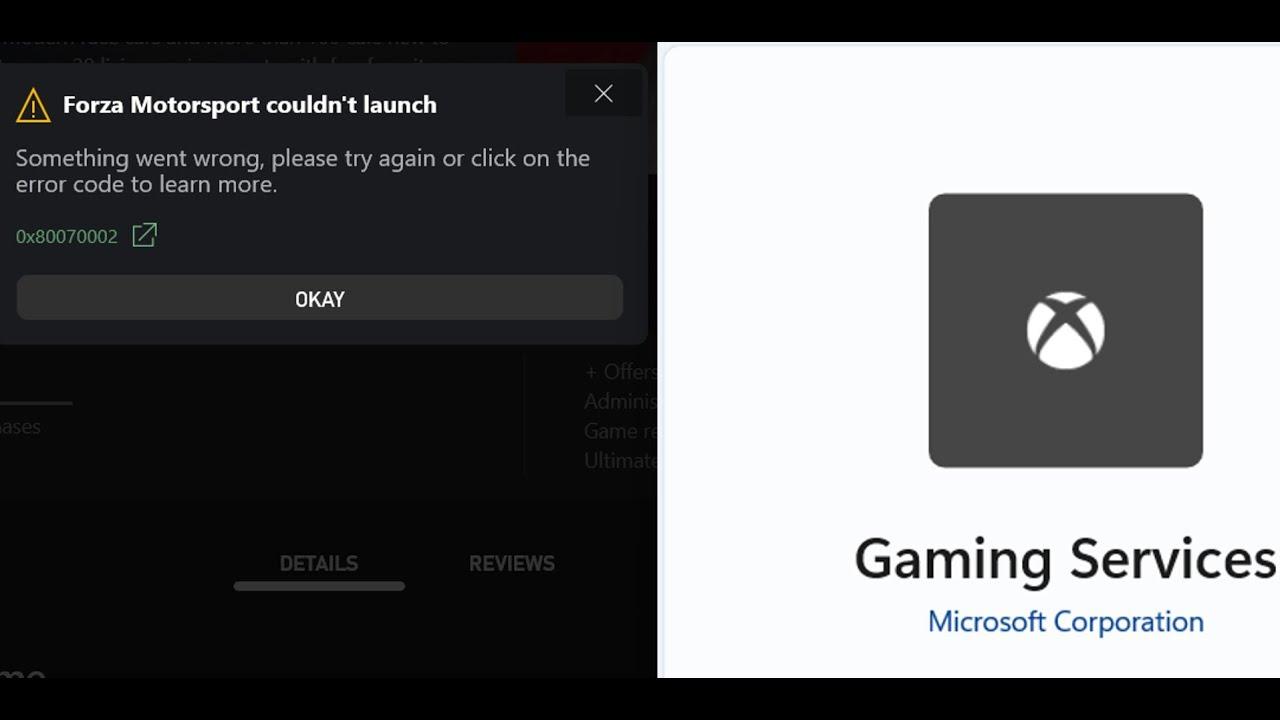
Una situazione molto tipica è quella in cui, all'apertura del Applicazione Xbox appare un finestra nera con il logo Xbox e poi l'app tenta di aggiornarsi; la barra di avanzamento raggiunge il 100%, ma viene visualizzato un messaggio di aggiornamento non riuscito insieme al codice di errore. 0x80070426e da quel momento in poi succede la stessa cosa ogni volta che lo lanci di nuovo.
Nel Visualizzatore eventi di Windows è comune trovare che il servizio "GamingServices" termina con l'evento 7023 indicando "Il servizio specificato non esiste come servizio installato". Inoltre, l'evento appare 10010 da DCOM con il testo "Il server {3E8C9ABE-9226-4609-BF5B-60288A391DEE} non si è registrato con DCOM entro il timeout richiesto."
Se apri “Servizi” (services.msc), puoi vedere “GamingServicesNet in esecuzione" mentre "GamingServices" non sembra essere avviato. Quando si tenta di avviarlo manualmente, Windows genera l'errore 1060: Il servizio specificato non esiste come servizio installato, il che conferma che l'installazione del componente è stata danneggiata o rimossa.
Lo scenario "Servizi di gioco danneggiati" è stato osservato su computer con Windows 10 Home 22H2 (Build 19045.4170) dove tutto funzionava finché l'app Xbox non ha tentato di aggiornarsi. Anche dopo aver ripristinato, riparato o reinstallato l'app Xbox e i Servizi di gioco, il problema potrebbe persistere se lo Store o il servizio stesso rimangono in uno stato incoerente.
Alcuni utenti sono addirittura arrivati a fare un Ripristino del sistema a un punto precedente, ripristinando temporaneamente la funzionalità dell'app Xbox. Tuttavia, dopo un riavvio, il problema potrebbe ripresentarsi perché Windows aggiorna automaticamente i Servizi di gioco in background, ripristinando la versione che ha causato lo stesso arresto anomalo.
Prima di iniziare: controlli rapidi da non saltare
Prima di procedere con riparazioni approfondite per risolvere il problema "Servizi di gioco danneggiati", riavvia il PC ed evita di aprire altre applicazioni. Puoi mantenere il browser in esecuzione mentre segui questa guida. lasciare l'attrezzatura senza carichi aggiuntivi accelera il processo ed evita interferenze.
- Risoluzione dei problemi di Windows Store: Start > Impostazioni > Aggiornamento e sicurezza > Risoluzione dei problemi. Cerca "App di Windows Store" e avvialo.
- Strumento di riparazione dei servizi di giocoScarica ed esegui lo strumento di riparazione dei servizi di gioco per PC, se disponibile nella tua area geografica. Solitamente ripristina le dipendenze danneggiate.
- Controlla il tuo abbonamento Game Pass: Verifica che il tuo account Microsoft sia attivo e non presenti problemi di pagamento; vedi Nuovo prezzo del Game Pass in Spagna.
- Aggiorna Windows e i driver: Installa gli ultimi aggiornamenti dei driver di sistema e della scheda grafica; i componenti Store e Xbox dipendono da essi.
- Chiudi altri lanciatori: Steam, Epic Games, ecc. potrebbero agganciare servizi o aggiungere sovrapposizioni che ostacolano l'app Xbox.
- Antivirus- Verifica che la tua suite di sicurezza non stia bloccando l'app Xbox o il Microsoft Store; aggiungi esclusioni se necessario.
- Reimposta l'app Xbox: Impostazioni (Win + I) > App > App e funzionalità > Xbox > Opzioni avanzate > Reimposta.
Se dopo questi controlli l'app Xbox rimane la stessa e continua ad apparire il messaggio "Servizi di gioco danneggiati", è il momento di applicare riparazioni a livello di sistema e di Microsoft Store e concludere con reinstallazione esplicita dei Servizi di Gioco.
Soluzione passo passo: riparare il sistema, ripristinare lo Store e reinstallare i Servizi di Gioco
Per risolvere la situazione in cui i Servizi di gioco sono danneggiati, puoi provare uno dei seguenti metodi:
Metodo 1. Controllo e riparazione del sistema
Per prima cosa, verificheremo e ripareremo l'immagine di Windows e i file protetti. Questa fase corregge il danneggiamento dei componenti che potrebbe impedire Servizi di gioco e app Xbox siano installati o aggiornati correttamente.
- Apri il menu Start, digita "CMD". Nel "Prompt dei comandi", fai clic con il pulsante destro del mouse > "Esegui come amministratore". Hai bisogno di privilegi elevati.
- Esegui questi comandi uno alla volta, premendo Invio alla fine di ogni riga:
DISM.exe /Online /Cleanup-image /RestorehealthDism.exe /Online /Cleanup-Image /StartComponentCleanupsfc /scannow
I comandi DISM riparano l'immagine di Windows e puliscono i componenti memorizzati nella cache; SFC controlla e ripara i file di sistema. A seconda del computer e della connessione, potrebbe volerci un po' di tempoAttendi che terminino al 100% senza chiudere la finestra.
Metodo 2. Riparare Microsoft Store e reinstallare i pacchetti delle app
Il Microsoft Store fornisce l'app Xbox e le sue dipendenze. Se lo Store è danneggiato, l'app potrebbe bloccarsi in un ciclo di aggiornamenti o installarsi in modo incompleto. Forzare un cancellazione della cache e la nuova registrazione dei pacchetti può essere molto efficace nel caso di una situazione di "Servizi di gioco danneggiati":
- Premi Win + R, digita
wsreseted esegui. Ripeti questa azione tre volte di seguitoIn questo modo la cache dello Store verrà cancellata. - Apri il menu Start e digita "PowerShell". In "Windows PowerShell", fai clic con il pulsante destro del mouse > "Esegui come amministratore".
- Eseguire il seguente comando (tutto su una riga) per registrare nuovamente le app per tutti gli utenti:
PowerShell -ExecutionPolicy Unrestricted Get-AppXPackage -AllUsers | Foreach {Add-AppxPackage -DisableDevelopmentMode -Register "$($_.InstallLocation)\AppXManifest.xml"}
Non chiudere PowerShell una volta completato questo metodo, perché lo useremo subito dopo per rimuovere e reinstallare i Servizi di Gioco. Mantenere la stessa sessione amministrativa aiuta a evitare blocchi di autorizzazione.
Metodo 3. Rimuovere completamente Gaming Services e forzarne l'installazione dallo Store
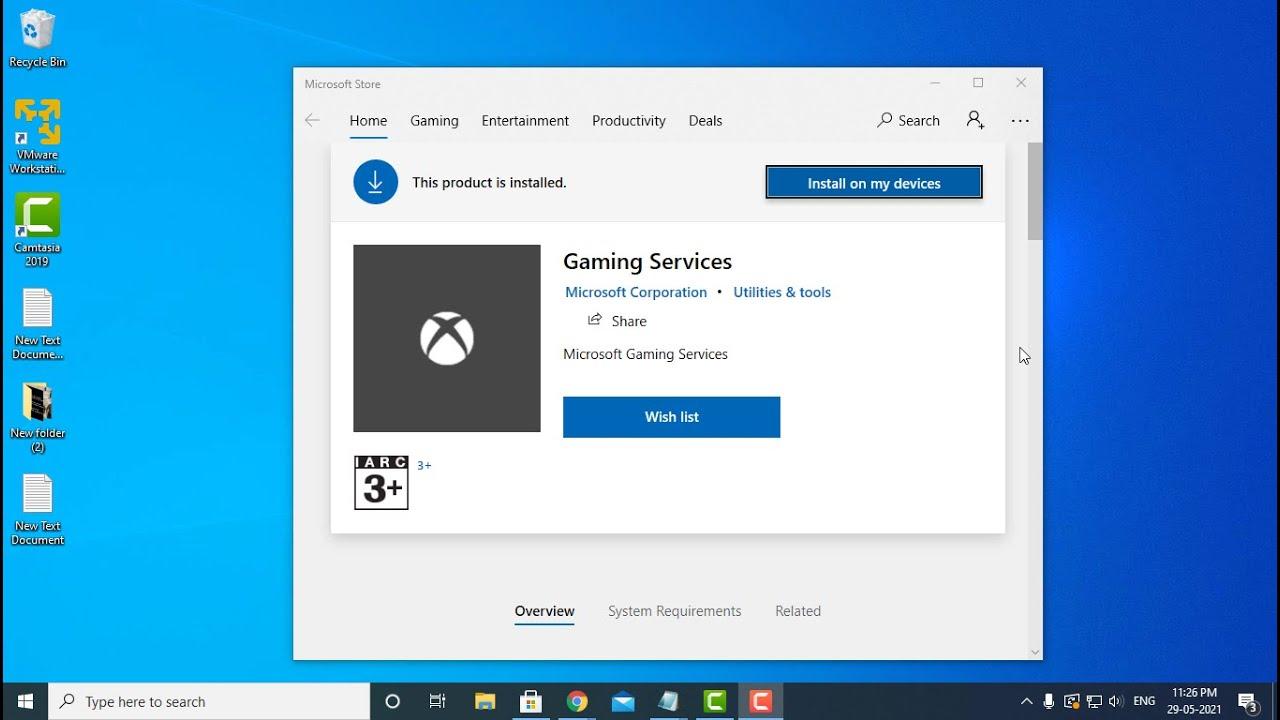
Se il servizio "GamingServices" non esiste o non è in esecuzione (errore 1060), è consigliabile rimuovere qualsiasi traccia ed eseguire l'installazione direttamente dallo Store. In questo modo verranno ripristinate le chiavi di servizio e i file binari per il componente dell'app Xbox. ha bisogno di funzionare.
- Nella stessa finestra di PowerShell con autorizzazioni di amministratore, esegui questi comandi uno alla volta:
Get-AppxPackage gamingservices -allusers | remove-appxpackage -allusersRemove-Item -Path "HKLM:\\System\\CurrentControlSet\\Services\\GamingServices" -recurseRemove-Item -Path "HKLM:\\System\\CurrentControlSet\\Services\\GamingServicesNet" -recursestart ms-windows-store://pdp/?productid=9MWPM2CQNLHN
- Quando si apre il Microsoft Store nella pagina Servizi di gioco, fare clic su "Installa". Attendi il completamento dell'installazione senza chiudere nulla.
Al termine, riavvia il computer e prova nuovamente l'app Xbox. Se tutto è andato bene, il servizio "GamingServices" dovrebbe esistere e essere avviato e codice di errore 0x80070426 scomparire. Controlla anche in "Servizi" che "GamingServicesNet" sia ancora in esecuzione.
Messaggi del Visualizzatore eventi per guidarti
Se dopo i passaggi precedenti viene ancora visualizzato l'evento 7023 ("Il servizio specificato non esiste come servizio installato"), significa che l'installazione non è riuscita a registrare il servizio. Questo suggerisce di ripetere il metodo 3, assicurandosi che PowerShell ha privilegi e che lo Store scarichi senza interruzioni.
L'evento DCOM 10010 ("Impossibile effettuare la registrazione entro il timeout") di solito scompare quando i Servizi di Gioco vengono installati correttamente. Se persiste, è consigliabile eseguirlo di nuovo. wsreset e nuova registrazione dell'app dal metodo 2, quindi reinstalla Gaming Services dalla sua pagina nello Store.
Se è stato riparato e si rompe di nuovo al riavvio
Ci sono casi in cui un Ripristino configurazione di sistema o una reinstallazione pulita lasciano l'app funzionante, ma dopo un riavvio l'aggiornamento automatico dei Servizi di Gioco riattiva il problema. In tal caso, ripetere il metodo 3 e, per alcuni giorni, monitorare l'app dopo i riavvii con Programma Xbox Insider nel caso in cui un aggiornamento reinstalli una versione in conflitto.
Se l'errore si ripresenta dopo alcune ore senza che tu abbia apportato alcuna modifica, annota l'ora esatta e vai al Visualizzatore eventi per confermare se corrisponde a un Aggiornamento dei servizi di giocoQuesto suggerimento ti aiuta a determinare se la fonte è la versione inviata dallo Store e non un altro componente del sistema.
I servizi di gioco sono danneggiati: ulteriori consigli
Infine, ecco alcuni suggerimenti che possono aiutarci a trovare una soluzione al problema "Servizi di gioco danneggiati":
- Esegui il Risoluzione dei problemi di Windows Store dopo aver reinstallato Gaming Services, per garantire che non vi siano problemi di licenza o di memorizzazione nella cache che potrebbero influire sui download futuri.
- Se Microsoft Store visualizza il messaggio “qualcosa non va da parte nostra", è un segno che il tuo servizio è temporaneamente inattivo o che la tua cache non è stata ancora completamente cancellata. Ripeti
wsreset, esci dallo Store e accedi nuovamente con il tuo account Microsoft. - Verifica che il tuo abbonamento Game Pass sia attivo e non ci sono problemi di fatturazione, poiché l'app a volte limita le funzioni quando rileva problemi con l'account.
- Chiudere overlay e launcher di terze parti durante il test (Steam, Epic, Discord Overlay, ecc.) Alcuni overlay inseriscono hook in DirectX o nella finestra, causando conflitti con l'app Xbox.
- Verifica che l'antivirus o il firewall non stia bloccando le connessioni all'app Xbox o allo StoreSe hai dei sospetti, aggiungi esclusioni temporanee per Xbox, Servizi di gioco e Microsoft Store mentre esegui le riparazioni.
- Se l'app continua a non aprirsi dopo aver eseguito tutte le operazioni sopra indicate, reinstalla l'app Xbox dallo Store Dopo aver reinstallato correttamente i Servizi di gioco. Ordine consigliato: riparare il sistema, pulire lo Store, reinstallare i Servizi di gioco e, infine, reinstallare Xbox.
Quando chiedere ulteriore aiuto
Se l'app Xbox è ancora bloccata dopo tutti e tre i metodi e i controlli precedenti, raccogli gli screenshot degli errori (inclusi 0x80070426 e gli eventi 7023/10010), annota la versione esatta di Windows (ad esempio, Windows 10 Home 22H2 19045.4170) e il comportamento dei servizi "GamingServices/GamingServicesNet". Con queste informazioni, il supporto può gestire il tuo caso più rapidamente.
È utile anche generare un report dal Microsoft Store (dall'app, nel tuo profilo, nella cronologia e nelle impostazioni), poiché a volte una coda di download errata impedisce installare le dipendenze critiche anche se tutto sembra corretto.
Con questa serie di passaggi (controllo del sistema, pulizia dello Store e reinstallazione esplicita dei Servizi di gioco) dovresti riuscire a riportare l'app Xbox alla normalità e a dimenticare il problema "Servizi di gioco danneggiati". Se hai provato tutto e il problema persiste, fornisci screenshot e log all'assistenza in modo che possano risolvere il problema. convalidare il tuo caso specifico e impedire che diventi un vicolo cieco.


Editor specializzato in questioni tecnologiche e Internet con più di dieci anni di esperienza in diversi media digitali. Ho lavorato come redattore e creatore di contenuti per aziende di e-commerce, comunicazione, marketing online e pubblicità. Ho scritto anche su siti web di economia, finanza e altri settori. Il mio lavoro è anche la mia passione. Ora, attraverso i miei articoli in Tecnobits, cerco di esplorare tutte le novità e le nuove opportunità che il mondo della tecnologia ci offre ogni giorno per migliorare la nostra vita.